Erros ao Imprimir: Como Identificar e Corrigir Falhas
10 erros ao imprimir no AutoCAD são responsáveis por boa parte dos problemas gráficos enfrentados por profissionais na entrega de projetos. Neste artigo, vamos destacar os principais equívocos na plotagem e como resolvê-los de forma prática e técnica.
Por que tantos erros acontecem na hora de imprimir no AutoCAD
Apesar de ser uma etapa final, a impressão no AutoCAD exige atenção a uma série de configurações técnicas. Muitos profissionais, mesmo experientes, acabam cometendo falhas que comprometem a qualidade da plotagem por conta da complexidade envolvida nesse processo.
Interface rica em opções
A área de plotagem do AutoCAD oferece inúmeras configurações: escolha de impressora, papel, área de impressão, estilo de plotagem (CTB/STB), escala, orientação, margens e muito mais. Um erro em qualquer um desses pontos pode comprometer a saída gráfica.
Falta de padronização entre projetos
Muitos usuários não criam templates ou page setups reutilizáveis, o que faz com que cada impressão seja configurada manualmente. Isso aumenta as chances de erro, principalmente quando se trabalha com diferentes formatos e layouts.
Pressa e ausência de revisão
A urgência em gerar um PDF ou enviar um arquivo para gráfica leva a decisões apressadas. Sem uma etapa de conferência, o usuário pode esquecer de travar a escala, usar o CTB errado ou até imprimir objetos invisíveis.
Ausência de treinamento técnico
A impressão no AutoCAD vai além de clicar em “Plot”. É preciso conhecer como o software interpreta cores, layers, tipos de linha e escalas. Sem esse domínio, os erros se tornam frequentes e difíceis de diagnosticar.
Por isso, conhecer os 10 erros mais comuns ao imprimir no AutoCAD é o primeiro passo para evitá-los e garantir uma apresentação técnica confiável.
10 erros ao imprimir mais comuns
A seguir, você confere os 10 erros mais comuns ao imprimir no AutoCAD, com foco em situações reais de escritório técnico, projetos acadêmicos e produção gráfica profissional. Identificar essas falhas é essencial para corrigi-las e garantir entregas de alta qualidade.
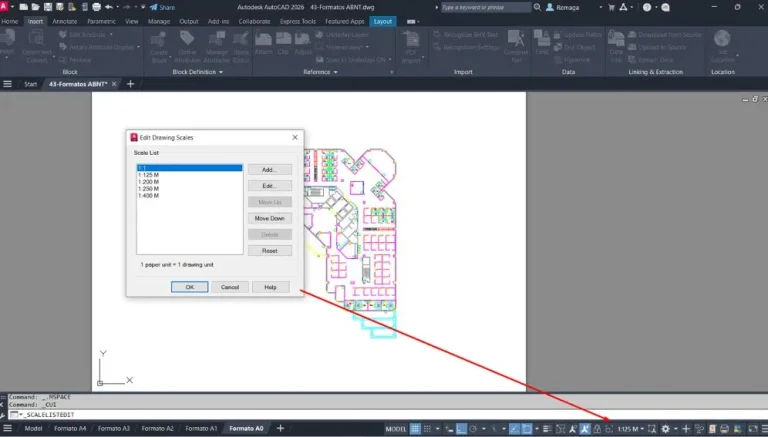
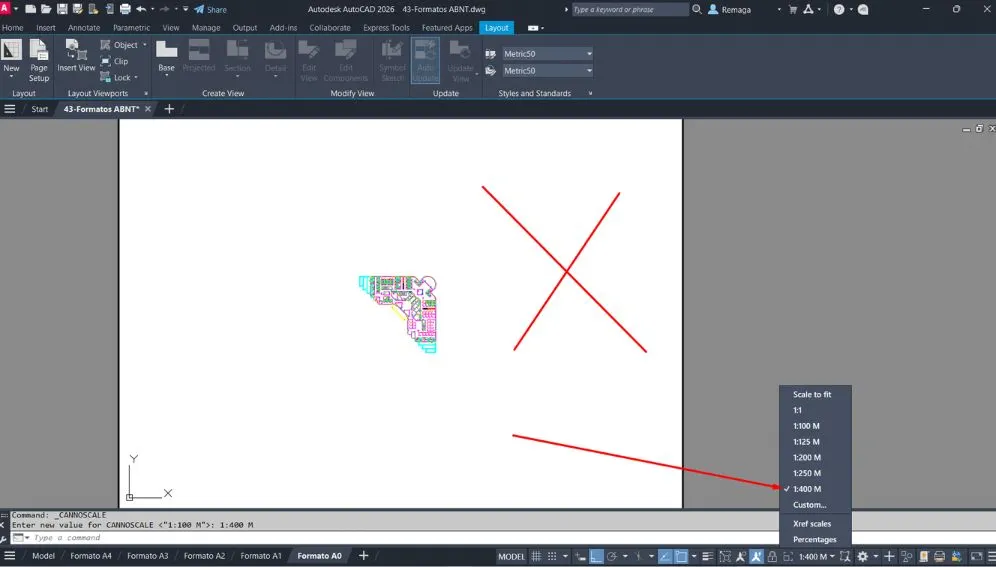
1. Escala errada na viewport
Impressões fora de escala ocorrem quando a viewport não está travada ou quando a escala aplicada não corresponde ao projeto.
2. Estilo de plotagem (CTB/STB) incorreto
Muitos usuários esquecem de selecionar o estilo adequado, o que altera drasticamente cores, espessuras e padrões de linha.
3. Tamanho de papel incompatível
Selecionar um papel diferente do configurado no layout pode causar cortes na margem e deformações.
4. Layout não configurado
Impressões feitas direto do Model, sem configuração de layout, comprometem a organização e o alinhamento gráfico do desenho.
5. Texto com altura ilegível
Textos abaixo de 2,5 mm na escala final tornam-se invisíveis na impressão. O erro mais comum em plantas de escala 1:100.
6. Objetos fora da área útil
Carimbos, cotas ou anotações fora da margem de impressão resultam em informações cortadas.
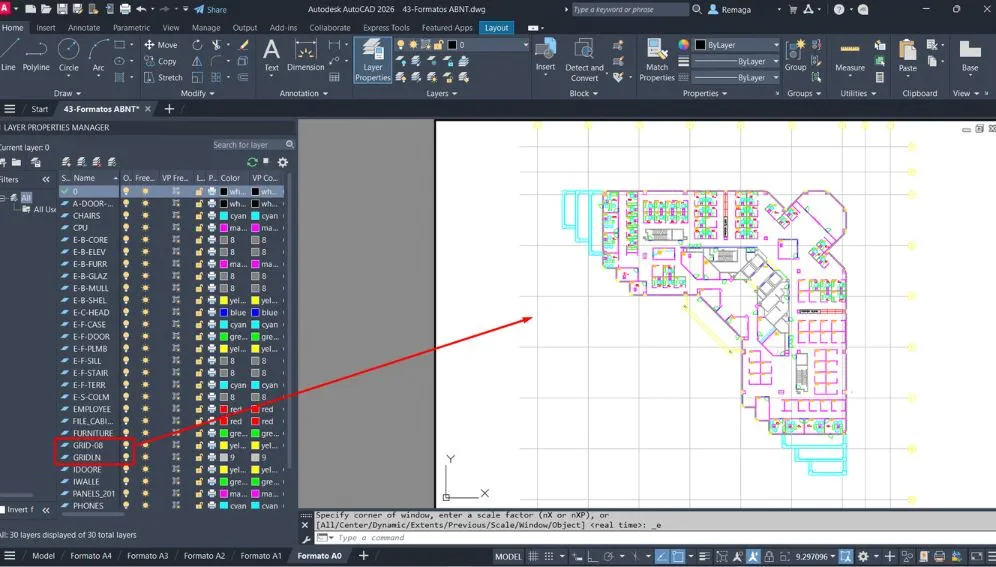
7. Layers ligados indevidamente
Camadas auxiliares, como linhas de construção ou textos temporários, podem estar ativas e aparecer na impressão sem necessidade.
8. Espessuras de linha não padronizadas
Quando o CTB está mal configurado, espessuras saem inconsistentes ou todas finas demais, prejudicando a legibilidade.
9. Preview ignorado
Muitos usuários pulam a pré-visualização e só percebem os erros no PDF ou no papel impresso.
10. Impressora virtual errada
Utilizar uma impressora não compatível (ex: “None” ou genérica) gera PDFs de baixa qualidade ou sem controle técnico.
Esses erros podem ser evitados com um processo claro de revisão e o uso de templates padronizados no ambiente CAD.
Um desses erros pode estar comprometendo sua impressão
Escala incorreta, CTB mal configurado ou layout desajustado são falhas comuns que resultam em pranchas ilegíveis, cortes e inconsistência técnica.
Corrija os erros mais críticos de plotagem, ajuste configurações essenciais e garanta uma saída gráfica precisa e profissional.
Corrigir erros de impressão no AutoCADComo corrigir e padronizar a impressão no AutoCAD
Evitar erros recorrentes na hora de imprimir depende de um processo bem definido. O AutoCAD permite configurar a plotagem de forma eficiente e replicável, desde que alguns cuidados sejam tomados desde o início do projeto.
1. Crie templates com layouts prontos
Utilize arquivos .DWT com layouts já configurados, incluindo carimbos, margens, escalas e estilos de plotagem. Isso reduz drasticamente a margem de erro.
2. Utilize o Page Setup Manager
Salve configurações de impressão (Page Setup) nomeadas por formato, como “A3_Monocromático_1_100”. Assim, basta aplicá-las a qualquer layout, sem reconfigurar do zero.
3. Padronize o estilo de plotagem
Mantenha um arquivo .CTB ou .STB oficial do escritório ou projeto. Estilos bem configurados garantem a coerência visual entre espessuras de linha, cores e hachuras.
4. Trave as viewports com escala
Depois de aplicar a escala correta em cada viewport, habilite o Display Locked = Yes. Isso evita mudanças acidentais na visualização do modelo.
5. Crie um checklist interno
Monte uma lista de verificação rápida com os principais pontos: escala, margens, CTB, fonte legível, layers, carimbo e orientação do papel.
6. Use a pré-visualização (Preview) sempre
Antes de exportar ou imprimir, visualize o resultado no botão Preview. Isso permite ajustar detalhes finais e evitar retrabalho.
Padronizar a impressão técnica no AutoCAD não só reduz erros, como também acelera o processo de produção, especialmente em projetos com múltiplos layouts.
Dicas extras para garantir impressões com qualidade profissional
Além das configurações básicas, alguns ajustes avançados ajudam a elevar o nível técnico das suas impressões no AutoCAD. Veja boas práticas adotadas por profissionais experientes:
Ajuste o DPI na impressora virtual
Na impressora DWG to PDF.pc3, você pode acessar “Properties” e configurar a resolução para 600 ou 1200 DPI. Isso garante traços mais definidos, especialmente em detalhes finos e hachuras.
Use fontes vetoriais técnicas
Evite fontes artísticas ou não técnicas. Dê preferência às fontes txt.shx ou romans.shx, que garantem legibilidade mesmo em escalas pequenas.
Adicione camadas de impressão separadas
Utilize layers específicos para textos de plotagem, carimbos, linhas de corte e selos. Isso facilita o controle de visibilidade e mantém a organização do desenho.
Salve arquivos em PDF com nomes padronizados
Adote uma convenção clara: Projeto-Nome-Formato-Escala.pdf (ex: Planta-Térreo-A1-1_100.pdf). Isso facilita arquivamento, revisão e envio ao cliente ou gráfica.
Utilize blocos dinâmicos em carimbos
Carimbos dinâmicos permitem preencher dados como escala, folha, autor e data diretamente no layout, evitando edições manuais e erros.
Uma boa impressão começa na organização do projeto. Invista tempo em configurar corretamente e veja os resultados na apresentação final.
Erros ao Imprimir causados por falhas de configuração no layout
Grande parte dos erros ao imprimir no AutoCAD não está relacionada ao desenho em si, mas sim à configuração incorreta do layout. O layout é o ambiente responsável por traduzir o modelo técnico para o papel ou PDF, e qualquer inconsistência nesse espaço gera falhas visuais e dimensionais.
Um dos erros ao imprimir mais recorrentes é trabalhar com layouts improvisados, criados rapidamente apenas para “tirar um PDF”. Sem uma estrutura correta de margens, carimbo, viewport e Page Setup, o risco de falhas aumenta significativamente.
Entre os principais erros ao imprimir ligados ao layout, destacam-se:
- Viewports sem escala definida ou destravada
- Layout com papel diferente do configurado no Page Setup
- Área de plotagem definida como “Extents” ou “Window” sem controle
- Carimbo parcialmente fora da área imprimível
- Layout herdado de outro arquivo sem revisão
Outro ponto crítico é a falta de padronização. Quando cada layout é configurado manualmente, os erros ao imprimir se tornam cumulativos, especialmente em projetos com muitas pranchas. Um layout pode estar correto, enquanto outro apresenta escala diferente ou CTB incorreto.
Além disso, a ausência de revisão visual do layout antes da plotagem é um fator determinante. Muitos erros ao imprimir só seriam percebidos se o profissional verificasse com atenção:
- alinhamento do desenho na folha
- proporção entre desenho e papel
- legibilidade de textos e cotas
Portanto, tratar o layout como um ambiente técnico definitivo — e não como um espaço temporário — é essencial para eliminar erros ao imprimir e garantir consistência gráfica.
Erros ao Imprimir relacionados à falta de padronização e revisão final
Outro grupo crítico de erros ao imprimir no AutoCAD está diretamente ligado à ausência de padronização e à negligência na revisão final antes da geração do PDF ou envio à gráfica.
Sem padrões definidos, cada profissional imprime de uma forma diferente. Isso resulta em:
- escalas inconsistentes entre pranchas
- estilos de plotagem variados
- PDFs com aparência desigual
- dificuldade de controle de versões
Esses erros ao imprimir não surgem por falta de conhecimento técnico, mas sim pela inexistência de um processo estruturado.
A ausência de templates (.DWT) é um exemplo clássico. Sem templates, o usuário precisa configurar repetidamente:
- papel
- impressora
- CTB/STB
- escalas
- margens
Cada repetição manual aumenta a probabilidade de erros ao imprimir.
Outro fator crítico é pular a revisão pós-plotagem. Muitos profissionais confiam apenas no Preview do AutoCAD, mas o Preview não substitui a análise do PDF final. Erros ao imprimir comuns detectados apenas no PDF incluem:
- textos ilegíveis em zoom real
- linhas excessivamente finas
- cortes sutis nas margens
- deslocamento do carimbo
Além disso, a falta de nomenclatura padronizada dificulta a identificação de versões corretas, gerando retrabalho e confusão.
Para reduzir drasticamente os erros ao imprimir, é fundamental:
- criar templates padronizados
- salvar Page Setups reutilizáveis
- aplicar checklist técnico antes e depois da plotagem
- revisar sempre o PDF final em leitor externo
A padronização transforma a impressão em um processo previsível, confiável e profissional.
✅ Conclusão técnica sobre Erros ao Imprimir
Os erros ao imprimir no AutoCAD são, em sua maioria, previsíveis e evitáveis. Eles surgem principalmente por falhas de configuração no layout, ausência de padronização e falta de revisão final.
Ao estruturar corretamente layouts, utilizar templates, aplicar Page Setups e adotar um processo de conferência técnica, o profissional reduz drasticamente falhas de escala, CTB, papel e legibilidade.
Dominar e prevenir erros ao imprimir é um diferencial claro para quem busca entregar projetos técnicos confiáveis, padronizados e com alto nível profissional.
Sem padrão, cada impressão vira um resultado diferente
A falta de templates, Page Setup e revisão final transforma a plotagem em um processo manual, sujeito a erros recorrentes e inconsistência entre pranchas.
Estruture um fluxo padronizado com templates, configurações reutilizáveis e validação técnica para garantir consistência e confiabilidade em todas as entregas.
Padronizar processo de plotagem