Anotações no AutoCAD: Organize Seus Projetos

AutoCAD Anotações são um dos elementos mais importantes do desenho técnico assistido por computador. Elas desempenham um papel essencial ao complementar os elementos gráficos do projeto com informações que garantem clareza, instrução e precisão na leitura técnica. São elas que transmitem informações complementares, instruções de execução, dimensões, observações técnicas e outros dados fundamentais para a leitura correta do desenho por parte de engenheiros, arquitetos, projetistas e equipes de obra.
Enquanto linhas, hachuras e sólidos representam geometrias físicas de um objeto, as anotações representam a inteligência projetual por trás da geometria. Em outras palavras, elas não são apenas “detalhes textuais”, mas sim elementos estruturais da comunicação técnica no projeto.
O que são anotações no AutoCAD?
Asanotações no AutoCAD englobam todos os elementos que têm como objetivo adicionar informações complementares ao projeto, geralmente relacionadas à interpretação do desenho. Isso inclui:
- Textos simples e multilinha (TEXT e MTEXT)
- Cotas (DIMENSION)
- Multilíderes (MLEADER)
- Tabelas
- Blocos anotativos com atributos
Esses elementos podem ser inseridos tanto no Model Space quanto no Paper Space, sendo que o seu comportamento pode variar conforme a configuração de escalas e estilos aplicados.
Anotações x Geometria: entendendo a diferença
É comum iniciantes confundirem os dois conceitos, especialmente ao tentar criartextos manuaisou linhas como “substitutos” de cotas. A diferença é clara:
- Geometria: representa o objeto reall (paredes, vigas, peças, componentes mecânicos).
- Anotação: representa informações sobre essa geometria (medidas, materiais, instruções).
Essa distinção é importante porque os elementos anotativos precisam se comportar de forma escalável, ou seja, manter a legibilidade independentemente do fator de escala do desenho.
Anotações no AutoCAD: A importância da escala anotativa
Antes do AutoCAD 2008, lidar com diferentes escalas deimpressão era um verdadeiro desafio. Era necessário que o próprio usuário ajustasse manualmente os tamanhos de textos e cotas de acordo com a escala aplicada em cada viewport. O resultado? Erros de proporção, retrabalho e desenhos ilegíveis.
A chegada do recurso de Escala Anotativa (Annotative Scaling) transformou completamente a forma como as anotações são gerenciadas no AutoCAD. Agora é possível:
- Associar elementos anotativos a uma ou mais escalas
- Garantir que textos, cotas e líderes sejam exibidos corretamente em cada viewport
- Manter uma padronização visual independente do tamanho de impressão
Por exemplo: um texto com altura anotativa de 2.5 mm será exibido com o mesmo tamanho visual em escalas 1:50, 1:100 ou 1:200 — sem que o usuário precise duplicar objetos para cada viewport.
Anotações no AutoCAD: são parte da inteligência do projeto
Em um ambiente colaborativo, principalmente em equipes multidisciplinares, a clareza das anotações impacta diretamente a produtividade, a revisão de projetos e a redução de erros em campo. Um desenho pode estar perfeitamente detalhado graficamente, mas se não comunicar o que se espera daquele elemento, ele perde valor.
Além disso, elementos como multilíderes com atributos dinâmicos ou blocos anotativos padronizados aceleram o processo de revisão, tornam o projeto mais legível e facilitam a automação em tarefas como listagens e quantificações.
Conclusão da seção
Dominar o uso de anotações no AutoCAD é um divisor de águas entre desenhar e projetar. Mais do que um detalhe, as anotações representam a camada semântica do desenho técnico, responsável por conectar a geometria à sua execução no mundo real.
Nos próximos tópicos, veremos como criar, configurar e aplicar as anotações corretamente, começando pelos textos, passando pelas cotas e explorando as multilíderes — sempre com o uso da escala anotativa e boas práticas profissionais.
Anotações no AutoCAD: Trabalhando com Texto no AutoCAD

Dentro do universo das AutoCAD Anotações, o uso de texto é um dos recursos mais básicos — e ao mesmo tempo, mais cruciais — para garantir a clareza e a comunicação eficaz em um projeto técnico. Desde indicações simples como “Eixo A-A” até notas complexas com instruções de montagem ou especificações normativas, os textos no AutoCAD precisam ser organizados, legíveis, padronizados e compatíveis com diferentes escalas de apresentação.
Neste subtópico, vamos explorar as duas principais formas de inserir texto no AutoCAD: TEXT (linha única) e MTEXT (multilinha), além de entender como funcionam os estilos de texto e como a escala anotativa influencia a exibição correta desses elementos.
Anotações no AutoCAD: TEXT x MTEXT: qual usar?
O AutoCAD oferece duas opções principais para inserir textos:
🔹 Anotações no AutoCAD: TEXT (linha única)
O comando TEXT insere uma linha única de texto. É indicado para anotações rápidas e diretas, como etiquetas, abreviações ou pequenas marcações técnicas.
Características principais:
- Cada linha de texto é um objeto independente.
- Permite controle rápido de altura, rotação e posição.
- Não possui controle de parágrafo ou formatação interna.
📌 Exemplo prático: usar TEXT para marcar eixos, indicar cotas fixas ou abreviações como “DN 50”, “Ø32”, “N.A.”.
🔸 MTEXT (texto multilinha)

O MTEXT insere uma caixa de texto com múltiplas linhas, permitindo a digitação de parágrafos inteiros com formatação avançada.
Anotações no AutoCAD: Vantagens do MTEXT:
- Permite justificativa, alinhamento e espaçamento entre linhas.
- Suporta formatação rica, como negrito, itálico, listas e símbolos especiais.
- Possui edição facilitada, semelhante a editores de texto comuns.
📌 Exemplo prático: usar MTEXT para notas de projeto, instruções de montagem, detalhamento normativo, entre outros.
💡 Dica prática: Sempre que o conteúdo do texto for maior que uma linha ou exigir formatação, opte por MTEXT. Isso evita fragmentação do conteúdo e melhora a organização gráfica.
Aprenda a Anotar no AutoCAD com Clareza e Precisão Técnica
Domine o uso do MTEXT para criar notas, instruções e informações de projeto com formatação avançada. Alinhe seus textos com organização, legibilidade e padronização visual.
Com os recursos certos, você transmite informações com mais eficiência, evita confusão nos desenhos e desenvolve documentos técnicos completos e profissionais.
Quero Anotar com ProfissionalismoAnotações no AutoCAD: Estilos de texto no AutoCAD (TEXTSTYLE)
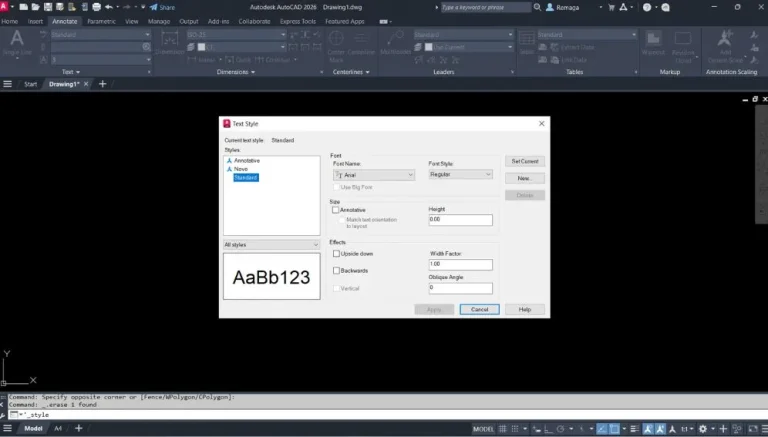
Assim como no Word usamos estilos para manter a padronização visual dos títulos e parágrafos, no AutoCAD usamos o comando STYLE (ou TEXTSTYLE) para criar e gerenciar estilos de texto.
O que define um estilo de texto:
- Fonte (Ex: Arial, Romans, Simplex)
- Altura padrão (pode ser zero para uso com escala anotativa)
- Fator de largura
- Inclinação (obliquidade)
- Orientação vertical (opcional)
Manter um ou mais estilos de texto padronizados no seu template (DWT) garante:
- Consistência visual em todo o projeto
- Facilidade de leitura e conferência
- Compatibilidade com normas da empresa ou cliente
📌 Dica avançada: evite definir altura fixa nos estilos de texto se for usar escala anotativa, pois isso impede a adaptação automática nos layouts.
Anotações no AutoCAD: Aplicando a escala anotativa aos textos
Para que os textos se comportem corretamente em diferentes escalas de impressão, é fundamental marcar o texto como anotativo.
Como tornar um texto anotativo:
- Ao criar um texto (TEXT ou MTEXT), ative a propriedade Annotative.
- Atribua uma ou mais escalas no painel de propriedades ou usando o comando
OBJECTSCALE. - Visualize o comportamento em diferentes viewports com escalas variadas.
🔁 Um mesmo MTEXT com altura anotativa de 2.5 mm manterá sua legibilidade visual em viewports com escala 1:50, 1:100 e 1:200, desde que todas as escalas estejam associadas ao objeto.
Anotações no AutoCAD: Boas práticas para uso de textos
- Use ALTURA PADRÃO DE 2.5 mm para textos comuns e 3.5 mm para títulos.
- Evite fontes decorativas: prefira ROMANS, Arial ou ISOCP.
- Crie estilos separados para: texto normal, cotas, multilíderes, tabelas.
- Centralize textos em símbolos (diâmetros, etiquetas) com alinhamento vertical e horizontal.
- Mantenha os textos em camadas específicas, como
ANOTACOES_TEXTOS, com cor controlada por layer.
Anotações no AutoCAD: Conclusão da seção
Dominar o uso de TEXT e MTEXT, configurar corretamente os estilos de texto e aplicar a escala anotativa são passos essenciais para qualquer profissional que deseja produzir desenhos técnicos claros, legíveis e compatíveis com as exigências do mercado. Mais do que escrever no AutoCAD, é preciso comunicar com precisão dentro de um contexto técnico.
Nos próximos tópicos, mergulharemos nas cotas dimensionais, outro componente vital das anotações no AutoCAD.
Inserindo e Configurando Cotas (DIMENSION)

Anotações no AutoCAD as cotas são parte fundamental das AutoCAD Anotações, pois permitem que um projeto transmita suas dimensões exatas de forma clara, precisa e padronizada. Engenheiros, arquitetos e projetistas dependem das cotas para interpretar e executar corretamente o desenho técnico — por isso, entender como inseri-las, configurar estilos e aplicar escala anotativa é essencial.
Neste bloco, você aprenderá sobre os tipos de cotas disponíveis, como configurar o estilo de cotagem com o comando DIMSTYLE, e como aplicar corretamente a escala anotativa para garantir que as medidas sejam legíveis e proporcionais em qualquer escala de apresentação.
Anotações no AutoCAD: Tipos de cotas disponíveis
O AutoCAD disponibiliza diversos tipos de cotas, cada qual adequado a diferentes situações e necessidades dentro de um projeto. A seguir, os mais usados:
| Tipo de Cota | Comando | Aplicação |
|---|---|---|
| Linear | DIMLIN | Distância horizontal ou vertical |
| Alinhada | DIMALIGNED | Distância entre dois pontos em qualquer ângulo |
| Angular | DIMANGULAR | Medida de ângulo entre linhas ou arcos |
| Radial | DIMRADIUS | Raio de arcos ou círculos |
| Diâmetro | DIMDIAMETER | Medida do diâmetro de círculos |
| Baseliner | DIMBASELINE | Cotas consecutivas com origem comum |
| Contínua | DIMCONTINUE | Cotas sequenciais com base na anterior |
| Ordinate | DIMORDINATE | Coordenadas X ou Y a partir de origem definida |
📌Sugestão útil: quando aplicar anotações no AutoCAD em múltiplos tipos de cotas em um projeto, adote um padrão visual consistente, utilizando um único estilo de cota e garantindo que tudo esteja bem alinhado.
H3: Criação e modificação de estilos de cota (DIMSTYLE)

O estilo de cota define a aparência das cotas no desenho, controlando aspectos como tipo de fonte, tamanho, símbolos, espaçamento e demais configurações visuais.A configuração é feita por meio do comando:
Como criar um novo estilo de cota:
- Digite
DIMSTYLEou acesse a aba Annotate → Dimension Style. - Clique em New… e atribua um nome (ex: Projetos 1:100).
- Baseie-se em um estilo existente (ex: Standard).
- Navegue pelas abas de configuração:
- Lines: define aparência das linhas de cota e extensão.
- Symbols and Arrows: tipo e tamanho de setas.
- Text: altura do texto, posição e estilo de texto.
- Fit: ajustes automáticos para escalas.
- Primary Units: número de casas decimais, sufixos e separadores.
📌 Recomendação técnica: mantenha a altura de texto e flechas em 0 se você pretende usar escala anotativa. Dessa forma, o AutoCAD adaptará o tamanho conforme a escala definida.
Gerenciando estilos:
- Use
DIMSTYLEpara editar, duplicar ou redefinir estilos. - Utilize
DIMOVERRIDEpara aplicar mudanças temporárias em cotas específicas (evite uso excessivo para manter padronização).
Anotações no AutoCAD: Aplicação da escala anotativa nas cotas
Para que as cotas fiquem legíveis em qualquer viewport de layout, é preciso que estejam com a propriedade anotativa ativada. Assim como os textos e multilíderes, as cotas anotativas se ajustam automaticamente à escala em uso.
Como ativar a escala anotativa:
- Selecione a cota e abra o Painel de Propriedades (Ctrl+1).
- Em “Annotative”, selecione Yes.
- Em seguida, use o comando
OBJECTSCALEpara associar as escalas desejadas (ex: 1:50, 1:100). - Confirme no Layout se as cotas estão sendo exibidas de forma adequada em cada uma das viewports.
🔄 Exemplo prático: Um mesmo detalhe com escala 1:50 e outro com 1:100 podem exibir as mesmas cotas anotativas com o mesmo tamanho visual, sem duplicação de objetos.
Anotações no AutoCAD: Boas práticas na cotagem profissional
- Use camadas específicas para cotas (ex:
ANOTACOES_COTAS) com cor controlada por layer. - Mantenha todas as cotas com mesmo estilo e padrão gráfico.
- Ajuste a precisão numérica de acordo com a norma ou fase do projeto (ex: 0.00 cm para projeto executivo).
- Utilize DIMCENTER para marcar centros de arcos ou furos quando necessário.
- Para cotas angulares, certifique-se de ajustar a posição do texto para garantir legibilidade.
Conclusão da seção
Compreender os diferentes tipos de cotas, criar estilos personalizados com o comando DIMSTYLE e aplicar a escala anotativa corretamente são práticas fundamentais para entregar desenhos claros, profissionais e compatíveis com qualquer escala de impressão. O domínio das cotas no AutoCAD é um passo determinante na evolução técnica de qualquer projetista.
No próximo tópico, vamos explorar os multilíderes, um recurso essencial para indicar elementos com chamadas inteligentes e organizadas.
Anotações no AutoCAD: Uso de Multilíderes no AutoCAD

Entre os recursos mais versáteis das Anotações no AutoCAD: , os multilíderes se destacam por permitir que você conecte visualmente um elemento do projeto a uma anotação descritiva. Com uma única entidade gráfica, é possível criar chamadas com linhas, setas e textos organizados — facilitando a leitura do desenho e mantendo a padronização técnica.
O multilíder combina de forma inteligente três partes principais:
- Uma linha de chamada (reta ou com segmentos);
- Um símbolo gráfico, como uma seta ou ponto;
- Um campo de texto informativo ou bloco com atributos.
Esse recurso é essencial para destacar materiais, codificar peças, apontar posições ou fornecer instruções detalhadas, seja em projetos arquitetônicos, industriais, mecânicos ou elétricos.
Anotações no AutoCAD: O que são multilíderes (MLEADER)
O multilíder é um objeto anotativo unificado. Ao invés de criar um texto separado e desenhar manualmente uma linha para apontamento, o AutoCAD permite gerar tudo isso com um único comando, que pode ser facilmente editado, movido e reaproveitado.
Para inserir um multilíder, basta digitar MLEADER na linha de comando e pressionar Enter.
Em seguida:
- Clique no ponto de origem (geralmente o elemento que deseja destacar).
- Estique a linha de chamada para o local onde deseja posicionar o texto.
- Digite a anotação desejada e pressione Enter para finalizar.
Esse objeto é automaticamente compatível com escala anotativa, ou seja, o conteúdo se adapta à escala da viewport onde estiver visível, mantendo o mesmo tamanho visual.
Além do MLEADER, existe o comando QLEADER, mas ele é mais antigo e limitado — não suporta estilos, blocos com atributos nem escala anotativa. Por isso, atualmente é recomendado utilizar sempre o MLEADER.
Anotações no AutoCAD: Criação de estilos de multilíder
O AutoCAD permite personalizar completamente o comportamento dos multilíderes por meio de estilos. Um estilo de multilíder define o visual, a estrutura e o conteúdo da anotação — o que é fundamental para manter consistência no projeto.
Para criar ou editar um estilo de multilíder, digite MLEADERSTYLE na linha de comando ou acesse:
Menu Annotate → Panel: Leaders → Multileader Style Manager
Principais abas de configuração:
- Leader Format: define o tipo de seta, número de segmentos da linha de chamada e se haverá quebra (jog).
- Leader Structure: configura o espaçamento, orientação e regras de alinhamento.
- Content: define o tipo de conteúdo (texto ou bloco com atributos), estilo de texto, altura, moldura e justificação.
Esses estilos podem ser salvos com nomes claros, como MLEADER_OBSERVACAO, MLEADER_MATERIAL ou MLEADER_DETALHE, e organizados dentro do template padrão da empresa (DWT).
Anotações no AutoCAD: se estiver utilizando escala anotativa, defina a altura do texto como zero. Assim, o AutoCAD usará a escala definida para ajustar automaticamente o tamanho da anotação nas viewports.
Domine Textos e Cotas no AutoCAD com Clareza e Estrutura Técnica
Aprenda a aplicar estilos de multileader e configurar textos anotativos com base em boas práticas. Use escalas corretas, chamadas organizadas e padronize suas anotações com confiança.
Com um método estruturado, você melhora a legibilidade dos projetos, evita erros visuais e garante que cada anotação siga um padrão técnico claro e profissional.
Quero Aprender a Anotar com PrecisãoAnotações no AutoCAD: Inserção, edição e boas práticas
Com o estilo ativo, a inserção de multilíderes torna-se simples e rápida. A cada novo apontamento, você garante que o texto, a seta e o posicionamento estejam dentro dos padrões definidos.
Para editar multilíderes:
- Use os grips (alças azuis) para ajustar a posição da seta, realocar o texto ou modificar o caminho da linha de chamada.
- Clique duas vezes sobre o texto para editar seu conteúdo diretamente.
- Para aplicar um estilo diferente a um multilíder existente, selecione o objeto e altere no painel de propriedades.
Anotações no AutoCAD: Boas práticas:
- Crie estilos diferentes para finalidades distintas (legendas, materiais, codificações).
- Evite sobreposição visual — mantenha os multilíderes alinhados e com distâncias coerentes.
- Utilize camadas específicas, como
ANOTACOES_ML, para controlar cor, espessura e visibilidade. - Padronize os estilos em templates, garantindo que todos os membros da equipe utilizem a mesma configuração gráfica.
Anotações no AutoCAD: Conclusão da seção
Os multilíderes são fundamentais para criar anotações inteligentes e bem organizadas no AutoCAD. Combinando controle gráfico, personalização de estilos e compatibilidade com a escala anotativa, eles permitem representar informações técnicas com clareza e eficiência — atributos indispensáveis em projetos profissionais.
Dominar o uso do MLEADER e a configuração do MLEADERSTYLE é um passo essencial para elevar o nível dos seus desenhos técnicos e garantir uma comunicação visual padronizada.
No próximo bloco, aprofundaremos a lógica da escala anotativa, o recurso que sustenta o comportamento automático de visualização das anotações.
Anotações no AutoCAD: Escalas Anotativas como Funciona

A escala anotativa é um dos conceitos mais importantes dentro das AutoCAD Anotações, pois permite que elementos como textos, cotas e multilíderes sejam exibidos com tamanho visual consistente, independentemente da escala do desenho. A escala anotativa elimina a necessidade de duplicar objetos ou ajustar manualmente seus tamanhos para cada viewport, automatizando essa tarefa e trazendo ganhos significativos em produtividade e uniformidade nos projetos.
Neste subtópico, você entenderá como funciona a escala anotativa, como gerenciá-la entre Model Space e Paper Space, e como ela se comporta em diferentes versões do AutoCAD.
Anotações no AutoCAD: Conceito de escala anotativa
A escala anotativa foi introduzida no AutoCAD 2008 como solução para um problema recorrente: a necessidade de redimensionar textos e cotas manualmente para que ficassem legíveis em diferentes escalas de impressão.
Com a anotatividade, um objeto pode ser associado a uma ou mais escalas, e o AutoCAD ajusta automaticamente seu tamanho na viewport, de forma que o conteúdo fique sempre com o mesmo aspecto visual (altura, proporção e posição).
Exemplo:
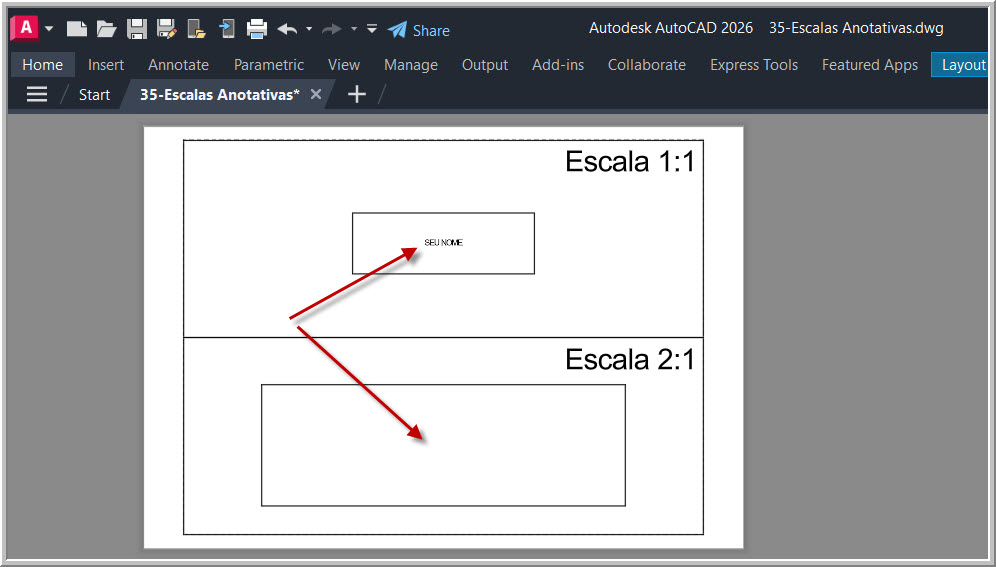
Se você tem um texto com altura anotativa de 2.5 mm, ele será exibido com esse tamanho independente da escala da viewport (1:50, 1:100, 1:200 etc.), desde que essa escala esteja associada ao objeto.
Esse comportamento também se aplica a:
- Textos (TEXT, MTEXT)
- Cotas (DIMENSION)
- Multilíderes (MLEADER)
- Blocos com atributos e símbolos personalizados
Anotações no AutoCAD: Gerenciamento no Model Space e Paper Space
Entender como a escala anotativa se comporta entre os dois espaços do AutoCAD é essencial para evitar erros visuais e inconsistências na plotagem.
Anotações no AutoCAD: No Model Space:
- O conteúdo é modelado em escala real (ex: 1:1).
- Os objetos anotativos devem estar com a propriedade “Annotative” ativada.
- A escala anotativa deve ser atribuída a cada objeto manualmente ou por estilo.
- Use o comando OBJECTSCALE para incluir ou excluir escalas vinculadas a objetos anotativos que já estão no desenho.
Anotações no AutoCAD: No Paper Space (Layout):
- Cada viewport possui uma escala de visualização.
- O AutoCAD verifica se o objeto anotativo tem a escala correspondente ativa para aquela viewport.
- Se não tiver, o objeto não será exibido — mesmo que esteja presente no desenho.
- O controle é feito de forma dinâmica e pode ser ajustado usando o comando
SCALELISTEDITou diretamente nas propriedades do viewport.
Anotações no AutoCAD: Comando útil:
Para atribuir escalas adicionais a um objeto já criado, use o comando OBJECTSCALE.Esse comando permite associar múltiplas escalas a cotas, textos ou líderes que precisam aparecer corretamente em diferentes viewports..
Anotações no AutoCAD: Variações de comportamento entre versões
Embora o conceito da escala anotativa permaneça o mesmo desde sua introdução no AutoCAD 2008, algumas versões trazem melhorias e ajustes de comportamento:
| Versão | Comportamento relevante |
|---|---|
| AutoCAD 2008–2010 | Introdução da anotatividade com limitações; bugs ocasionais em layouts |
| AutoCAD 2012 | Estabilidade no gerenciamento de escalas e melhorias nos estilos anotativos |
| AutoCAD 2016+ | Melhoria na performance de múltiplas viewports e correção de conflitos visuais |
| AutoCAD 2022+ | Interface mais intuitiva para manipulação de escalas e maior integração com blocos dinâmicos anotativos |
Ao abrir arquivos criados em versões anteriores, é possível que os objetos anotativos não se comportem corretamente se os estilos não estiverem padronizados ou se houver inconsistência nas escalas associadas.
Anotações no AutoCAD: Dicas práticas para trabalhar
- Crie estilos de texto, cota e multilíder já configurados como anotativos, e use-os em todo o projeto.
- Nunca defina alturas fixas em estilos anotativos. Use altura “0” e defina a altura no momento da inserção.
- Use o botão “Annotation Scale” na barra de status para definir a escala ativa no Model Space.
- Evite duplicar objetos para ajustar escalas diferentes. Use o
OBJECTSCALEe associe múltiplas escalas ao mesmo objeto. - Verifique o layout antes de imprimir, garantindo que todos os objetos anotativos estejam aparecendo nas viewports desejadas.
- Utilize o comando
ANNOALLVISIBLEpara forçar a exibição de objetos anotativos em todas as escalas (com cautela).
Anotações no AutoCAD: Conclusão da seção
A escala anotativa é o recurso que permite o uso inteligente e padronizado de anotações no AutoCAD. Ao entender e aplicar corretamente esse conceito, você ganha flexibilidade, evita retrabalho e entrega desenhos mais profissionais e organizados.
Nos próximos tópicos, vamos tratar de como padronizar anotações em nível de equipe e template, além de explorar os erros mais comuns cometidos ao usar recursos anotativos.
Anotações no AutoCAD: Boas Práticas

Em ambientes profissionais, especialmente quando se trabalha em equipe ou com múltiplos projetos simultâneos, a padronização das anotações no AutoCAD é o que garante clareza, consistência e produtividade. Textos desalinhados, cotas com estilos diferentes ou multilíderes desconfigurados são sinais de um fluxo de trabalho desorganizado — e que pode levar a erros de interpretação técnica ou retrabalho em obra.
Este subtópico apresenta boas práticas essenciais para que você configure, aplique e mantenha anotações organizadas e padronizadas ao longo de todo o processo de projeto.
Anotações no AutoCAD: Organização com templates
A forma mais eficiente de manter a padronização é por meio do uso de templates personalizados (arquivos .dwt), que funcionam como base para todos os novos projetos. O template deve conter:
- Anotações no AutoCAD: Estilos de texto previamente configurados
- Anotações no AutoCAD: Estilos de cota com as propriedades corretas
- Anotações no AutoCAD: Estilos de multilíder otimizados
- Anotações no AutoCAD: Camadas específicas para cada tipo de anotação
- Anotações no AutoCAD:Escalas anotativas pré-carregadas
- Layouts com viewports configuradas
Com isso, cada membro da equipe inicia o projeto com a mesma base, evitando discrepâncias visuais ou técnicas.
Recomendações para estrutura de camadas:
| Layer | Uso | Cor padrão |
|---|---|---|
ANOTACOES_TEXTOS | Textos técnicos gerais | Cinza |
ANOTACOES_COTAS | Cotas dimensionais | Azul |
ANOTACOES_ML | Multilíderes e chamadas | Verde |
ANOTACOES_TABELAS | Quadros e legendas | Preto |
Essas camadas devem ter suas propriedades controladas por layer (cor, espessura, tipo de linha), e não por objeto — isso garante controle global no momento de impressão e exportação para outros formatos.
Anotações no AutoCAD: Estilos de anotação
Cada organização pode (e deve) desenvolver um conjunto de normas internas para padronizar a apresentação gráfica de seus projetos. Isso inclui:
- Altura padrão dos textos anotativos (ex: 2.5 mm para textos corridos, 3.5 mm para títulos)
- Tipos de fonte permitidos (ex:
Arial,Romans,ISOCP) - Regras de uso de símbolos (ex: diâmetro, setas, cotas angulares)
- Paletas de cores para anotações em diferentes disciplinas (arquitetura, elétrica, hidráulica)
- Modelos de MLEADERSTYLE com blocos dinâmicos para observações e identificações
Esses padrões podem ser documentados em um manual gráfico interno e distribuídos junto aos templates .dwt.
Dica: centralize os estilos dentro de um único arquivo DWG, e use
DESIGNCENTERpara importá-los em projetos novos.
Anotações no AutoCAD: Dicas para revisão
Mesmo com templates e estilos bem definidos, é comum que ao longo do tempo anotações se percam, sejam copiadas de outros arquivos ou inseridas de forma incorreta. Por isso, o processo de revisão gráfica é indispensável.
Checklist para validação final:
- Todos os objetos anotativos estão com a propriedade
Annotativeativada? - As escalas anotativas associadas estão corretas para cada viewport?
- Há camadas criadas fora do padrão (nomes incorretos ou cores despadronizadas)?
- Algum texto ou cota está com altura manual definida (e não pela anotatividade)?
- As fontes utilizadas são compatíveis com os padrões do cliente ou da empresa?
Comandos úteis para auditoria:
MATCHPROP: iguala as propriedades de anotação entre objetosSELECTSIMILAR: seleciona todos os objetos com o mesmo estiloLAYTRANS: converte camadas não padrão para camadas padronizadasPURGE+OVERKILL: limpa e otimiza o arquivo antes da plotagem ou entrega
Padronizar não é apenas uma questão estética. É uma etapa estratégica que melhora a produtividade, reduz retrabalho e aumenta a percepção de valor do projeto entregue.
Padronize Suas Anotações com Segurança e Evite Retrabalho no AutoCAD
Aprenda a revisar escalas, estilos e propriedades com um checklist técnico validado. Aplique comandos como MATCHPROP, SELECTSIMILAR e LAYTRANS para garantir consistência e qualidade.
Com boas práticas de auditoria e padronização, você aumenta a produtividade e entrega projetos com mais clareza, economia e valor percebido pelo cliente ou equipe.
Quero Padronizar com Eficiência ProfissionalAnotações no AutoCAD: Conclusão da seção
A padronização das anotações no AutoCAD é um dos pilares da produtividade em escritórios de engenharia e arquitetura. Ela garante que todos os desenhos falem a mesma linguagem gráfica — independentemente de quem os criou ou de quando foram modificados.
Ao aplicar boas práticas com templates, estilos e camadas consistentes, você eleva a qualidade técnica do seu trabalho e facilita a colaboração entre profissionais. No próximo bloco, veremos como evitar erros comuns que comprometem essa organização.
Erros Comuns e Como Evitá-los
Mesmo com o uso de templates, estilos padronizados e domínio da escala anotativa, é comum que profissionais — especialmente iniciantes — cometam erros que comprometem a legibilidade, a organização e a eficiência das anotações no AutoCAD. Felizmente, a maioria desses problemas pode ser evitada com boas práticas, atenção a detalhes e domínio dos comandos certos.
Neste subtópico, vamos abordar os erros mais frequentes relacionados a textos, cotas e multilíderes anotativos, explicar por que eles acontecem e oferecer orientações claras para solucioná-los.
Anotações no AutoCAD: Texto desaparecendo no layout
Um dos problemas mais comuns é quando textos anotativos não aparecem nas viewports do layout, mesmo estando visíveis no Model Space. Isso geralmente ocorre quando o objeto não está associado à escala ativa da viewport.
Causa provável:
- O texto está com a propriedade
Annotativeativada, mas não possui a escala específica da viewport em que está sendo exibido.
Como resolver:
- Selecione o texto no Model Space.
- Digite
OBJECTSCALEe pressione Enter. - Inclua a escala específica da viewport em que o objeto anotativo precisa ser exibido (exemplo: 1:50).
Dica:
Certifique-se de que a escala correta esteja ativa no canto inferior direito da interface do AutoCAD. Isso evita inserir novos objetos com a escala errada.
Anotações no AutoCAD: Cotas com proporções erradas
Outro erro recorrente é a exibição desproporcional de cotas — seja com textos muito grandes, setas fora de proporção ou espaçamento distorcido entre linhas de cota.
Causas possíveis:
- Estilo de cota não está configurado como anotativo.
- Altura do texto e tamanho das setas foram definidos manualmente (e não por escala anotativa).
- A cota foi inserida com uma escala diferente da ativa no momento.
Como corrigir:
- Acesse o estilo de cota com o comando
DIMSTYLE. - Garanta que o estilo esteja configurado para uso com anotatividade e altura zero.
- Use
DIMUPDATEpara aplicar o estilo correto às cotas existentes.
Evite aplicar overrides manuais (via
DIMOVERRIDE) sem necessidade. Eles quebram a padronização e podem dificultar a manutenção futura.
Multilíderes com escala errada
Em muitos projetos, os multilíderes acabam sendo inseridos sem considerar a escala anotativa ativa, o que faz com que eles fiquem invisíveis no layout ou com tamanho fora do padrão.
Situações comuns:
- O
MLEADERSTYLEutilizado não está configurado como anotativo. - O multilíder foi copiado de outro arquivo com escalas incompatíveis.
- O objeto não possui a escala da viewport associada.
Como evitar:
- Verifique se a opção “Annotative” está ativada no estilo de multileader utilizado.
- Ao colar objetos de outros desenhos, verifique as escalas associadas com
OBJECTSCALE. - Use
SELECTSIMILARpara verificar se há outros multilíderes com o mesmo estilo no desenho.
Dicas gerais de troubleshooting
Além dos problemas específicos, alguns comportamentos estranhos nas anotações podem ser resolvidos com uma revisão geral no desenho. Aqui estão algumas ações úteis:
- Use
AUDITeRECOVERpara detectar e corrigir erros no DWG. - Use o comando
PURGEpara eliminar estilos de anotação que não estão sendo usados no desenho. - Aplique
OVERKILLpara eliminar objetos duplicados ou sobrepostos. - Verifique se o
ANNOALLVISIBLEestá ativado (especialmente se textos sumirem no layout). - Ative o modo
ANNOAUTOSCALEpara que objetos recém-inseridos herdem automaticamente a escala ativa.
Comandos que salvam projetos:
| Comando | Função |
|---|---|
OBJECTSCALE | Adiciona ou remove escalas anotativas de objetos |
DIMSTYLE | Gerencia estilos de cotas |
MLEADERSTYLE | Gerencia estilos de multilíder |
SELECTSIMILAR | Seleciona objetos com mesmas propriedades |
LAYMRG / LAYTRANS | Converte camadas para padrões padronizados |
Conclusão da seção
Evitar erros nas anotações do AutoCAD é questão de prática, atenção aos detalhes e domínio dos recursos certos. A maioria dos problemas pode ser diagnosticada rapidamente se você souber onde procurar — especialmente nos parâmetros de estilo, escala e propriedades anotativas.
Trabalhar com anotações não é só saber “colocar texto”. É compreender como cada elemento interage com o ambiente do projeto, a escala de visualização e o padrão gráfico esperado. Ao aplicar essas orientações, seus projetos se tornam mais organizados, legíveis e profissionais.
No próximo e último bloco, faremos uma recapitulação dos principais pontos e mostraremos como o domínio desses recursos pode alavancar sua produtividade com o AutoCAD.
Conclusão
Ao longo deste guia completo sobre AutoCAD Anotações, exploramos os principais recursos que fazem a diferença na qualidade de um projeto técnico — desde o uso de textos e cotas até a aplicação de multilíderes com estilos personalizados e o domínio da escala anotativa.
Aprendemos que anotar um desenho não é apenas “colocar informações”, mas sim comunicar tecnicamente com clareza, consistência e padronização. Cada elemento anotativo — seja um texto, uma dimensão ou uma chamada — precisa estar inserido de forma inteligente, respeitando a escala de visualização e os padrões gráficos do projeto.
Recapitulação dos principais aprendizados
- A anotação no AutoCAD é composta por textos, cotas, multilíderes e símbolos informativos.
- A escala anotativa é essencial para garantir a legibilidade em diferentes layouts.
- Os comandos
TEXT,MTEXT,DIMSTYLE,MLEADEReMLEADERSTYLEpermitem configurar e aplicar anotações com precisão. - Templates (.dwt) otimizam a padronização e aumentam a produtividade.
- É possível evitar erros comuns com comandos como
OBJECTSCALE,SELECTSIMILAR,PURGEeLAYTRANS. - A organização gráfica é tão importante quanto a modelagem do projeto.
Recomendações de estudo complementar
Para aprofundar ainda mais seu domínio sobre anotações no AutoCAD, recomendamos:
- Estudar estilos anotativos avançados com múltiplas escalas aplicadas a objetos únicos.
- Criar um template de anotação completo, com todos os estilos configurados e testados.
- Praticar a importação e exportação de estilos entre projetos usando o
DESIGNCENTER. - Testar anotações em diferentes escalas de layout, avaliando visualmente os ajustes.
- Participar de cursos técnicos com foco em documentação profissional e normas gráficas.
Dica: quanto mais automatizado e padronizado for seu fluxo de anotações, mais ágil será sua produção técnica.
Ganhos de produtividade com domínio das anotações
Profissionais que dominam o sistema de anotações no AutoCAD se destacam não apenas pela qualidade visual dos desenhos, mas também pela:
- Redução significativa de retrabalho
- Facilidade na revisão por terceiros
- Melhor integração com equipes multidisciplinares
- Otimização de tempo na entrega de layouts finais
- Aumento da confiabilidade na documentação técnica
Investir tempo em aprender e aplicar anotações com escala anotativa é uma das formas mais inteligentes de evoluir como projetista e entregar desenhos compatíveis com os padrões exigidos por clientes, escritórios e construtoras.
Quer fortalecer ainda mais sua base no AutoCAD? Leia também nosso artigo sobre os Fundamentos do AutoCAD e compreenda a lógica da plataforma, desde a interface até os espaços de modelagem.