Modelo AutoCAD: Automatizar Com Segurança

Modelo AutoCAD é o ponto de partida que define como todo o projeto será desenvolvido. Antes mesmo do primeiro comando de desenho, é o modelo que determina unidades, escalas, estilos visuais, camadas e padrões técnicos. Uma escolha correta nesse estágio inicial evita erros estruturais que costumam aparecer apenas nas fases mais avançadas do trabalho.
Ao utilizar um modelo AutoCAD bem configurado, o profissional garante consistência desde o início do arquivo. Em vez de ajustar manualmente unidades, cotas e layouts a cada novo desenho, essas definições já fazem parte do ambiente inicial. Isso reduz retrabalho, melhora a previsibilidade do projeto e acelera o fluxo de trabalho, especialmente em atividades recorrentes.
Além disso, o modelo AutoCAD permite automatizar processos e padronizar projetos, tornando o início de cada novo arquivo mais rápido e seguro. Quando o template correto é aplicado de forma consciente — ou até automatizada — o software passa a trabalhar alinhado ao método do usuário, e não o contrário. Entender como selecionar, aplicar e automatizar modelos é essencial para quem busca produtividade e controle técnico no AutoCAD.
O que é um modelo AutoCAD e por que ele é essencial

O modelo AutoCAD, também chamado de template, é um arquivo base utilizado para iniciar novos desenhos. Ele armazena configurações predefinidas que influenciam diretamente o comportamento do projeto, como unidades de medida, estilos de texto, estilos de cota, camadas e configurações visuais.
Esses modelo AutoCAD utilizam a extensão .DWT e existem para garantir consistência e economia de tempo. Ao iniciar um desenho a partir de um modelo adequado, o usuário evita ajustes manuais que poderiam comprometer a precisão do arquivo, como escalas incorretas ou estilos incompatíveis.
Outro ponto importante é a padronização. Em ambientes profissionais, o uso de um modelo AutoCAD padronizado assegura que todos os projetos sigam o mesmo critério técnico, facilitando revisões, compatibilizações e entregas finais.
Portanto, o modelo não é apenas um arquivo inicial, mas a base técnica que sustenta todo o desenvolvimento do projeto.
Como selecionar corretamente um modelo AutoCAD

Selecionar o modelo AutoCAD correto é um passo fundamental para garantir que o projeto comece com as configurações adequadas. Essa escolha influencia diretamente unidades, escalas e o comportamento de blocos e cotas.
A forma mais segura de iniciar um novo desenho é utilizando o comando NEW, acessível pela linha de comando, menu de aplicativo ou menu contextual das abas. Ao utilizar esse caminho, o AutoCAD exibe a janela de seleção de templates, permitindo escolher conscientemente o modelo desejado.
É importante observar que, ao clicar diretamente no ícone “+” das abas, o AutoCAD tende a reutilizar o último modelo utilizado. Para quem trabalha com diferentes tipos de projeto, esse comportamento pode gerar erros silenciosos de configuração.
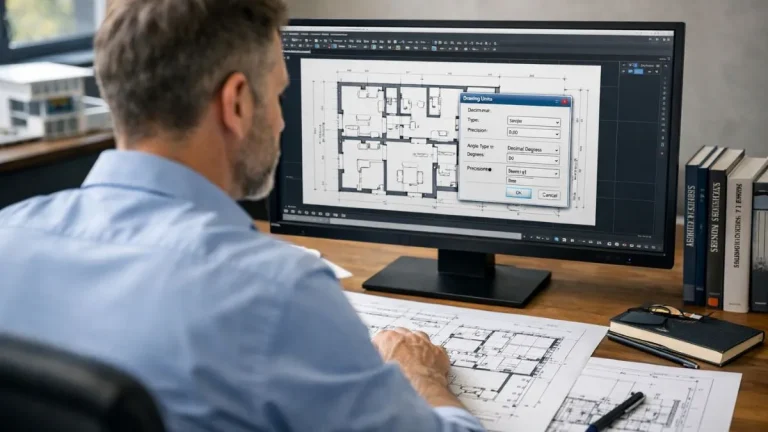
Por isso, sempre que a precisão for crítica, recomenda-se verificar o modelo escolhido e confirmar as unidades com o comando UNITS antes de iniciar o desenho.
Acelere o início dos seus projetos com templates personalizados
Configure o AutoCAD para abrir sempre com o template ideal para seu fluxo de trabalho. Ganhe tempo, evite erros e mantenha a padronização desde o primeiro clique.
Ideal para quem trabalha com projetos recorrentes como arquitetura, estrutura ou elétrica.
Quero aprender a configurar meu AutoCADDiferenças entre os principais modelos AutoCAD

O AutoCAD disponibiliza diversos modelos padrão, cada um voltado para um tipo específico de uso. Compreender essas diferenças é essencial para evitar problemas de escala e configuração.
Entre os mais utilizados estão:
- acad.dwt: baseado no sistema imperial, com unidades em polegadas.
- acadiso.dwt: baseado no sistema métrico, com unidades em milímetros, amplamente utilizado no Brasil.
- acadiso3D.dwt: modelo métrico com ambiente visual voltado para modelagem tridimensional.
- acad3D.dwt: similar ao anterior, porém baseado em polegadas.
Embora aspectos visuais possam ser ajustados posteriormente, a unidade definida no modelo no AutoCAD impacta diretamente a inserção de blocos, cotas e escalas. Por isso, a escolha correta do template deve sempre considerar o tipo de projeto e o padrão técnico adotado.
Formas de acesso ao comando New no AutoCAD

O comando NEW pode ser acessado de diversas formas no AutoCAD, oferecendo flexibilidade ao usuário. Conhecer esses caminhos ajuda a manter controle total sobre o modelo utilizado.
As principais formas são:
- Menu de aplicativo (ícone “A” no canto superior esquerdo)
- Linha de comando digitando NEW
- Menu contextual ao clicar com o botão direito sobre uma aba
- Tela inicial ou guia Start
Para evitar o uso involuntário de um modelo incorreto, o caminho mais recomendado é sempre o comando NEW, pois ele força a seleção consciente do modelo no AutoCAD.
Fluxo de trabalho com modelo no AutoCAD automatizado
O modelo AutoCAD automatizado transforma a forma como novos projetos são iniciados, eliminando decisões repetitivas e reduzindo etapas operacionais que não agregam valor direto ao desenho. Ao definir um template padrão para abrir automaticamente no comando New, o profissional passa a trabalhar sempre a partir de uma base técnica confiável.
No fluxo tradicional, cada novo arquivo exige atenção à escolha do template, conferência de unidades, verificação de estilos e ajustes iniciais. Esse processo, quando repetido várias vezes ao dia, consome tempo e aumenta a chance de erros silenciosos. Com a automação, essas decisões já estão embutidas no modelo, permitindo que o usuário foque diretamente no conteúdo do projeto.
Outro ganho relevante está na previsibilidade do ambiente de trabalho. Ao automatizar o modelo AutoCAD, o comportamento do software se torna consistente entre sessões. Sempre que um novo desenho é criado, o ambiente gráfico, os layouts, as camadas e os estilos já estão configurados conforme o padrão adotado. Isso reduz interrupções e aumenta a fluidez do raciocínio técnico.
Esse tipo de fluxo é especialmente vantajoso em projetos recorrentes, como plantas arquitetônicas, desenhos executivos ou detalhamentos técnicos. Quando o modelo automatizado reflete corretamente o padrão do projeto, o tempo de preparação praticamente desaparece, e o AutoCAD passa a funcionar como uma extensão do método de trabalho do usuário.
Além disso, a automação não elimina o controle. O profissional pode desativar o modelo automático sempre que precisar iniciar um projeto fora do padrão. Assim, o fluxo automatizado serve como regra geral, mas não limita a flexibilidade quando situações específicas exigem abordagens diferentes.
Padronização e controle técnico a partir do modelo AutoCAD

A padronização baseada no modelo no AutoCAD é um dos pilares para manter qualidade técnica e organização em projetos profissionais. Quando todos os arquivos são iniciados a partir de um mesmo template, a consistência deixa de depender do usuário e passa a fazer parte do sistema.
Esse controle começa pelas unidades e escalas, mas se estende a elementos mais complexos, como estilos de cota, textos, layers, layouts e configurações de impressão. Um modelo bem estruturado garante que esses parâmetros sejam aplicados corretamente desde o primeiro comando, evitando ajustes corretivos em fases avançadas do projeto.
Em ambientes colaborativos, o impacto é ainda maior. Utilizar um modelo no AutoCAD padronizado facilita a troca de arquivos entre profissionais, reduz inconsistências e agiliza processos de revisão. Todos trabalham sobre a mesma base técnica, o que melhora a comunicação e reduz ambiguidades no desenho.
Outro ponto estratégico é a evolução do template ao longo do tempo. À medida que boas práticas são consolidadas, o modelo pode ser atualizado com novos padrões, ajustes finos e melhorias operacionais. Cada novo projeto iniciado passa a herdar automaticamente essas otimizações, elevando o nível técnico geral sem esforço adicional.
Além disso, o modelo AutoCAD funciona como um mecanismo de controle de qualidade. Ele impede que projetos sejam iniciados com configurações inadequadas, como unidades incorretas ou estilos fora do padrão, protegendo o fluxo de trabalho contra erros comuns e retrabalho.
Dessa forma, o modelo AutoCAD deixa de ser apenas um arquivo inicial e se torna um elemento central de governança técnica, organização e eficiência dentro do processo de projeto.
✅ Conclusão técnica
O modelo AutoCAD é a base sobre a qual todo o projeto é construído. Escolher, configurar e utilizar corretamente esse template evita erros de escala, reduz retrabalho e melhora significativamente a produtividade.
Ao integrar o modelo ao fluxo de trabalho — inclusive de forma automatizada — o usuário ganha previsibilidade e consistência desde o primeiro comando. Isso resulta em arquivos mais organizados, alinhados a padrões técnicos e prontos para evolução ao longo do projeto.
Dominar o uso do modelo AutoCAD é um passo essencial para quem busca precisão, eficiência e controle profissional no desenvolvimento de desenhos técnicos.
Automatize seu fluxo com templates no AutoCAD
Padrões salvos evitam erros repetitivos e aceleram o início de cada projeto. Templates bem configurados garantem consistência e qualidade técnica.
Ideal para profissionais e equipes que desejam mais agilidade sem abrir mão da padronização.
Quero destravar meu uso do AutoCAD