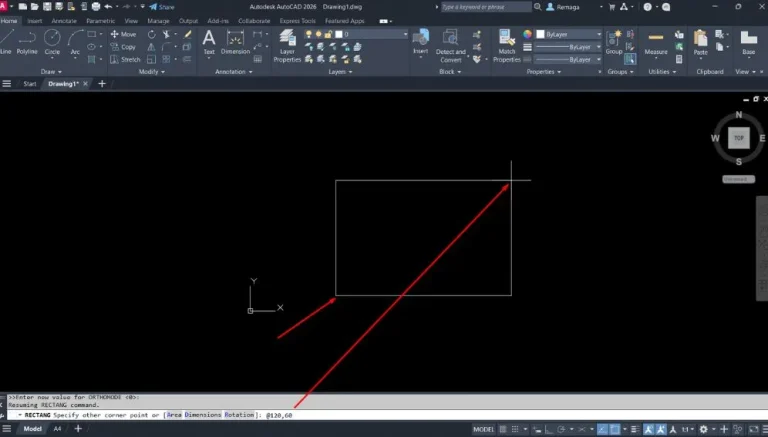
Menu de Cliques no AutoCAD: Como Usar
Menu de cliques no AutoCAD é um recurso prático que permite acessar rapidamente ferramentas como calculadora, zoom, pan e conversões sem sair do fluxo de desenho. Com ele, o usuário pode executar operações matemáticas, manipular a visualização e aplicar coordenadas diretamente pelo botão direito do mouse. Neste artigo, veja como explorar essa funcionalidade para ganhar produtividade.
O que é o menu de cliques no AutoCAD
O menu de cliques no AutoCAD é um recurso acessado pelo botão direito do mouse, que oferece atalhos rápidos para diferentes ferramentas e funções. Ele permite que o usuário mantenha o foco na área de desenho, sem a necessidade de navegar por menus superiores ou abas da interface.
Esse menu pode ser utilizado de forma opcional, complementando o uso da linha de comando ou da entrada dinâmica. Com ele, é possível acionar operações como Quick Calc (calculadora), comandos de visualização (Pan e Zoom), desfazer ações recentes ou até mesmo acessar coordenadas específicas.
Ao adotar o menu de cliques, o projetista ganha mais flexibilidade para alternar entre comandos sem interromper o fluxo de trabalho. Embora existam formas mais rápidas para determinadas tarefas, conhecer esse recurso amplia as opções de interação com o software.
Como usar o Quick Calc e operações matemáticas
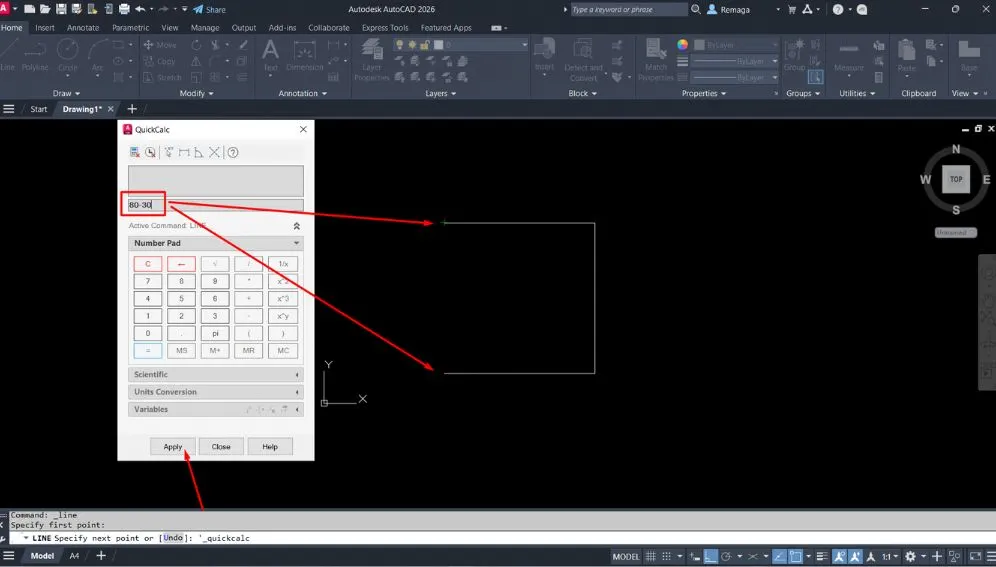
Entre as opções disponíveis no menu de cliques, a Quick Calc é uma das mais úteis. Trata-se de uma calculadora integrada ao AutoCAD que permite executar operações matemáticas e inserir os resultados diretamente na linha de comando.
O funcionamento é simples:
- Clique com o botão direito na área de desenho.
- Selecione Quick Calc no menu.
- Realize cálculos, como adições, subtrações, multiplicações, divisões ou até mesmo funções mais avançadas, como raízes quadradas e cossenos.
- Clique em Apply para enviar o resultado diretamente ao comando ativo.
Esse recurso é especialmente útil em situações que exigem precisão de medidas e cálculos de coordenadas. Por exemplo, é possível desenhar uma linha de 26 unidades resultante de uma expressão “30 – 4” ou inserir valores convertidos de polegadas para metros.
O Quick Calc evita a necessidade de alternar para calculadoras externas, centralizando todo o processo dentro do ambiente de desenho.
Faça cálculos precisos direto no AutoCAD com o Quick Calc
Elimine erros de conversão e acelere o fluxo de trabalho com a calculadora integrada do AutoCAD.
Aprenda a usar o Quick Calc para realizar operações matemáticas e aplicar os resultados diretamente nos comandos ativos.
Conhecer o curso de AutoCADRecursos de navegação: pan e zoom pelo menu de cliques
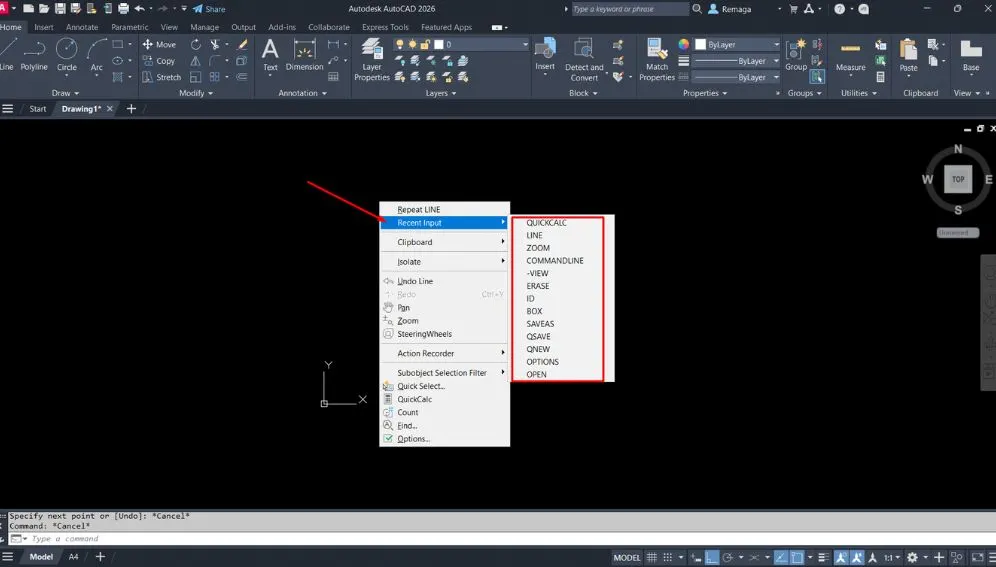
Além da calculadora, o menu de cliques também oferece recursos de navegação que facilitam o trabalho na área gráfica. Entre eles, destacam-se os comandos Pan e Zoom, que permitem movimentar e ajustar a visualização do desenho sem recorrer à barra de status ou à roda do mouse.
- Pan: possibilita deslocar a tela em qualquer direção, útil quando o projeto ocupa uma área extensa.
- Zoom: permite ampliar ou reduzir a visualização, além de contar com opções específicas como Zoom Window, que foca em uma região definida pelo usuário.
Essas ferramentas de navegação integradas ao menu de cliques são especialmente práticas em etapas de revisão ou quando se deseja manter o foco no fluxo de desenho sem alternar entre atalhos de teclado ou menus tradicionais.
Conversões e boas práticas no uso do menu de cliques
O menu de cliques também oferece opções avançadas como a conversão de unidades, recurso útil para transformar medidas diretamente no ambiente do AutoCAD. Por exemplo, é possível converter polegadas em metros ou trabalhar com diferentes sistemas de unidades sem sair do fluxo de desenho.
Para tirar o máximo proveito do menu de cliques, considere algumas boas práticas:
- Utilize a Quick Calc para cálculos e conversões rápidas sem depender de ferramentas externas.
- Combine o uso de Object Snaps com o menu de cliques para aumentar a precisão ao definir pontos.
- Aplique o recurso em situações de apoio, mas mantenha os comandos tradicionais como base do fluxo de trabalho.
- Configure atalhos e preferências para acessar rapidamente as opções mais utilizadas.
Embora não substitua métodos mais ágeis como a linha de comando, o menu de cliques é uma alternativa flexível que ajuda a complementar a produtividade no AutoCAD.
Fluxo de trabalho com o menu de aplicação no AutoCAD
O fluxo de trabalho no AutoCAD pode ser significativamente otimizado quando o usuário compreende como integrar o menu de aplicação com o Menu de Cliques de forma estratégica. Em ambientes profissionais, onde cada ação repetitiva impacta diretamente o tempo de entrega, reduzir interrupções visuais e cognitivas é um diferencial técnico relevante. O uso consciente desse recurso permite executar tarefas auxiliares sem desviar a atenção da área gráfica, mantendo o raciocínio projetual contínuo.
Durante a execução de comandos como LINE, PLINE, OFFSET ou MOVE, o Menu de Cliques atua como um ponto de apoio contextual. Em vez de interromper o comando para acessar a barra superior ou digitar valores externos, o usuário consegue resolver cálculos, ajustar a visualização ou repetir comandos recentes com poucos cliques. Esse comportamento reduz micro pausas no processo de desenho, que ao longo do dia representam uma economia considerável de tempo operacional.
Outro ponto importante no fluxo de trabalho é a previsibilidade. O menu responde de forma consistente ao contexto do comando ativo, exibindo opções relevantes de acordo com a ação em andamento. Isso evita excesso de opções irrelevantes e contribui para decisões mais rápidas. Em projetos complexos, essa previsibilidade diminui erros de entrada de dados, especialmente em etapas que envolvem medidas, distâncias ou coordenadas relativas.
Quando integrado à entrada dinâmica e aos Object Snaps, o Menu de Cliques passa a funcionar como uma camada complementar de controle. Ele não substitui atalhos de teclado nem a linha de comando, mas cria um ambiente híbrido mais flexível, adaptável a diferentes perfis de usuários e situações de projeto. Em revisões, ajustes finos ou conferências geométricas, esse fluxo se mostra ainda mais eficiente, pois permite alternar rapidamente entre navegação e edição sem quebra de ritmo.
Do ponto de vista técnico, adotar esse fluxo significa menos dependência de menus fixos e maior foco no espaço modelado. Para equipes que buscam padronização, o uso orientado do Menu de Cliques contribui para processos mais consistentes, facilitando a adaptação de novos usuários e reduzindo retrabalho causado por erros operacionais simples.
Integração do Menu de Cliques com produtividade e precisão
A produtividade no AutoCAD não está apenas relacionada à velocidade de execução dos comandos, mas à qualidade das decisões tomadas durante o desenho. Nesse contexto, o Menu de Cliques exerce um papel importante ao permitir ajustes rápidos e cálculos precisos sem a necessidade de alternar ferramentas ou interfaces externas. Essa integração direta impacta positivamente tanto a eficiência quanto a confiabilidade do projeto.
Em tarefas que exigem precisão dimensional, o acesso imediato à calculadora integrada evita erros comuns de conversão ou arredondamento. Em vez de depender de valores estimados ou calculados fora do ambiente, o projetista consegue aplicar resultados exatos diretamente no comando ativo. Esse tipo de integração reduz inconsistências geométricas e melhora a qualidade técnica do desenho final.
Outro fator relevante é a redução da carga cognitiva. Ao centralizar ações complementares em um único ponto de acesso, o Menu de Cliques simplifica a tomada de decisão durante o uso contínuo do software. O usuário não precisa memorizar múltiplos caminhos de menu ou alternar constantemente entre teclado e mouse, o que favorece sessões de trabalho mais longas com menor fadiga mental.
Em ambientes colaborativos, essa integração também contribui para padronização de processos. Quando todos os membros da equipe utilizam recursos semelhantes para cálculos, navegação e ajustes, os resultados tendem a ser mais homogêneos. Isso facilita revisões, compatibilizações e auditorias técnicas, principalmente em projetos que exigem alto nível de controle dimensional.
Além disso, o Menu de Cliques se adapta bem a diferentes estágios do projeto. Desde estudos iniciais até ajustes finais, ele oferece suporte rápido para ações auxiliares sem interferir no comando principal. Essa flexibilidade torna o recurso especialmente útil em rotinas de produção intensa, onde pequenas otimizações acumuladas resultam em ganhos expressivos de desempenho ao longo do tempo.
✅ Conclusão
O uso inteligente do Menu de Cliques representa uma evolução prática na forma como o AutoCAD é operado no dia a dia profissional. Ao centralizar funções de apoio diretamente na área de desenho, o recurso contribui para um fluxo de trabalho mais contínuo, reduzindo interrupções e aumentando a eficiência operacional sem exigir mudanças drásticas nos métodos tradicionais.
Quando aplicado com critério, esse recurso melhora a precisão de cálculos, agiliza a navegação e reforça a consistência dos comandos executados. Em vez de substituir ferramentas consagradas, ele atua como um complemento estratégico, especialmente útil em tarefas que exigem agilidade e controle dimensional.
Para usuários que buscam produtividade real e redução de erros, compreender e integrar o Menu de Cliques à rotina de projeto é uma decisão técnica que gera benefícios práticos, tanto em projetos individuais quanto em ambientes colaborativos.
Otimize suas conversões e clique com precisão no AutoCAD
Usar o menu de cliques com inteligência evita retrabalhos e acelera comandos estratégicos.
Descubra como o Quick Calc e os recursos de conversão podem melhorar sua precisão sem sair da área de desenho.
Quero aplicar essas boas práticas