Círcles no AutoCAD: 3 Pontos e Tangência
Os círcles no AutoCAD por 3 pontos e tangência são criados com opções avançadas do comando Circle, ideais para quando o centro não é conhecido ou quando o círculo precisa ser tangente a linhas e curvas existentes. Essas ferramentas são amplamente usadas em modelagens técnicas e ajustes geométricos de alta precisão.
Como funciona o comando Circle com 3 pontos no AutoCAD
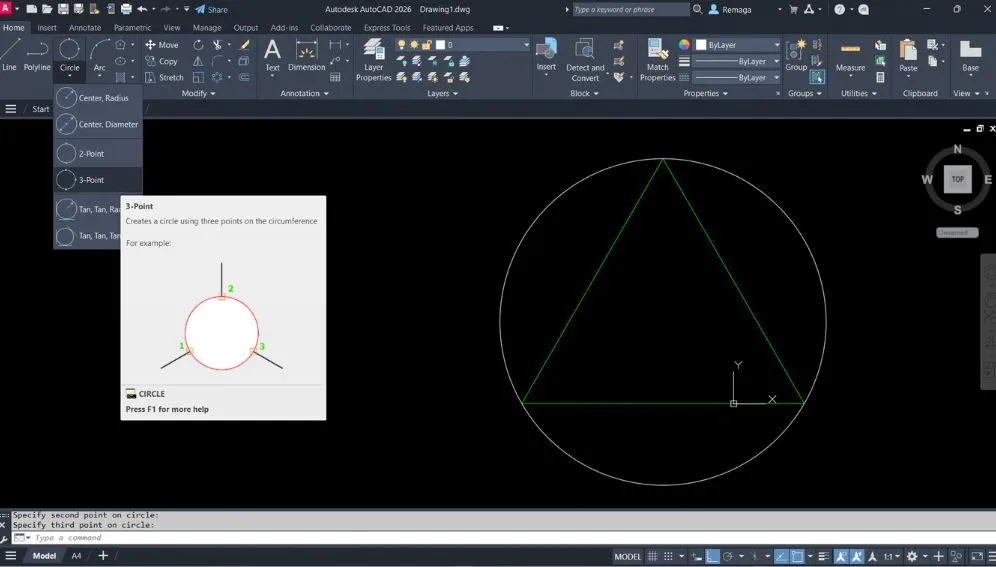
O método 3P (Three Points) do comando Circle é utilizado quando se deseja criar um círculo que passe exatamente por três pontos conhecidos. Essa forma de construção é muito útil em situações onde o centro não é determinado, mas as posições periféricas da circunferência já estão definidas no desenho.
Ao acionar o comando Circle, o AutoCAD oferece a opção 3P, que pode ser acessada de diferentes maneiras:
- Digitando
Ce pressionando Enter, depois 3P e Enter; - Selecionando Three Points no menu suspenso do ícone Circle na aba Home → Draw;
- Usando o menu de contexto (botão direito do mouse) durante a execução do comando.
🔹 Funcionamento passo a passo:
- Clique no primeiro ponto de referência;
- Clique no segundo ponto, que define o primeiro segmento da corda do círculo;
- Clique no terceiro ponto, que completa a curvatura.
O AutoCAD traça automaticamente o círculo que passa exatamente por esses três pontos, determinando internamente o centro e o raio necessários.
Esse método é amplamente utilizado para:
- Ajustes geométricos entre linhas e arcos;
- Desenhos de encaixe, onde o círculo deve tangenciar três elementos conhecidos;
- Projeções e marcações de furos em peças com geometria irregular.
Além disso, a opção 3P é compatível com o Dynamic Input, permitindo visualizar o posicionamento em tempo real e ajustar o terceiro ponto com mais controle.
Criando círculos tangentes com Tangente, Tangente, Raio (TTR)
O método Tangente, Tangente, Raio (TTR) é uma das opções mais versáteis do comando Circle no AutoCAD. Ele permite criar um círculo que seja tangente a duas entidades existentes — como linhas, arcos ou polilinhas — e que possua um raio definido pelo usuário.
Essa ferramenta é muito útil em situações de ajuste geométrico, como encaixes entre peças, junções entre curvas ou construção de círculos de apoio em desenhos técnicos.
🔹 Acessando o comando TTR
Existem três formas principais de usar o TTR:
- Via Ribbon: na aba Home → Draw, clique na seta do ícone Circle e escolha Tangent, Tangent, Radius.
- Via linha de comando: digite
Ce pressione Enter, depois TTR e Enter. - Via Dynamic Input: acione o comando Circle, pressione a seta direcional para baixo e selecione Tangent, Tangent, Radius.
🔹 Criando o círculo passo a passo
- Selecione a primeira entidade (linha, arco ou polilinha).
- Selecione a segunda entidade tangente.
- O AutoCAD solicitará o valor do raio.
- Informe o raio desejado e pressione Enter.
O círculo será criado automaticamente, tocando ambas as entidades nos pontos de tangência calculados pelo programa.
Uma particularidade interessante é que, ao ativar a opção TTR, o AutoCAD habilita automaticamente o modo Tangent no Object Snap — visível na barra de status. Assim que o comando é concluído, esse modo é desabilitado novamente.
🔹 Dica prática
Se o raio informado for muito grande, o círculo pode não caber entre as tangentes, resultando em um comportamento inesperado (fora da área delimitada).
Por isso, é importante testar valores de raio menores e verificar o encaixe antes de confirmar o comando.
O TTR é especialmente útil em desenhos mecânicos, onde há necessidade de tangenciar bordas, roletes ou guias com precisão milimétrica.
Curso de AutoCAD com foco em círculos precisos por tangência
Aprenda a dominar a opção Tangent, Tangent, Radius (TTR) para criar círculos técnicos entre entidades existentes, como linhas e arcos.
Técnica essencial para ajustes geométricos e encaixes com precisão no AutoCAD 2D.
Quero acessar o curso agoraUsando Tangente, Tangente, Tangente para criar círculos de contato
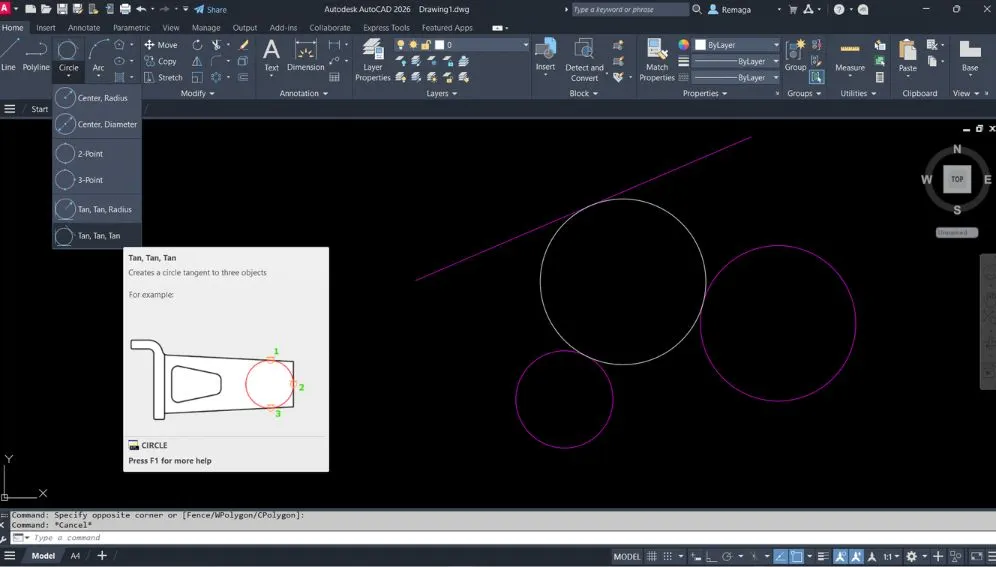
A opção Tangente, Tangente, Tangente (TTT) é uma das mais avançadas do comando Circle. Ela permite criar um círculo que seja tangente a três entidades distintas, como linhas, arcos ou polilinhas — um recurso extremamente útil para definir círculos de encaixe ou elementos geométricos de transição.
Diferente da opção TTR (Tangente, Tangente, Raio), nesta variação o AutoCAD não solicita o raio, pois ele é calculado automaticamente com base nas tangências definidas.
🔹 Como acessar o comando TTT
A opção TTT está disponível apenas na Ribbon, e não pode ser acionada diretamente pela linha de comando ou Dynamic Input.
Para utilizá-la:
- Acesse a aba Home → Painel Draw.
- Clique na seta do ícone Circle.
- Selecione Tangent, Tangent, Tangent.
Ao ativar o comando, o AutoCAD habilita automaticamente o modo Tangent (TAN) no Object Snap, exibindo o ícone correspondente na barra de status.
🔹 Criando o círculo passo a passo
- Selecione a primeira entidade tangente.
- Selecione a segunda entidade tangente.
- Selecione a terceira entidade tangente.
O AutoCAD criará instantaneamente o círculo que toca as três entidades ao mesmo tempo, ajustando a posição e o raio de forma automática.
Esse método é frequentemente aplicado em:
- Criação de círculos internos e externos a triângulos ou polígonos.
- Desenhos de engrenagens, polias e guias mecânicas.
- Definição de regiões de contato geométrico em projetos arquitetônicos e estruturais.
Após a execução, o modo Tangent é automaticamente desabilitado, garantindo que o comportamento do Object Snap retorne ao padrão.
O TTT é um excelente exemplo de como o AutoCAD combina automatização e precisão matemática para gerar geometrias complexas com poucos cliques.
Exercício prático – Circles no AutoCAD com 3 pontos e tangências múltiplas
Para consolidar o uso das opções 3P (Three Points), TTR (Tangente, Tangente, Raio) e TTT (Tangente, Tangente, Tangente), este exercício mostra como aplicar cada método em um mesmo desenho, simulando uma situação real de projeto.
🔹 Passo a passo do exercício
- Ative o comando Circle e escolha a opção Three Points (3P).
- Clique nos três vértices de um triângulo.
- O círculo criado passará exatamente pelos três pontos selecionados.
- Crie os círculos tangentes externos utilizando a opção TTR (Tangente, Tangente, Raio).
- Clique em duas arestas do triângulo.
- Quando solicitado, informe o raio de 4.8 unidades.
- Repita o processo para criar outros dois círculos tangentes nas demais laterais.
- Crie o círculo interno utilizando a opção TTT (Tangente, Tangente, Tangente).
- Acesse pela Ribbon → Home → Draw → Circle → Tangent, Tangent, Tangent.
- Clique nas três arestas do triângulo.
- O AutoCAD criará automaticamente o círculo inscrito (tangente às três linhas).
- Finalize a formatação:
- Ative as camadas de linhas de centro e cotas.
- Verifique o posicionamento e a tangência dos círculos.
- Ajuste visualmente com hachuras ou anotações, se necessário.
O resultado deve apresentar um triângulo com três círculos tangentes externos e um círculo interno, todos perfeitamente alinhados.
Essa prática demonstra a precisão e a versatilidade das variações do comando Circle, essenciais para dominar o desenho técnico e o controle geométrico no AutoCAD.
Fluxo de trabalho com círcles no AutoCAD usando 3 pontos e tangência
O uso de círcles no AutoCAD criados por três pontos ou por tangência é fundamental em fluxos de trabalho onde o centro geométrico não está previamente definido. Em projetos técnicos reais, é comum lidar com geometrias existentes — linhas, arcos ou contornos — que servem como referência para a criação do círculo. Nesses casos, os métodos 3P, TTR e TTT oferecem soluções mais diretas, precisas e alinhadas à realidade do desenho.
Ao trabalhar com círcles no AutoCAD por três pontos, o projetista define a geometria a partir de referências periféricas, permitindo que o software calcule automaticamente o centro e o raio ideais. Esse método é extremamente útil em ajustes geométricos, encaixes irregulares e situações onde o círculo precisa passar exatamente por pontos específicos do desenho.
Já os métodos por tangência ampliam ainda mais o controle. O uso de Tangente, Tangente, Raio (TTR) permite inserir um valor exato de raio, enquanto o Tangente, Tangente, Tangente (TTT) resolve automaticamente o círculo a partir das três entidades selecionadas. Em ambos os casos, os círcles no AutoCAD passam a ser elementos de conexão e transição geométrica, fundamentais em projetos mecânicos, arquitetônicos e estruturais.
Integrar esses métodos ao fluxo de trabalho reduz construções auxiliares, elimina cálculos manuais e acelera a tomada de decisões. Em revisões de projeto ou ajustes finos, a possibilidade de criar círcles no AutoCAD diretamente a partir de geometrias existentes aumenta significativamente a produtividade e a confiabilidade do desenho.
Portanto, dominar essas variações do comando Circle não é apenas uma questão de conhecimento técnico, mas uma prática estratégica para quem busca precisão, clareza e eficiência no desenvolvimento de projetos CAD.
Boas práticas para criar círcles no AutoCAD por 3 pontos e tangência
Para obter resultados consistentes ao criar círcles no AutoCAD por três pontos ou por tangência, é essencial adotar boas práticas que garantam precisão geométrica e previsibilidade no comportamento do comando. A primeira delas é o uso correto do Object Snap, especialmente os modos Endpoint, Intersection e Tangent, que asseguram a captura exata das entidades de referência.
No método 3P, a escolha dos pontos é determinante. Pontos mal posicionados ou capturados sem OSNAP podem gerar círcles no AutoCAD com raio incorreto ou centro deslocado. Por isso, é fundamental trabalhar sempre com geometrias bem definidas e referências confiáveis no desenho.
Nos métodos por tangência, atenção especial deve ser dada ao valor do raio no TTR. Caso o raio seja incompatível com o espaço disponível entre as entidades, o círculo pode ser criado fora da região esperada. Testar valores e observar o comportamento visual antes de confirmar o comando é uma prática recomendada.
Outra boa prática é manter consistência no método adotado ao longo do projeto. Se o desenho utiliza majoritariamente círcles no AutoCAD por tangência, manter esse padrão facilita revisões, leitura técnica e futuras alterações. A padronização reduz ambiguidades e melhora a comunicação entre os envolvidos no projeto.
Por fim, combinar esses métodos com uso consciente de Undo e salvamentos frequentes garante segurança durante testes geométricos. Assim, o profissional pode explorar diferentes soluções mantendo total controle sobre o desenho técnico.
✅ Conclusão
Dominar a criação de círcles no AutoCAD por três pontos e por tangência é um passo essencial para elevar o nível técnico do desenho. Esses métodos permitem trabalhar diretamente a partir de referências reais, eliminando suposições sobre centro e raio e garantindo maior aderência à geometria existente.
Ao aplicar as opções 3P, TTR e TTT de forma estratégica, os círcles no AutoCAD deixam de ser apenas formas básicas e passam a atuar como elementos de encaixe, transição e ajuste geométrico. Isso resulta em desenhos mais limpos, precisos e fáceis de revisar.
Com boas práticas, uso correto de snaps e compreensão do comportamento de cada método, o profissional ganha eficiência, segurança e controle total sobre a geometria, independentemente da complexidade do projeto.
Curso de AutoCAD 2D para dominar círculos técnicos e tangentes
Aprenda a aplicar com segurança os comandos 3P, TTR e TTT no AutoCAD para criar círculos com precisão em geometrias complexas, como triângulos e encaixes técnicos.
Ideal para projetos que exigem tangências exatas, posicionamento visual e representação clara de elementos técnicos em 2D.
Quero aprender círculos com precisão