Editar Hachuras: Vínculo Dinâmico E Controle Total
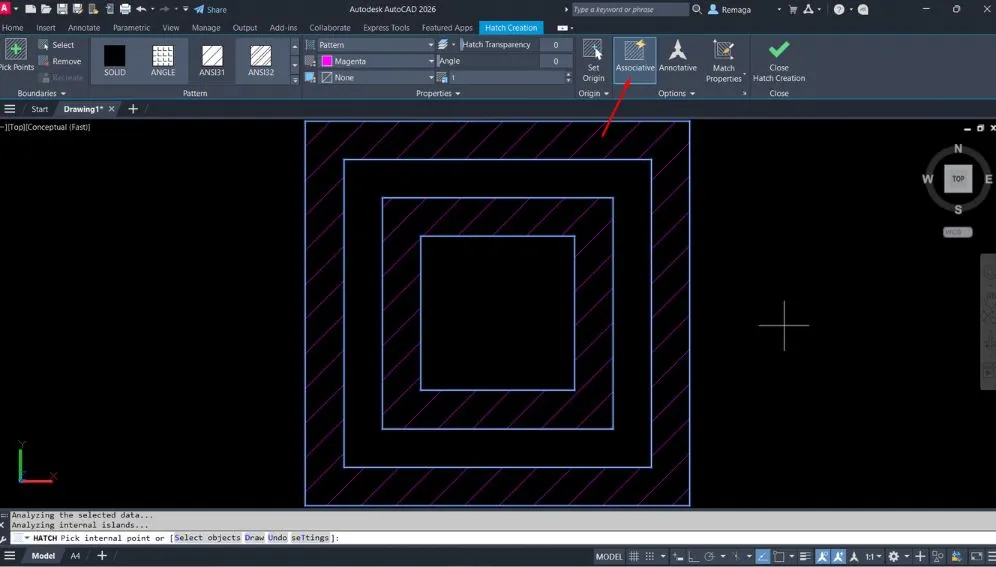
Editar Hachuras Associativas no AutoCAD é uma forma eficiente de manter as hachuras sincronizadas com o contorno original, mesmo após modificações. Além de economizar tempo, esse recurso garante maior precisão em atualizações e personalizações como cor, transparência, plano de fundo e controle de lacunas. Neste artigo, você vai entender como funcionam as hachuras associativas e os cuidados ao editar.
O que são hachuras associativas no AutoCAD
As hachuras associativas no AutoCAD são aquelas que mantêm um vínculo direto com os objetos que delimitam sua área. Isso significa que, sempre que o contorno for modificado — movido, esticado ou redimensionado — a hachura será atualizada automaticamente, sem a necessidade de deletar e redesenhar.
Esse comportamento é padrão no AutoCAD: ao aplicar uma hachura com a opção de associação ativa, o software registra a geometria original como referência. Essa associação permite que a hachura:
Ajuste-se dinamicamente às novas formas do contorno
Preserve a escala e orientação do padrão
Permaneça editável com apenas um clique duplo
Por exemplo, ao reduzir o raio de um círculo que contém uma hachura associativa, o preenchimento se ajusta de forma imediata à nova dimensão.
🔹 Como identificar uma hachura associativa?
Basta clicar sobre a hachura. Se ela destacar a área delimitadora, ela está associativa. Caso contrário, ela foi transformada em uma entidade independente (ou explodida).
🔹 Quando usar?
Hachuras associativas são ideais para:
Plantas baixas com alterações constantes
Detalhamentos técnicos com elementos repetidos
Áreas que precisam de edição rápida e padronizada
Esse tipo de hachura oferece eficiência e segurança, principalmente em projetos colaborativos ou versões que passam por múltiplas revisões. No entanto, como veremos adiante, perder essa associação pode exigir retrabalho — por isso, é importante saber como manter e editar corretamente.
Como editar hachuras associativas com segurança
Editar uma hachura associativa no AutoCAD é simples e eficiente. Como ela mantém vínculo com a geometria base, qualquer alteração nos objetos delimitadores provoca atualização automática do padrão de preenchimento. No entanto, é importante seguir boas práticas para evitar perda de associação ou inconsistências visuais.
🔹 Ações seguras de edição
Você pode realizar várias alterações mantendo a associação ativa:
- Mover o contorno original
- Modificar dimensões com
STRETCHouSCALE - Editar vértices de polilinhas com
PEDIT - Alterar ângulo, escala ou cor da hachura via propriedades
A hachura se ajustará automaticamente, preservando a integridade gráfica do projeto.
🔹 Como acessar a edição
- Dê dois cliques sobre a hachura para abrir o painel de edição.
- No painel, ajuste:
- Tipo de padrão
- Cor de linha
- Plano de fundo (Background Fill)
- Transparência
- Ângulo e escala
Essas edições são aplicadas diretamente, sem romper a associação.
🔹 Evite ações que quebram a associação
Alguns comandos tornam a hachura não associativa:
EXPLODE(explode a hachura em linhas soltas)HATCHEDITcom desmarcação da opção associativa- Exclusão dos objetos de contorno
- Conversão da hachura para bloco sem parâmetros
Uma vez quebrada a associação, não é possível restaurá-la. Será necessário remover e aplicar novamente a hachura.
🛑 Atenção
Se você transformar uma hachura associativa em não associativa, ela deixará de responder a qualquer alteração do contorno. Isso pode gerar inconsistência visual e perda de produtividade em projetos com revisões frequentes.
Edite hachuras associativas sem perder o vínculo técnico
Alterar contornos ou escalar hachuras sem cautela pode romper a associação, gerar erros visuais e comprometer a confiabilidade do desenho.
Com boas práticas de edição, você mantém o vínculo ativo, garante atualização automática e preserva a organização gráfica do projeto.
Quero editar hachuras com segurança e eficiênciaTrabalhando com lacunas e tolerância de fechamento
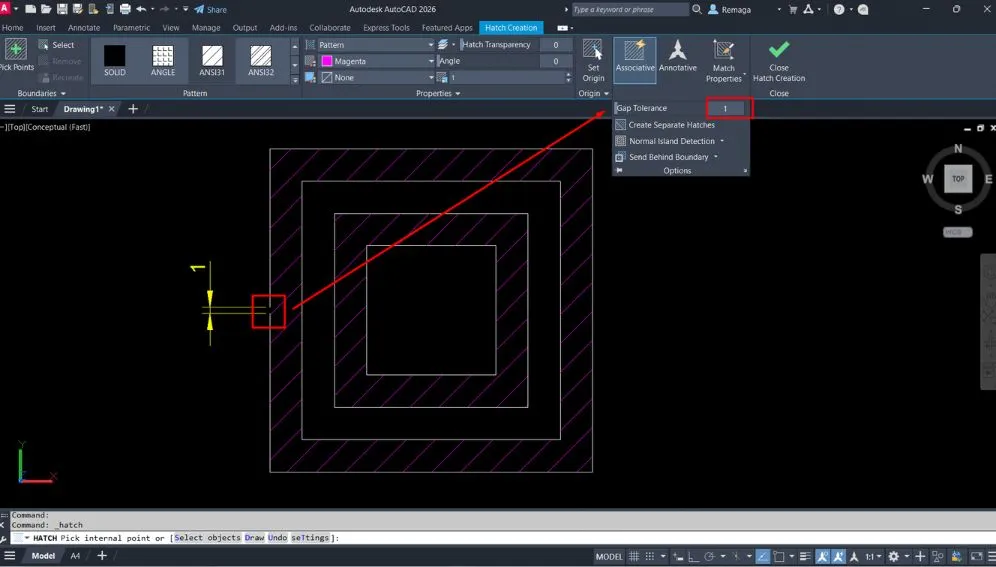
Um dos desafios ao aplicar ou editar hachuras no AutoCAD é lidar com lacunas (gaps) — pequenos espaços abertos entre objetos que deveriam formar um contorno fechado. Hachuras associativas exigem regiões contínuas, e mesmo uma falha mínima pode impedir o preenchimento automático.
🔹 Identificando lacunas
Quando há falhas na geometria, o AutoCAD exibe balões vermelhos de aviso ao tentar aplicar a hachura. Esses ícones indicam os pontos onde existem intervalos entre linhas, arcos ou polilinhas que deveriam estar conectados.
Você pode:
- Aproximar-se com o zoom e corrigir manualmente com
TRIM,EXTENDouFILLET - Criar linhas auxiliares para fechar a área temporariamente
- Usar
PEDITcom opção Join para unir vértices soltos de uma polilinha
🔹 Usando a tolerância de lacunas (Gap Tolerance)
Outra solução prática é configurar um valor de tolerância para que o AutoCAD ignore pequenas falhas:
- Ao aplicar a hachura, acesse o painel de Opções.
- Ative o campo “Gap Tolerance”.
- Defina um valor (ex: 1.5 unidades).
- Clique na área a ser preenchida normalmente.
O AutoCAD permitirá o preenchimento mesmo com lacunas menores ou iguais ao valor definido.
Essa funcionalidade é especialmente útil em:
- Plantas baixas com contornos complexos
- Projetos importados de outros softwares
- Situações onde a correção manual é inviável no momento
⚠️ Atenção
Usar valores altos de tolerância pode ocultar erros de desenho e comprometer a precisão técnica. O ideal é utilizar gap tolerance com critério, apenas para resolver falhas localizadas e pontuais.
Cuidados ao perder a associação e opções de personalização
Ao editar hachuras no AutoCAD, é importante entender que perder a associação entre a hachura e sua geometria base pode gerar retrabalho e erros gráficos. Além disso, o AutoCAD oferece diversas opções de personalização visual, que só funcionam corretamente enquanto a hachura estiver associativa.
🔹 Perda de associação: causas e consequências
A associação é perdida em situações como:
- Explodir a hachura com
EXPLODE - Desmarcar a opção “Associative” no painel de propriedades
- Excluir ou modificar profundamente os limites de contorno
- Converter a hachura para bloco sem parâmetros dinâmicos
Uma vez que a hachura deixa de ser associativa:
- Ela não responde mais às alterações do contorno
- Perde a capacidade de autoajuste
- Torna-se uma entidade fixa, exigindo edição manual ou substituição completa
E o mais importante: não é possível tornar a hachura associativa novamente. A única solução é excluí-la e refazê-la com os novos limites.
🔹 Personalizações disponíveis para hachuras associativas
Enquanto associativa, você pode personalizar:
- Cor do padrão
- Plano de fundo (Background Fill)
- Transparência
- Escala e ângulo
- Tipo de padrão (ANSI, sólido, gradiente etc.)
Esses ajustes podem ser aplicados diretamente no painel de edição ou pela barra de propriedades.
🔹 Dica prática
Sempre que for fazer alterações estruturais no desenho, verifique se há hachuras associativas próximas. Isso evita perda de vínculo acidental e mantém o fluxo de trabalho mais estável.
Ao dominar essa funcionalidade, você aproveita o melhor das hachuras no AutoCAD: controle técnico, personalização visual e atualização automática com segurança.
Editar Hachuras Associativas em projetos com múltiplas revisões
Em projetos que passam por revisões constantes, saber EDITAR Hachuras associativas no AutoCAD corretamente deixa de ser apenas um recurso visual e passa a ser um fator crítico de produtividade e confiabilidade técnica.
Quando a hachura está associada, ela responde automaticamente a alterações de geometria, evitando desalinhamentos gráficos comuns em revisões manuais. Isso é especialmente relevante em plantas arquitetônicas, cortes, fachadas e detalhamentos que sofrem ajustes frequentes de layout.
Um ponto essencial é entender que a hachura associativa “escuta” o contorno original. Alterações como mover paredes, ajustar espessuras ou redefinir limites com STRETCH fazem com que o preenchimento seja recalculado em tempo real. Esse comportamento reduz drasticamente erros em versões intermediárias do projeto.
Outro aspecto importante é a padronização visual. Ao manter hachuras associativas, você consegue aplicar padrões, escalas e ângulos consistentes mesmo após mudanças estruturais. Isso garante que a leitura técnica do desenho continue clara para outros profissionais da equipe.
Em ambientes colaborativos, onde arquivos são compartilhados entre arquitetos, engenheiros e projetistas, editar hachuras corretamente evita conflitos visuais e retrabalho. Um erro comum é explodir hachuras para “ajustes rápidos”, o que compromete todo o ciclo de revisão posterior.
Além disso, ao trabalhar com layouts e viewports, hachuras associativas se comportam melhor em escalas diferentes, preservando proporções e alinhamentos. Isso contribui diretamente para a confiabilidade do material impresso ou publicado em PDF.
Portanto, em fluxos de revisão contínua, editar hachuras associativas não é apenas uma escolha técnica — é uma prática essencial para manter controle, rastreabilidade e qualidade gráfica ao longo de todo o projeto.
Impacto da edição de hachuras associativas na Organização
A forma como você edita hachuras no AutoCAD influencia diretamente a organização do arquivo e até o desempenho do software em projetos mais complexos.
Hachuras associativas bem aplicadas reduzem a necessidade de entidades duplicadas e minimizam ajustes manuais repetitivos. Isso mantém o desenho mais limpo, com menos objetos soltos e menor risco de inconsistências gráficas.
Outro ponto técnico relevante é a gestão de camadas (layers). Ao editar hachuras associativas, você pode controlar cor, transparência e plano de fundo sem precisar criar múltiplas versões do mesmo preenchimento. Isso simplifica o controle visual e facilita a ativação ou congelamento de layers conforme a necessidade.
Em arquivos grandes, hachuras não associativas ou explodidas tendem a aumentar o número de entidades, impactando negativamente a performance. Já as associativas mantêm uma estrutura mais enxuta, favorecendo zoom, pan e regeneração do desenho.
Além disso, a edição correta permite aplicar transparência e background fill de forma consistente, melhorando a leitura técnica sem sobrecarregar o layout. Esse equilíbrio visual é fundamental em pranchas com muitas informações sobrepostas.
Outro benefício está na compatibilidade entre versões. Hachuras associativas se comportam melhor ao abrir arquivos em versões diferentes do AutoCAD, reduzindo riscos de distorção ou perda de padrão.
Por fim, ao adotar boas práticas de edição, você cria um padrão de trabalho mais previsível. Isso facilita auditorias técnicas, revisões internas e até a reutilização de detalhes em outros projetos, mantendo qualidade e eficiência operacional.
✅ Conclusão técnica
Editar hachuras associativas corretamente no AutoCAD é uma prática que impacta diretamente a precisão, a organização e a produtividade do projeto. Manter o vínculo ativo evita retrabalho, garante atualização automática e preserva a coerência gráfica ao longo das revisões.
Ao aplicar boas práticas de edição, controlar lacunas e evitar ações que rompem a associação, você reduz erros visuais e melhora a confiabilidade técnica do desenho. Isso é especialmente relevante em projetos colaborativos e com múltiplas versões.
Dominar a edição de hachuras associativas significa trabalhar com mais segurança, clareza e controle, aproveitando ao máximo os recursos nativos do AutoCAD.
Evite perder associação e preserve a personalização da hachura
Explodir ou alterar os limites da hachura sem atenção pode quebrar o vínculo associativo, forçando edições manuais e comprometendo o layout técnico.
Mantendo a hachura associativa, você preserva o autoajuste e ainda personaliza padrões, ângulos, cores e preenchimentos de forma rápida e segura.
Quero personalizar hachuras sem perder associação