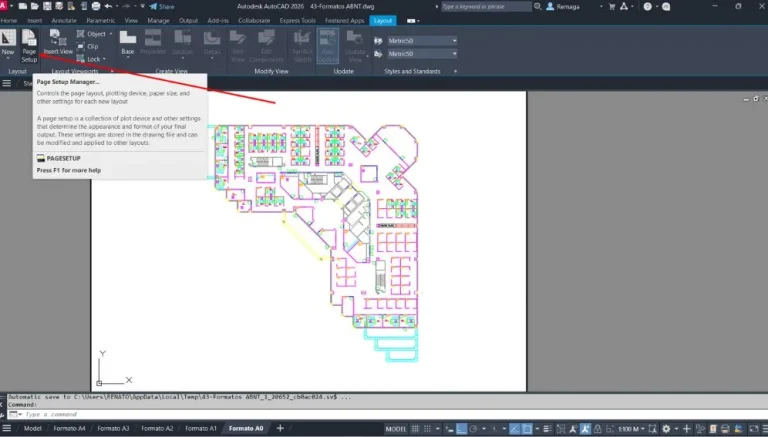
Controlar a Visibilidade: Organizar as Viewports
Controlar a visibilidade nas janelas de visualização no AutoCAD é uma técnica fundamental para personalizar a exibição de elementos em layouts. Com o uso de congelamento por viewport, é possível exibir diferentes camadas em cada janela, facilitando o destaque de mobiliário, paredes ou elementos específicos do projeto. Neste artigo, você aprenderá como aplicar esse controle de forma prática e profissional.
Como ativar camadas diferentes em cada viewport
No AutoCAD, é possível exibir diferentes informações em cada janela de visualização (viewport) usando camadas específicas. Essa técnica é essencial quando se deseja destacar apenas parte do projeto em determinada janela — como mostrar apenas paredes em uma, mobiliário em outra e esquadrias em uma terceira.
🔹 Controlar a Visibilidade: A base do funcionamento
Cada viewport possui sua própria configuração de visibilidade de camadas, desde que esteja ativa. Isso significa que você pode congelar ou exibir layers de forma isolada, sem afetar as demais viewports.
🔹 Passo a passo para controlar camadas
- Ative a viewport desejada com duplo clique dentro dela.
- Abra o Gerenciador de Camadas (comando
LAou via aba Home). - Localize o layer que deseja ocultar apenas nesta janela.
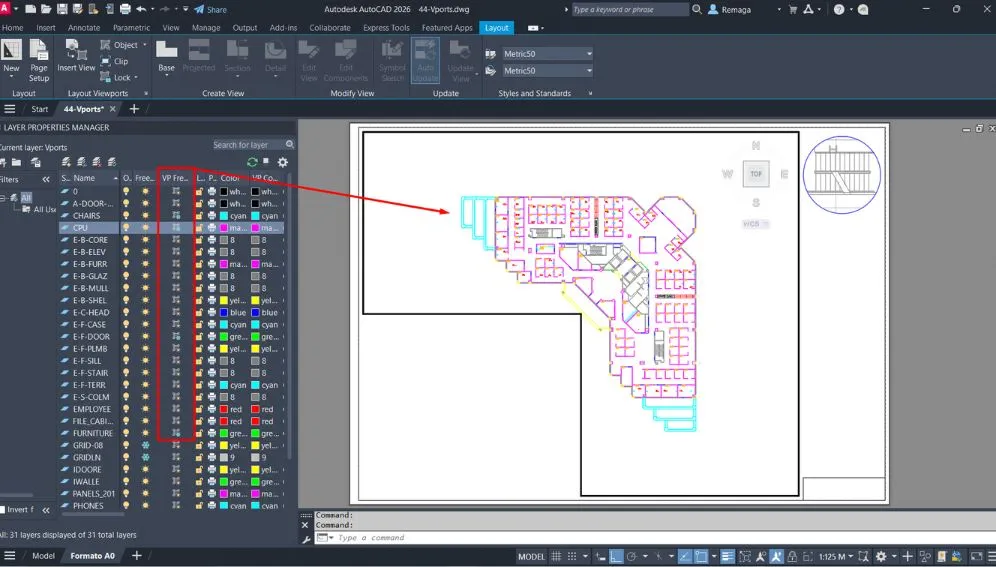
- Use a coluna Freeze in Current Viewport (ícone de sol azul) para congelar a camada somente na viewport ativa.
⚠️ Importante: certifique-se de que a janela esteja desbloqueada antes de aplicar qualquer alteração.
🔹 Controlar a Visibilidade: Aplicação prática
Por exemplo, para mostrar apenas o mobiliário:
- Ative a viewport.
- Congele os layers de paredes, portas e janelas.
- Deixe apenas o layer de mobiliário visível.
Repita esse processo em outras viewports, aplicando congelamentos diferentes conforme a necessidade de exibição.
Esse recurso é altamente utilizado para criar apresentações técnicas diferenciadas no mesmo layout, como vistas temáticas (arquitetura, layout, elétrica) com escalas e composições independentes.
Congelamento por janela: controle visual avançado
O congelamento por janela (viewport freeze) é uma das funcionalidades mais poderosas do AutoCAD para personalização de layouts. Ele permite controlar com precisão o que será exibido em cada viewport, sem impactar a visibilidade dos layers no restante do desenho.
🔹 Diferença entre congelar e desligar camadas
- Desligar (Off): oculta a camada em todo o desenho, inclusive no Model Space e em todas as viewports.
- Congelar (Freeze): semelhante ao desligar, mas melhora o desempenho — porém também é global.
- Viewport Freeze: congela a camada apenas na viewport ativa, preservando a visibilidade nos demais contextos.
🔹 Controlar a Visibilidade: Como aplicar o congelamento por janela
- Dê duplo clique na viewport que deseja configurar.
- Abra o Gerenciador de Camadas (
LA). - Na coluna VP Freeze (ícone de sol), clique para congelar a camada desejada.
- A alteração só será válida para a janela ativa no momento.
Esse recurso é ideal para composições como:
- Layout com três viewports exibindo o mesmo projeto em escalas diferentes, mas com:
- Uma mostrando apenas paredes;
- Outra, somente o mobiliário;
- E uma terceira, apenas portas e janelas.
🔹 Reativando camadas por janela
Caso queira restaurar a visualização de uma camada em uma viewport:
- Ative a janela;
- Vá até o Layer Manager;
- Clique novamente na coluna VP Freeze para reativar.
Essa capacidade de personalização visual por viewport é essencial em projetos detalhados, pois permite criar apresentações direcionadas para diferentes públicos ou disciplinas sem precisar duplicar desenhos.
Curso de Plotagem no AutoCAD: Controle de Camadas por Viewport
Alterar camadas diretamente no modelo ou duplicar desenhos para ajustar a visualização gera inconsistência e aumenta o risco de erro no projeto.
Aprenda a usar VP Freeze corretamente, controlar a visibilidade por viewport e montar pranchas técnicas sem comprometer a integridade do arquivo.
Controlar layers no layout com precisãoPersonalizar cores e estilos nas viewports
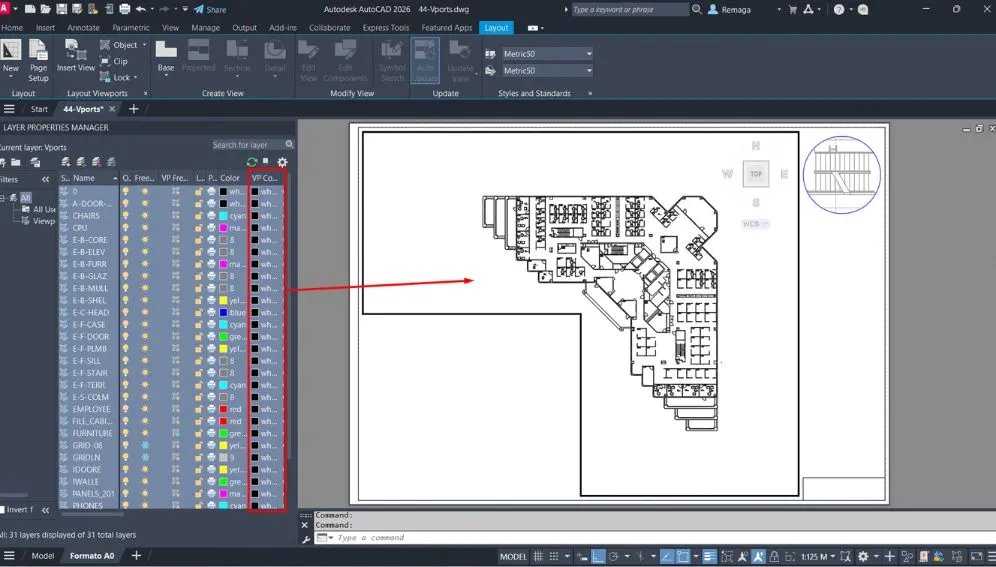
Além do controle de visibilidade, o AutoCAD permite personalizar a aparência gráfica dos elementos exibidos em cada janela de visualização. Isso inclui a aplicação de cores específicas por viewport, facilitando a diferenciação visual e destacando elementos no layout final.
🔹 Alterar a cor dos objetos em uma viewport
- Ative a viewport com duplo clique.
- Selecione os objetos desejados dentro da janela.
- Acesse as propriedades (
Ctrl+1) ou clique com o botão direito > Properties. - Altere a cor na propriedade “Color”.
Essa alteração afeta apenas a exibição dentro da viewport ativa, sem modificar o projeto no Model Space.
Esse recurso é útil para:
- Diferenciar setores ou ambientes;
- Criar representações temáticas por disciplina;
- Aplicar destaques em versões de apresentação para clientes.
🔹 Usar estilos de visualização
Você também pode aplicar estilos de visualização diferentes em cada viewport, como:
- 2D Wireframe (padrão)
- Hidden, Shaded, Conceptual (em ambientes 3D)
No caso de projetos 2D, a personalização por cor e linha geralmente é mais relevante do que estilos visuais avançados, mas em ambos os casos o resultado é uma prancha mais clara e segmentada.
🔹 Exibir layers com estilo personalizado
Outra opção é usar layer states (estados de camada) para aplicar configurações pré-definidas em cada viewport, incluindo:
- Cores,
- Espessura de linha,
- Tipos de linha,
- Visibilidade.
Basta salvar um estado de layer e restaurá-lo na viewport desejada com o comando LAYERSTATE.
Essa prática traz consistência e agilidade na hora de configurar múltiplas pranchas com variações visuais entre as janelas.
Ocultar bordas e aplicar escala por janela
Após configurar o conteúdo e a aparência gráfica de cada viewport, é fundamental finalizar o layout cuidando de dois aspectos técnicos importantes: a escala da visualização e a ocultação das bordas da janela, garantindo uma apresentação limpa e precisa para impressão.
🔹 Aplicar escala individual por viewport
Cada janela de visualização pode ter uma escala específica:
- Selecione a viewport.
- Na barra de status ou propriedades, defina a escala desejada (ex: 1:50, 1:100).
- Se necessário, crie escalas personalizadas no gerenciador (
SCALELISTEDIT), ajustando a relação unidade/modelo × papel.
Após definir a escala ideal, bloqueie a viewport para evitar alterações acidentais. Isso pode ser feito com o ícone de cadeado na barra inferior.
🔹 Ocultar as bordas da viewport
Para deixar a apresentação mais limpa, você pode ocultar a borda da janela:
- Crie um layer específico para viewports (ex:
VPORTS) e insira todas as janelas nele. - Acesse o gerenciador de camadas e marque essa layer como “não plotável” (coluna com o ícone de impressora).
Assim, as viewports permanecem visíveis no espaço de layout, mas não serão impressas.
🔹 Posicionamento e organização
É comum alinhar as viewports em layouts padronizados. Utilize ferramentas como:
ALIGN(para alinhar visualmente)OFFSET(para espaçamentos iguais entre viewports)LINE(linhas de referência para centralização)
Esses cuidados garantem um layout técnico profissional e facilitam a leitura e interpretação do projeto por outros profissionais.
Controlar a Visibilidade com Estados de Camada no AutoCAD
Controlar a Visibilidade em projetos complexos no AutoCAD vai muito além do congelamento manual de camadas em uma única viewport. Quando há múltiplas pranchas, escalas e disciplinas envolvidas, é essencial adotar métodos que garantam previsibilidade e consistência visual. Nesse cenário, os Estados de Camada tornam-se um recurso-chave para controlar a visibilidade de forma estruturada, repetível e tecnicamente segura.
Os estados de camada permitem salvar configurações completas de layers, incluindo visibilidade, congelamento por viewport, cores, tipos de linha e espessuras. Dessa forma, você pode restaurar rapidamente uma configuração visual específica em uma janela de visualização, sem refazer ajustes manualmente.
Ao controlar a visibilidade com estados de camada, o projetista reduz erros de apresentação e garante que cada viewport represente exatamente a informação necessária para aquela vista técnica.
Como criar um estado de camada focado em visibilidade
O processo é simples e altamente eficiente:
- Configure a viewport desejada
Ative a janela de visualização e ajuste quais camadas devem estar visíveis ou congeladas usando o VP Freeze. - Abra o gerenciador de estados de camada
Utilize o comando LAYERSTATE ou acesse pelo Gerenciador de Camadas. - Salve o estado atual
Crie um novo estado com um nome descritivo, como Arquitetura – Planta Baixa ou Layout – Mobiliário.
Esse estado passa a registrar como a visibilidade foi definida naquela viewport específica.
Aplicação prática em layouts profissionais
Em projetos executivos, é comum precisar:
- Uma viewport com foco arquitetônico
- Outra destacando mobiliário
- Outra dedicada a instalações
Ao controlar a visibilidade com estados de camada, basta restaurar o estado correto em cada janela, mantendo o modelo único e evitando duplicações de arquivo.
Benefícios diretos do uso de Layer States
- Padronização visual entre pranchas
- Redução drástica de tempo de configuração
- Menor risco de impressão incorreta
- Facilidade de revisão e atualização
Esse método é especialmente recomendado quando o número de viewports cresce ou quando o projeto passa por revisões frequentes.
Controlar a Visibilidade e o Desempenho em Arquivos Pesados
Além da organização visual, controlar a visibilidade impacta diretamente o desempenho do AutoCAD. Em arquivos grandes, com muitos blocos, hachuras e referências externas, uma gestão inadequada de camadas pode comprometer a fluidez do trabalho.
Em ambientes profissionais, controlar a visibilidade também significa evitar sobrecarga gráfica desnecessária. Quanto mais preciso for o controle de camadas por viewport, menor será o processamento exigido pelo AutoCAD. Essa relação direta entre desempenho e controle visual reforça a importância de dominar técnicas específicas para controlar a visibilidade em layouts avançados.
Congelar vs desligar: impacto real no desempenho
Embora ambos ocultem objetos, há diferenças técnicas importantes:
- Off (Desligar)
O objeto continua sendo processado pelo sistema, apenas não é exibido. - Freeze (Congelar)
O AutoCAD ignora completamente a camada, reduzindo o uso de memória. - VP Freeze
Congela a camada apenas na viewport ativa, mantendo desempenho otimizado sem afetar outras vistas.
Para controlar a visibilidade de forma profissional, o VP Freeze deve ser priorizado sempre que o objetivo for apresentação em layout.
Estratégias para arquivos com múltiplas referências externas
Em projetos com Xrefs:
- Controle a visibilidade das camadas das referências por viewport
- Evite desligar camadas globalmente no layout
- Utilize estados de camada específicos para cada prancha
Isso garante que cada janela carregue apenas a informação necessária, mantendo o arquivo leve e responsivo.
Boas práticas recomendadas
- Sempre bloquear a viewport após configurar a visibilidade
- Evitar alterações diretas no Model Space para fins de apresentação
- Nomear camadas de forma padronizada para facilitar o controle visual
Controlar a visibilidade com foco também em desempenho é um diferencial técnico que separa usuários básicos de profissionais experientes.
✅ Conclusão – Controle visual preciso no layout do AutoCAD
Controlar a Visibilidade nas janelas de visualização é um dos pilares para produzir layouts técnicos claros, organizados e profissionais no AutoCAD. O uso correto de congelamento por viewport, personalização gráfica e estados de camada permite apresentar informações específicas sem comprometer o modelo original.
Ao aplicar essas técnicas, o projetista ganha eficiência, reduz erros de impressão e melhora significativamente a leitura do projeto por diferentes públicos. Mais do que um recurso visual, trata-se de uma prática essencial para produtividade e controle técnico em ambientes profissionais.
Dominar esse processo significa trabalhar com um único modelo, múltiplas vistas e total precisão na comunicação gráfica.
Curso de Plotagem no AutoCAD: Evite Erros que Comprometem o Projeto
Falhas no controle de visibilidade, escala e organização do layout não aparecem no modelo, mas comprometem diretamente a qualidade da prancha impressa.
Domine o processo completo de plotagem, elimine inconsistências técnicas e entregue pranchas com precisão, clareza e padrão profissional.
Dominar a plotagem técnica no AutoCAD