Anotações No Layout: Controle Na Impressão
Controlar anotações no layout do AutoCAD é essencial para garantir clareza na comunicação gráfica e qualidade na impressão das pranchas. Ao usar textos diretamente no Paper Space, você mantém o controle do posicionamento, da escala visual e da organização das informações complementares. Neste artigo, você aprenderá como inserir e gerenciar anotações de forma técnica e produtiva.
Como inserir textos técnicos no layout do AutoCAD
Inserir textos diretamente no layout (Paper Space) do AutoCAD é uma prática comum e recomendada para compor pranchas técnicas. Esses textos podem identificar escalas, áreas, detalhes ou fornecer informações adicionais ao leitor, sem depender do espaço do modelo (Model Space).
🔹 Inserção direta pelo layout
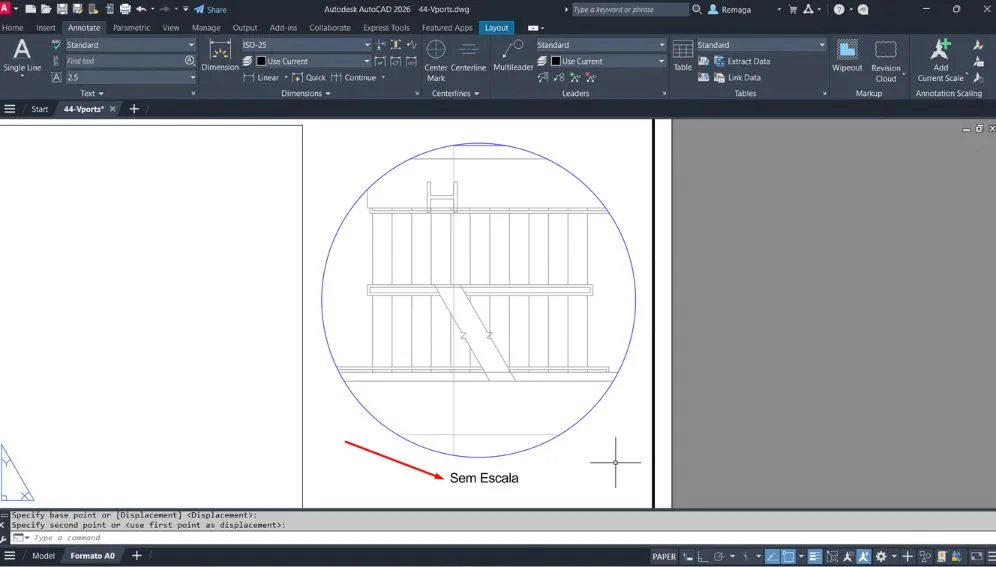
Antes de tudo, certifique-se de que nenhuma viewport esteja ativa. Verifique a barra de status e confirme que não há bordas espessas indicando janelas ativas. Com o layout livre, o que você inserir será posicionado diretamente no papel e, portanto, será impresso como visualizado.
Para inserir o texto:
- Acesse a aba Annotate (ou Home) e selecione Text > Single Line.
- Defina o ponto de inserção com um clique.
- Configure a altura do texto e a rotação (normalmente 0°).
- Digite o conteúdo desejado, como:
Escala 1:200,Planta Térreo,Sala 6100, entre outros.
🔹 Utilização do comando DText (ou TEXT)
Você também pode digitar o comando DT na linha de comando para iniciar o processo de inserção de texto simples (Single Line Text). Essa abordagem é ideal para anotações pontuais, como escalas nos cantos das viewports ou legendas de identificação.
🔹 Visualização real para impressão
Um dos benefícios de anotar diretamente no layout é que o que você vê é o que será impresso. Isso elimina a necessidade de usar textos anotativos ou escalar objetos do modelo, pois tudo já estará no tamanho proporcional ao papel.
Nos próximos tópicos, veremos como organizar essas anotações por camada e aplicar personalizações de cor e escala.
Definir camadas e organização das anotações
Organizar as anotações do layout em camadas específicas é uma prática recomendada no AutoCAD, tanto para facilitar a gestão visual quanto para permitir ajustes rápidos em lote, como mudar cores, esconder temporariamente textos ou impedir sua plotagem.
🔹 Criar uma camada exclusiva para textos
- Acesse o Gerenciador de Camadas (
LA). - Clique em New Layer e nomeie, por exemplo, como
ANOTACOES_LAYOUT. - Defina uma cor distinta (ex: azul) para facilitar a identificação.
- Marque essa camada como corrente antes de inserir os textos.
Manter os textos em um layer separado permite:
- Congelar temporariamente para limpar a visualização.
- Desligar a plotagem se desejar ocultar textos específicos na impressão.
- Aplicar filtros ou estilos apenas às anotações, sem interferir em outros elementos.
🔹 Variações por disciplina ou tipo
Se o projeto incluir diferentes tipos de informação textual (ex: escalas, setas, descrições técnicas), você pode criar sublayers, como:
TXT_ESCALASTXT_IDENTIFICACAOTXT_NOTAS
Essa segmentação torna o controle ainda mais preciso e facilita revisões futuras.
🔹 Padrão visual
Utilize cores consistentes e evite sobrepor textos em viewports ativas. Lembre-se de que textos no layout aparecem sobre as janelas de visualização, então o uso de cores e posicionamento deve considerar a legibilidade.
Nos próximos tópicos, vamos abordar como ajustar altura, rotação e posicionamento para um resultado técnico refinado.
Curso de Plotagem no AutoCAD: Organização Visual e Legibilidade Técnica
Textos mal organizados, cores inconsistentes e sobreposição em viewports comprometem a leitura da prancha e dificultam a interpretação do projeto.
Aprenda a estruturar layers, aplicar padrões visuais e organizar informações no layout com clareza, garantindo legibilidade e apresentação profissional.
Organizar layout com padrão profissionalAjustar tamanho, orientação e posicionamento dos textos
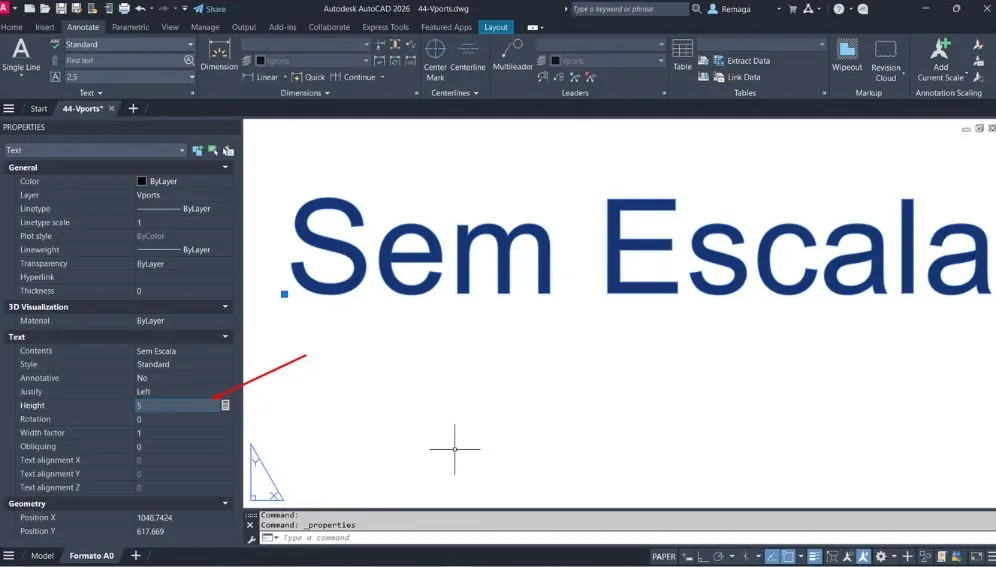
Controlar o tamanho, a rotação e o posicionamento dos textos no layout do AutoCAD é essencial para manter a clareza da prancha técnica. Esses ajustes garantem que as anotações estejam legíveis, alinhadas e coerentes com o conteúdo visual de cada viewport.
🔹 Ajustar a altura do texto
Ao inserir o texto via comando DTEXT ou TEXT, o AutoCAD solicita o valor da altura. Essa altura corresponde diretamente ao tamanho que o texto terá no papel. Por exemplo:
- Para layouts A3 ou A2, alturas comuns são:
- 2.5 mm (legenda simples)
- 5 mm (título ou destaque)
Se o texto já estiver inserido, você pode alterar a altura com:
- Selecione o texto.
- Pressione
Ctrl+1para abrir as propriedades. - Modifique o campo Height.
🔹 Orientação e rotação
Durante a inserção do texto, defina a rotação — normalmente 0° para textos horizontais. Porém, você pode:
- Inserir textos verticais com rotação 90°.
- Acompanhar o eixo de uma viewport rotacionada.
- Reposicionar manualmente para evitar sobreposição com geometrias ou outras anotações.
🔹 Posicionamento técnico
Evite posicionar textos:
- Sobre linhas de viewport (a menos que esteja com borda oculta).
- Muito próximos de margens ou carimbos.
- Dentro de áreas com alta densidade gráfica.
Para manter alinhamento, utilize ferramentas como:
LINE(linha de referência para base do texto)OFFSET(distanciamento padrão entre textos)MOVE(reajuste fino de posicionamento)
Esses cuidados reforçam a leitura do desenho e facilitam interpretações futuras, seja em revisão técnica ou apresentação ao cliente.
Boas práticas para apresentação com textos no layout
Inserir textos diretamente no layout é mais do que uma etapa funcional — trata-se de uma prática de comunicação visual técnica. Para que as anotações cumpram seu papel de forma eficaz, algumas diretrizes devem ser seguidas, principalmente em contextos profissionais, como arquitetura, engenharia e design.
🔹 Padronização e legibilidade
- Use sempre a mesma fonte técnica (ex: Arial ou ISOCP).
- Mantenha alturas consistentes conforme a hierarquia da informação (ex: títulos maiores, escalas menores).
- Evite excesso de texto dentro de uma mesma prancha — o foco deve ser no projeto gráfico.
🔹 Localização estratégica
- Coloque a escala da viewport no canto inferior direito de cada janela de visualização.
- Identifique áreas específicas do projeto com textos como: “Planta Baixa”, “Detalhe Corte A-A”, “Sala 6100”.
- Reserve margens laterais ou superiores para textos complementares, evitando poluir o centro visual da prancha.
🔹 Evitar redundância e sobreposição
- Não repita informações que já constam no carimbo da prancha.
- Garanta que os textos não fiquem sobrepostos a elementos gráficos ou entre si.
- Utilize o recurso “não plotável” para camadas de apoio (linhas de referência, esboços, etc.).
🔹 Validação antes da impressão
Sempre utilize a opção Preview (Visualizar Impressão) antes de plotar. Verifique:
- Se todos os textos estão visíveis.
- Se estão posicionados corretamente.
- Se as cores e tamanhos estão compatíveis com o layout.
Essas práticas asseguram clareza, profissionalismo e economia de tempo e recursos na etapa final do projeto.
Controlar anotações no layout com camadas e hierarquia técnica
Controlar anotações no layout do AutoCAD exige uma organização lógica baseada em camadas bem definidas. Quando textos, escalas e notas técnicas são inseridos sem critério, o layout perde clareza e dificulta revisões e impressões futuras.
Ao trabalhar com anotações no layout, o ideal é separar completamente essas informações das camadas do modelo. Isso garante que ajustes visuais não interfiram na geometria e que o controle gráfico seja feito exclusivamente no Paper Space.
Uma boa prática é criar camadas específicas para cada tipo de anotação no layout, como textos de escala, identificações de ambientes e notas técnicas. Essa separação permite congelar, ocultar ou ajustar propriedades sem comprometer outras informações da prancha.
Além disso, o uso de cores padronizadas para anotações no layout melhora a leitura e reduz erros de interpretação, principalmente em projetos executivos ou revisões multidisciplinares.
Hierarquia visual aplicada às anotações
Para manter consistência, recomenda-se definir uma hierarquia clara:
- Textos principais com maior altura
- Escalas e identificações com altura intermediária
- Notas complementares com altura menor
Essa hierarquia torna o layout mais legível e profissional, reforçando o controle das anotações no layout de forma técnica e previsível.
Anotações no layout e compatibilidade com escala de viewport
Um erro comum é confundir textos no layout com textos inseridos no Model Space. Anotações no layout não dependem da escala da viewport, pois são impressas exatamente no tamanho definido em milímetros no papel.
Esse comportamento garante previsibilidade total na impressão, desde que o usuário mantenha controle rigoroso da altura e do posicionamento dos textos. Por isso, controlar anotações no layout é essencial para evitar inconsistências entre diferentes pranchas do mesmo projeto.
Ao trabalhar com múltiplas viewports em escalas distintas, as anotações no layout permanecem uniformes, reforçando a padronização gráfica. Isso é especialmente importante em projetos que exigem leitura rápida e interpretação precisa.
Boas práticas técnicas relacionadas à escala
- Nunca escalar textos do layout manualmente
- Definir alturas padrão conforme o formato da prancha
- Validar sempre no Preview antes da plotagem
Essas práticas reduzem retrabalho e garantem que as anotações no layout cumpram seu papel informativo sem ruído visual.
✅ Conclusão – Precisão e clareza nas anotações do layout
Controlar anotações no layout do AutoCAD é uma prática essencial para garantir clareza gráfica, segurança na impressão e organização técnica das pranchas. Quando textos são inseridos diretamente no Paper Space, o profissional assume total controle sobre leitura, hierarquia e posicionamento.
Com camadas bem definidas, alturas padronizadas e validação antes da plotagem, as anotações no layout deixam de ser um detalhe e passam a ser um elemento estratégico de comunicação técnica. Esse domínio resulta em pranchas mais limpas, profissionais e confiáveis.
Curso de Plotagem no AutoCAD: Clareza e Padronização de Anotações
Textos fora de escala, desalinhados ou inconsistentes entre pranchas comprometem a leitura técnica e geram ruído na interpretação do projeto.
Aprenda a padronizar alturas, organizar anotações no layout e garantir clareza visual em qualquer escala, com consistência profissional na documentação.
Padronizar anotações no AutoCAD