Bloco no AutoCAD: Criação e Reutilização
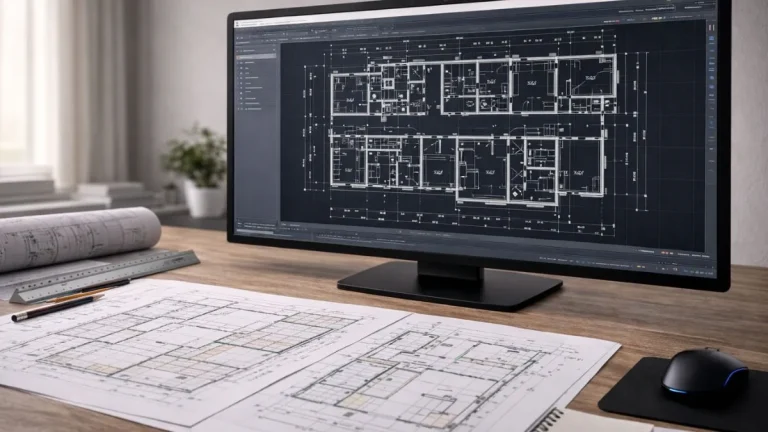
O uso de bloco no AutoCAD é uma das práticas mais eficientes para agilizar projetos, garantir padronização e reduzir erros repetitivos. Neste artigo, você aprenderá como criar blocos corretamente, organizar uma biblioteca técnica e aproveitar o máximo da reutilização inteligente no ambiente CAD.
O que é um bloco no AutoCAD e para que serve
No AutoCAD, um bloco é um conjunto de entidades agrupadas — como linhas, arcos, textos e hachuras — salvas como um único objeto reutilizável. Em projetos técnicos, isso permite representar elementos repetitivos com padronização, economia de tempo e redução de erros.
1. Conceito técnico de bloco
Blocos são criados a partir de objetos desenhados no espaço de trabalho e salvos com um nome de identificação. Após criados, podem ser inseridos quantas vezes forem necessárias, sem a necessidade de redesenhar cada elemento.
Tecnicamente, o AutoCAD armazena os dados do bloco na tabela interna de definições (Block Table), permitindo controle total sobre o comportamento e a edição.
2. Principais aplicações
Os blocos são amplamente utilizados em todas as disciplinas técnicas, como:
- Arquitetura: portas, janelas, mobiliário, símbolos de corte;
- Engenharia civil: postes, caixas de passagem, símbolos topográficos;
- Instalações: tomadas, interruptores, luminárias, símbolos de elétrica e hidráulica;
- Detalhamento técnico: carimbos de prancha, escalas gráficas, padrões de legenda.
3. Benefícios no fluxo de trabalho
Utilizar blocos corretamente oferece vantagens como:
- Redução no tamanho dos arquivos (em vez de múltiplas cópias individuais);
- Facilidade de atualização (alterações em um bloco refletem em todas as instâncias);
- Padronização visual e técnica em projetos colaborativos;
- Melhor desempenho na plotagem e organização de layers.
4. Diferença entre blocos e grupos
Diferente dos grupos, que apenas unem objetos de forma temporária, os blocos são entidades estruturadas, com nome, base de inserção e comportamento controlado. Isso permite compartilhamento, parametrização e vinculação com bibliotecas externas.
Dominar o conceito e o uso do bloco no AutoCAD é essencial para quem deseja ganhar velocidade e consistência nos desenhos técnicos, especialmente em fluxos BIM/CAD colaborativos.
Como criar um bloco corretamente passo a passo
Criar um bloco no AutoCAD de forma correta é fundamental para garantir reutilização eficiente, padronização de elementos e facilidade na edição futura. O processo é simples, mas exige atenção a detalhes técnicos como ponto base, nome, escala e organização em layers.
1. Desenhe os elementos que compõem o bloco
No espaço de trabalho, crie o objeto com precisão:
- Utilize linhas, arcos, textos, hachuras ou polilinhas;
- Agrupe apenas o que será reutilizado como uma unidade lógica;
- Mantenha os objetos preferencialmente em layer neutro (ex:
0) para maior controle posterior.
⚠️ Evite usar entidades sobre layers errados ou misturar escalas desproporcionais.
2. Acesse o comando BLOCK
Digite o comando:
BLOCK
ou clique na aba Inserir > Criar Bloco.
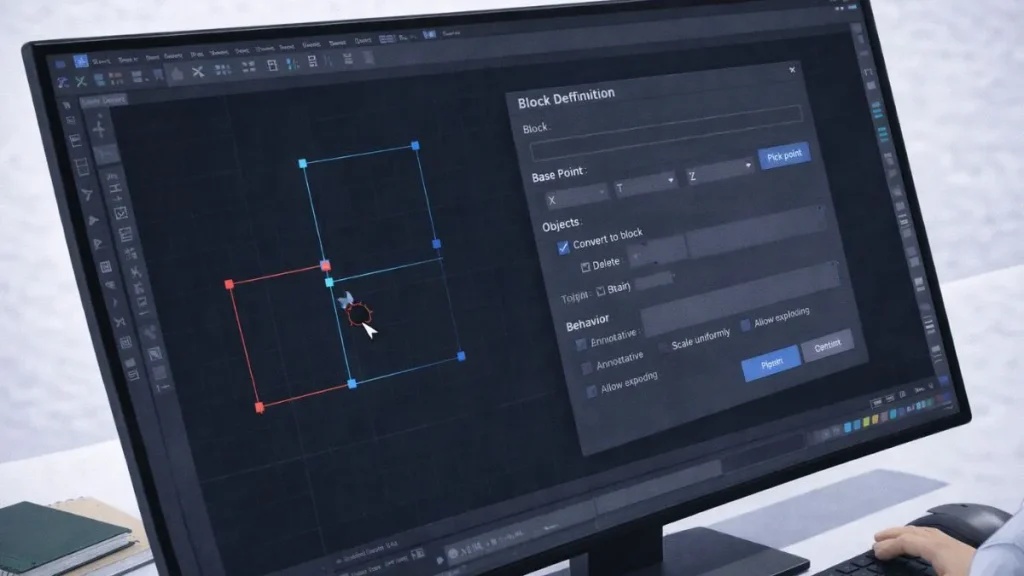
Será exibida a caixa de diálogo com os seguintes campos:
- Nome do bloco (sem espaços, evite nomes genéricos);
- Ponto base: clique em “Selecionar ponto” e defina uma base lógica para inserção (ex: canto inferior esquerdo, centro geométrico);
- Objetos: selecione os elementos do desenho que farão parte do bloco;
- Comportamento: escolha se o bloco será escalável, anotativo, ou se permitirá explodir após inserção.
Clique em OK para finalizar.
3. Salve ou reutilize
Após criado, o bloco passa a estar disponível no seu desenho atual. Você pode:
- Inserir com o comando
INSERTou pela aba “Inserir” > “Bloco”; - Copiar para outros projetos com o Design Center;
- Exportar como arquivo DWG externo usando
WBLOCK(bloco escrito).
4. Dica: utilize o comando WBLOCK para blocos externos
Se deseja salvar um bloco como um arquivo independente, use:
WBLOCK
Esse comando permite exportar o bloco para outro DWG, facilitando o uso em bibliotecas compartilhadas e intercâmbio com equipes.
Criar blocos com atenção ao ponto base, nomenclatura e organização de layers é uma etapa estratégica para projetos limpos, produtivos e colaborativos.
Aprenda a usar blocos no AutoCAD com mais eficiência
Blocos bem criados evitam retrabalho e aceleram o desenho técnico. Conheça um curso objetivo que ensina o uso profissional do AutoCAD com foco em produtividade e boas práticas.
Ver conteúdo técnico recomendadoMelhores práticas na inserção e edição de blocos
A criação correta do bloco é apenas o primeiro passo. Para garantir um fluxo de trabalho produtivo e projetos limpos, é essencial aplicar boas práticas na inserção e edição dos blocos dentro do AutoCAD. Pequenos cuidados evitam erros de escala, sobreposição e desorganização de layers.
1. Use ponto base lógico na inserção
Sempre que possível, defina o ponto base do bloco em locais estratégicos — como vértices, centro de rotação ou eixo de simetria. Isso facilita o posicionamento e reduz a necessidade de mover ou rotacionar o bloco após inserido.
Durante a inserção (INSERT), ative as opções:
- Specify On-screen para posicionar manualmente;
- Rotation e Scale se necessário.
2. Utilize layers inteligentes
Mesmo que o bloco seja criado no layer 0, sua inserção deve ocorrer em layers organizados por função (ex: elétrica, hidráulica, arquitetura). Isso permite controle total de visibilidade e impressão no projeto.
Evite inserir blocos em layers como Defpoints, Text ou Hatch.
3. Edite blocos com segurança
Se precisar alterar um bloco:
- Use o comando
BEDIT(Block Editor) para abrir o editor interno; - Faça as alterações necessárias e clique em Salvar alterações.
Essa edição atualizará todas as instâncias do bloco no desenho automaticamente.
⚠️ Evite explodir blocos (EXPLODE) sem necessidade, pois isso quebra a integridade do objeto e compromete o reaproveitamento.
4. Atenção à escala de inserção
Antes de inserir blocos prontos ou baixados da internet, verifique a unidade original em que foram criados. Use os comandos:
UNITSpara configurar o seu projeto;INSUNITSpara ajustar a conversão entre arquivos DWG.
Isso evita blocos desproporcionais ao restante do desenho.
5. Agrupe blocos semelhantes por nome e biblioteca
Organize seus blocos com nomes técnicos e consistentes, evitando duplicidade e confusão. Exemplos:
blc_porta_madeira_80cm;blc_tomada_dupla_embutir;blc_carimbo_a3_modelo1.
Evite nomes genéricos como “Bloco1” ou “teste.dwg”.
Inserir e editar blocos corretamente garante padronização, controle de layers e facilidade de manutenção em projetos complexos. A disciplina no uso de blocos é uma das marcas de profissionais técnicos bem preparados.
Como montar uma biblioteca de blocos técnicos
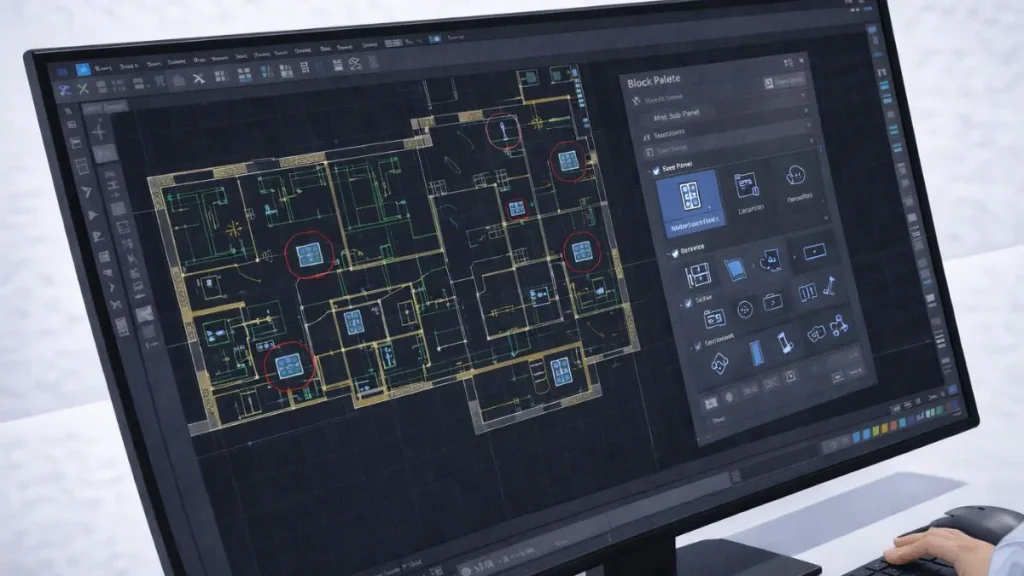
Criar uma biblioteca de blocos no AutoCAD é uma das estratégias mais eficazes para garantir produtividade, padronização e escalabilidade em projetos técnicos. Essa biblioteca pode ser local, em rede ou até mesmo integrada a sistemas BIM, desde que organizada corretamente desde o início.
1. Separe os blocos por disciplina
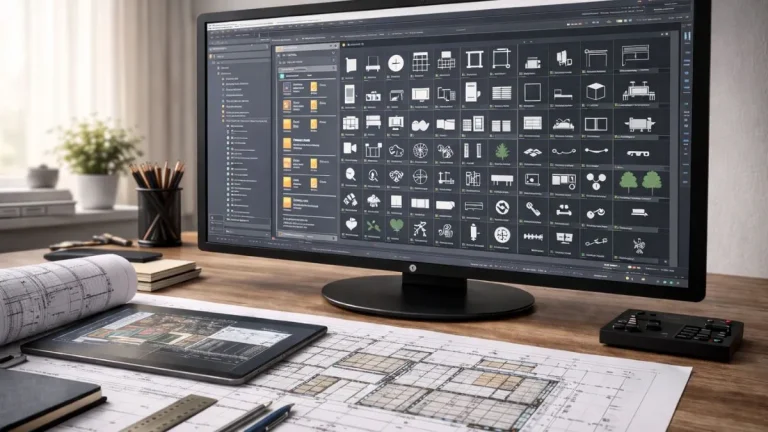
A primeira regra para montar uma biblioteca funcional é categorizar os blocos por área técnica. Isso facilita a localização e o uso em diferentes tipos de projeto. Exemplos de pastas:
Arquitetura→ portas, janelas, mobiliário;Elétrica→ tomadas, interruptores, quadros;Hidráulica→ registros, lavatórios, caixas d’água;Civil→ topografia, detalhes de corte, urbanismo;Carimbos e símbolos→ legendas, norte, escalas gráficas.
Evite misturar blocos de diferentes naturezas em uma mesma pasta.
2. Nomeie os arquivos de forma técnica e padronizada
A nomeação correta evita confusão e facilita buscas rápidas. Recomenda-se usar um padrão como:
blc_nome_categoria_tamanho.dwg
Exemplos:
blc_porta_madeira_70cm.dwg;blc_cadeira_simples.dwg;blc_tomada_dupla_embutir.dwg.
⚠️ Evite nomes como “desenho1”, “teste_final” ou “modelo123”.
3. Utilize o Design Center para gerenciar blocos
O Design Center (CTRL+2) permite navegar por pastas, visualizar blocos e inseri-los diretamente no projeto:
- Abra o painel lateral;
- Acesse a pasta onde estão os blocos salvos;
- Clique e arraste o bloco para o desenho.
Essa é uma alternativa eficiente ao uso do comando INSERT, especialmente quando se trabalha com grandes bibliotecas.
4. Configure caminhos em rede ou nuvem
Para equipes ou escritórios, é possível centralizar a biblioteca em:
- Rede local (LAN);
- Serviços de nuvem como OneDrive, Dropbox ou Google Drive.
Assim, todos os usuários acessam sempre a versão atualizada dos blocos, mantendo a padronização entre projetos.
5. Bloco no AutoCAD: Crie um catálogo visual ou índice
Para facilitar o uso por colaboradores, vale a pena criar um catálogo PDF ou DWG com a visualização dos blocos disponíveis, códigos e descrições. Isso reduz o tempo de busca e melhora a adoção da biblioteca técnica no dia a dia.
Uma biblioteca bem estruturada reduz retrabalho, garante consistência gráfica e acelera as etapas de detalhamento técnico. É um recurso indispensável para escritórios, engenheiros, arquitetos e estudantes que desejam trabalhar com mais organização e eficiência no AutoCAD.
Estruture sua própria biblioteca de blocos
Organizar blocos por disciplina técnica evita retrabalho e melhora a produtividade. Conheça um curso prático que ensina como criar, gerenciar e aplicar bibliotecas profissionais no AutoCAD.
Ver conteúdo técnico recomendadoDiferenças entre blocos locais, dinâmicos e externos
O AutoCAD oferece diferentes tipos de blocos que podem ser aplicados conforme a complexidade do projeto e o nível de personalização desejado. Entender as diferenças entre blocos locais, dinâmicos e externos permite maior controle, flexibilidade e organização em ambientes CAD profissionais.
1. Blocos locais
Os blocos locais são aqueles criados e salvos dentro do próprio arquivo DWG. Eles estão disponíveis somente naquele projeto e não podem ser utilizados diretamente em outros desenhos sem exportação.
Características:
- Rápidos de criar e aplicar;
- Armazenados na tabela interna de blocos do arquivo;
- Inserção e edição restritas ao DWG atual;
- Boa opção para elementos pontuais e não recorrentes.
⚠️ Cuidados: ao copiar blocos entre arquivos, é possível gerar conflitos se os nomes forem iguais mas com definições diferentes.
2. Bloco no AutoCAD: Blocos externos (WBLOCK)
Blocos externos são salvos como arquivos DWG independentes, podendo ser reutilizados em qualquer projeto. São ideais para compor bibliotecas técnicas e manter padronização entre desenhos.
Como criar: use o comando WBLOCK para exportar um bloco para um novo arquivo DWG.
Vantagens:
- Facilita a padronização entre equipes;
- Permite versionamento e controle de revisões;
- Pode ser armazenado em rede, nuvem ou pastas de biblioteca.
Boa prática: crie pastas organizadas por categoria e utilize o Design Center ou Paletas de Ferramentas para acesso rápido.
3. Blocos dinâmicos
Os blocos dinâmicos são uma evolução dos blocos tradicionais. Com eles, é possível incluir parâmetros e ações que permitem ao usuário modificar o bloco sem editar sua geometria manualmente.
Exemplos práticos:
- Porta que muda de largura ao arrastar uma alça;
- Janela com múltiplas opções de abertura;
- Símbolo elétrico que gira ou muda de escala automaticamente.
Para criar blocos dinâmicos, utilize o Editor de Blocos (BEDIT) e adicione Parâmetros (Position, Visibility, Stretch etc.) combinados com Ações.
Benefícios:
- Reduz a quantidade de blocos diferentes para funções similares;
- Otimiza o tempo de desenho;
- Traz interatividade e controle avançado ao projeto.
Escolher entre blocos locais, dinâmicos ou externos depende do nível de repetição, do contexto colaborativo e da flexibilidade exigida. Em projetos profissionais, é comum combinar os três tipos para obter o melhor desempenho técnico.
Erros comuns ao usar blocos no AutoCAD e como evitar
Mesmo sendo uma das ferramentas mais poderosas do AutoCAD, o uso incorreto de blocos pode causar desorganização, retrabalho e até problemas de compatibilidade em projetos técnicos. Conhecer os erros mais comuns ao usar blocos no AutoCAD é essencial para manter a qualidade do desenho e a fluidez do processo.
1. Criar blocos com layers inconsistentes
Um dos erros mais frequentes é criar blocos com entidades em layers diferentes ou indevidos, como Defpoints, Text ou Hatch. Isso dificulta o controle de visibilidade e afeta a plotagem.
Como evitar: ao criar blocos reutilizáveis, use o layer 0 sempre que possível. Ele herda automaticamente a cor, tipo de linha e espessura do layer onde o bloco for inserido.
2. Bloco no AutoCAD: Nomear blocos de forma genérica ou duplicada
Blocos com nomes como “bloco1”, “teste”, “modelo_a” causam confusão, principalmente em arquivos compartilhados. Além disso, nomes duplicados em arquivos distintos podem gerar conflitos de definição.
Como evitar: adote uma nomenclatura padronizada e descritiva, como blc_porta_madeira_90cm.
3. Inserir blocos sem ajustar a escala de unidades
Muitos usuários inserem blocos de fontes externas sem verificar se estão compatíveis com a unidade do desenho atual, resultando em objetos desproporcionais.
Como evitar: use os comandos UNITS e INSUNITS para configurar corretamente a unidade do projeto e dos blocos.
4. Explodir blocos desnecessariamente
O uso excessivo do comando EXPLODE anula as vantagens dos blocos, como atualização centralizada e organização técnica.
Como evitar: edite os blocos diretamente pelo comando BEDIT, e mantenha sua integridade sempre que possível.
5. Bloco no AutoCAD: Ignorar o ponto base estratégico
Criar blocos com ponto base desalinhado ou mal posicionado torna a inserção imprecisa e exige ajustes manuais repetitivos.
Como evitar: defina um ponto base lógico e consistente (como quina de porta, centro de janela, eixo do elemento).
6. Falta de controle na biblioteca externa
Manter blocos em locais não centralizados, com versões diferentes ou sem controle de revisões, pode comprometer toda a padronização do escritório.
Como evitar: utilize bibliotecas bem organizadas, preferencialmente em nuvem ou rede local com controle de acesso.
Evitar esses erros garante não apenas organização, mas também desempenho técnico, compatibilidade entre arquivos e produtividade no desenvolvimento de projetos em AutoCAD.
✅ Bloco no AutoCAD: Conclusão
O uso correto de bloco no AutoCAD é uma das práticas mais importantes para garantir produtividade, padronização e organização em projetos técnicos. Blocos bem criados evitam retrabalho, reduzem o tamanho dos arquivos e facilitam a edição em todas as etapas do projeto.
Ao dominar os fundamentos — desde a criação com ponto base estratégico, até a montagem de bibliotecas organizadas e o uso de blocos dinâmicos — o profissional ganha autonomia para trabalhar com mais eficiência e clareza técnica. Além disso, evita erros recorrentes, como uso indevido de layers, nomes genéricos ou explodir blocos desnecessariamente.
Com prática, disciplina e atenção às boas práticas abordadas neste guia, é possível transformar os blocos em aliados poderosos para qualquer disciplina, seja arquitetura, engenharia ou design técnico.
Evite erros comuns com blocos no AutoCAD
Muitos profissionais perdem tempo e qualidade por usar blocos de forma incorreta. Aprenda, de forma orientada, como criar, editar e organizar blocos com lógica técnica desde o início do projeto.
Acessar conteúdo técnico indicado