Criar Bloco Técnico no AutoCAD: Guia Prático
Criar bloco técnico AutoCAD é uma das práticas mais recomendadas para quem deseja padronizar elementos, economizar tempo e manter consistência nos projetos técnicos. Blocos bem estruturados permitem reaproveitamento de detalhes construtivos, simbologias e componentes que se repetem em plantas, cortes e diagramas.
Neste guia, você vai aprender como criar blocos reutilizáveis com qualidade profissional, incluindo definição de base (ponto de inserção), camadas, atributos personalizados e opções para edição dinâmica. Tudo isso com foco em produtividade e padronização gráfica — requisitos essenciais em escritórios de engenharia, arquitetura e disciplinas acadêmicas.
Além do passo a passo para criar e salvar blocos, também vamos abordar as melhores práticas para organização de bibliotecas técnicas, compatibilidade com escalas e inserção em projetos diversos.
Se você quer otimizar sua rotina no AutoCAD e entregar desenhos mais limpos e padronizados, este conteúdo é para você.
O Que é um Bloco Técnico no AutoCAD e Por Que Utilizar
No AutoCAD, um bloco técnico é um conjunto de entidades agrupadas em um único objeto reutilizável. Esses blocos podem representar símbolos gráficos, detalhes construtivos, componentes arquitetônicos, elementos de instalações ou qualquer item que se repita em diferentes partes de um projeto. O uso de blocos é uma prática consolidada em ambientes profissionais de engenharia, arquitetura e desenho técnico.
🔹 Funcionalidade dos blocos
Um bloco pode conter:
- Linhas, polilinhas, arcos, textos e hachuras
- Atributos com informações editáveis (como nome, número, legenda)
- Um ponto base de inserção definido
- Configurações específicas de escala, rotação e camada
Quando inserido em um desenho, o bloco funciona como uma instância. Isso significa que, ao editar o bloco original (via comando BLOCK ou BEDIT), todas as instâncias no projeto são atualizadas automaticamente.
🔹 Vantagens práticas
O uso de blocos técnicos oferece vários benefícios:
- Padronização visual: mantém simbologia e representação gráfica uniforme.
- Redução de tempo: evita redesenhar elementos repetitivos.
- Diminuição do tamanho do arquivo: otimiza o desempenho do desenho.
- Atualização centralizada: alterações em um bloco se replicam automaticamente.
- Facilidade de organização: melhora a estrutura de bibliotecas e projetos.
🔹 Aplicações típicas
Na prática, blocos técnicos são usados para:
- Representar esquemas elétricos, hidráulicos e sanitários
- Inserir mobiliário, portas, janelas e equipamentos
- Criar legendas, carimbos e simbologias de norma
Utilizar blocos corretamente é um diferencial que demonstra domínio técnico e preocupação com produtividade e clareza nos projetos. Por isso, aprender a criá-los e mantê-los organizados é fundamental para estudantes e profissionais que atuam com AutoCAD em ambientes técnicos.
Passo a Passo Para Criar um Bloco Reutilizável
Criar um bloco técnico reutilizável no AutoCAD é um processo direto, mas que exige atenção a detalhes como ponto base, camadas e organização interna do desenho. A seguir, você confere o passo a passo completo para criar blocos funcionais e compatíveis com projetos profissionais.
🔹 Etapa 1: Desenhe os elementos do bloco
No Model Space, crie o conjunto de entidades que fará parte do bloco. Certifique-se de:
- Utilizar as camadas corretas (evite deixar tudo na layer 0)
- Manter linhas limpas, sem duplicações ou erros de sobreposição
- Aplicar estilo de linha, espessura e cor conforme normas do seu projeto
Evite deixar textos ou cotas soltas se não forem parte integrante do bloco.
🔹 Etapa 2: Execute o comando BLOCK
Digite BLOCK na linha de comando e siga os seguintes passos:
- Nome do bloco: defina um nome curto e descritivo (ex:
simbolo_ponto_luz) - Ponto base: clique em “Pick point” e selecione o ponto de inserção mais lógico (como centro, canto ou interseção)
- Objetos: clique em “Select objects” e selecione todo o conteúdo do bloco
- Comportamento: marque “Allow exploding” se desejar que o bloco possa ser explodido no futuro
- Clique em OK para concluir
🔹 Etapa 3: Teste o bloco
Após a criação, use o comando INSERT ou I para inserir o bloco no mesmo desenho e verificar:
- Ponto de inserção
- Escala correta
- Visibilidade das linhas
- Associação às camadas corretas
Se estiver tudo certo, o bloco está pronto para ser reutilizado.
Criar blocos reutilizáveis dessa forma permite manter uma biblioteca técnica organizada, pronta para ser aplicada em múltiplos projetos com rapidez e consistência gráfica.
Quer aprender AutoCAD com rapidez?
Veja um curso técnico direto ao ponto, criado por especialista certificado. Ideal para evoluir do básico ao avançado com exercícios práticos.
Acessar conteúdo técnicoComo Definir Ponto Base, Camadas e Escala Correta
A criação de blocos reutilizáveis no AutoCAD exige atenção a três aspectos fundamentais: o ponto base, a organização em camadas e a escala correta do conteúdo. Esses elementos garantem que o bloco funcione corretamente em qualquer projeto, seja para uso interno, impressão ou compartilhamento com equipes.
🔹 Definindo o ponto base corretamente
O ponto base é o local de referência usado no momento da inserção do bloco. Ele define onde o bloco será “ancorado” quando for colocado em um desenho. Escolher um ponto base lógico evita a necessidade de reposicionamento manual toda vez que o bloco for inserido.
Recomendações:
- Para símbolos: use o centro geométrico ou interseção entre linhas
- Para elementos construtivos: defina o ponto base em um canto inferior esquerdo
- Para carimbos ou legendas: use o ponto de origem da folha
No comando BLOCK, clique em “Pick Point” e selecione esse ponto com precisão.
🔹 Camadas: evite o uso indevido da layer “0”
Embora a camada “0” seja usada por muitos usuários, o ideal é atribuir camadas específicas aos elementos do bloco. Isso permite que o bloco mantenha sua estrutura gráfica mesmo quando inserido em projetos com configurações de layers complexas.
Dica prática:
- Crie as entidades do bloco em camadas nomeadas (ex:
bloco_simb,bloco_texto) - Evite deixar objetos com cor “ByBlock” se não dominar seu comportamento
🔹 Escala correta do conteúdo
Todo o conteúdo do bloco deve ser desenhado em escala real, assim como o restante do projeto no Model Space. Isso garante:
- Compatibilidade com Viewports
- Inserção precisa em qualquer projeto
- Legibilidade nas cotas e textos embutidos
Se o bloco precisa ser usado em múltiplas escalas, é possível configurar o comportamento com escalas anotativas ou usar blocos dinâmicos.
A definição correta desses três pontos transforma um bloco comum em um recurso técnico reutilizável e confiável para qualquer disciplina ou especialidade.
Inserção de Atributos em Blocos Técnicos
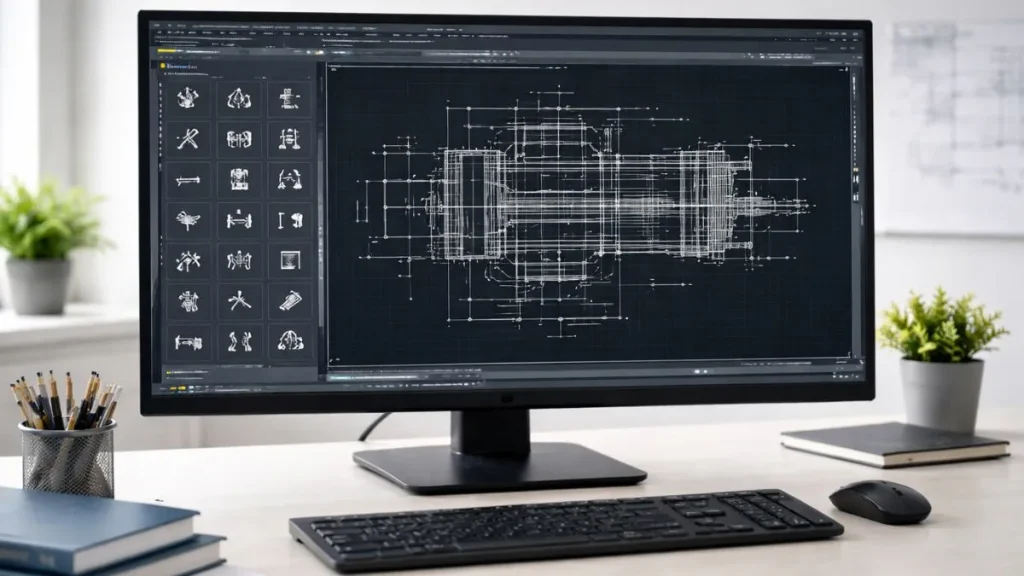
Adicionar atributos a blocos no AutoCAD permite transformar elementos gráficos simples em componentes inteligentes e editáveis. Essa funcionalidade é amplamente utilizada em projetos técnicos para inserir textos variáveis, como numeração, descrição, nome de peça, código ou qualquer dado que precise ser personalizado em cada instância do bloco.
🔹 O que são atributos no AutoCAD?
Atributos são campos de texto definidos dentro de um bloco. Ao inserir o bloco no desenho, o AutoCAD solicita que o usuário preencha esses campos, que passam a fazer parte visual do desenho.
Exemplos práticos:
- Número de ponto de tomada
- Identificação de luminária
- Código de equipamento
- Nome de ambiente ou setor
Esses campos são editáveis a qualquer momento, sem necessidade de explodir o bloco.
🔹 Como criar um bloco com atributos
- Antes de criar o bloco, use o comando
ATTDEF(Attribute Definition) - Preencha os campos:
- Tag: o nome do campo (sem espaços)
- Prompt: o que será exibido ao inserir o bloco (ex: “Digite o código”)
- Default: valor padrão (pode ser deixado em branco)
- Posicione o atributo no local desejado dentro do bloco
- Após inserir todos os atributos, use o comando
BLOCKnormalmente e selecione os atributos junto com os objetos gráficos
Ao inserir esse bloco (INSERT), o AutoCAD exibirá uma caixa de diálogo solicitando os valores dos atributos.
🔹 Edição posterior
Para editar os atributos depois da inserção:
- Use o comando
EATTEDITpara editar um por um - Ou
BATTMANpara gerenciar atributos de blocos - Use
ATTOUTeATTINpara exportar e importar atributos via planilhas
Blocos com atributos aumentam a produtividade, facilitam legendas automáticas e ajudam a manter a documentação técnica padronizada.
Curso completo para AutoCAD e produtividade
Domine as ferramentas mais usadas no mercado com um curso passo a passo. Ganhe produtividade e confiança técnica com apoio profissional.
Conhecer o curso de AutoCADEdição e Atualização de Blocos Existentes
Saber editar e atualizar blocos existentes no AutoCAD é essencial para manter a padronização e garantir que os ajustes em projetos sejam propagados de forma eficiente. Ao invés de explodir e redesenhar blocos, o ideal é utilizar os recursos de edição nativa oferecidos pelo AutoCAD, que preservam a estrutura e permitem atualizações centralizadas.
🔹 Usando o comando BEDIT (Block Editor)
O Block Editor é a forma mais prática e segura de modificar blocos já existentes. Com ele, é possível:
- Alterar geometrias internas
- Inserir ou remover objetos
- Ajustar atributos
- Modificar ponto base
- Aplicar comportamentos dinâmicos
Passo a passo para editar um bloco:
- Digite
BEDITna linha de comando - Selecione o nome do bloco que deseja modificar
- O editor será aberto em um espaço separado
- Realize as alterações necessárias
- Clique em Close Block Editor e escolha “Save Changes”
Todas as instâncias desse bloco no desenho serão atualizadas automaticamente.
🔹 Criar Bloco Técnico: Substituindo um bloco antigo por um novo
Caso você tenha uma versão atualizada de um bloco (mais completa ou corrigida), é possível substituir todas as instâncias com o comando BLOCKREPLACE ou mesmo redefinindo o bloco com o mesmo nome.
Dica prática:
- Crie uma biblioteca centralizada com os blocos padronizados atualizados
- Evite duplicatas com nomes semelhantes que causam confusão (
simbolo_luz_1,simbolo_luz_v2, etc.)
🔹 Atualização de atributos
A atualização dos valores dos atributos pode ser feita com:
BATTMAN– para gerenciamento completo do layout de atributosATTSYNC– sincroniza novos atributos com blocos já inseridos no desenho
Editar blocos corretamente é um ganho real de produtividade e evita retrabalho, mantendo os projetos organizados e tecnicamente consistentes.
Organização de Bibliotecas e Padronização de Blocos
Manter uma biblioteca de blocos técnicos bem organizada é uma prática essencial para profissionais e estudantes que buscam produtividade e consistência gráfica em seus projetos com AutoCAD. Além de facilitar o acesso a elementos reutilizáveis, a padronização reduz erros, melhora a apresentação e acelera o fluxo de trabalho.
🔹 Criar Bloco Técnico: Estruturação da biblioteca
O ideal é criar uma pasta principal com subpastas divididas por categoria ou disciplina, como:
Arquitetura→ portas, janelas, mobiliárioElétrica→ pontos de luz, tomadas, quadrosHidrossanitário→ conexões, peças, reservatóriosSimbologia→ símbolos técnicos, norte, cortesDetalhes→ blocos 2D de componentes técnicos
Cada bloco deve ser salvo individualmente em arquivos .DWG separados, com nome padronizado e, se possível, miniatura ilustrativa.
🔹 Criar Bloco Técnico: Nomenclatura padronizada
Use nomes curtos, objetivos e sem espaços. Exemplo:
tomada_2p_tjanela_correr_1,20mponto_luz_teto
Evite versões com sufixos confusos ou duplicados (final, novo, versao2). Isso dificulta o controle da biblioteca.
🔹 Blocos dinâmicos e atributos
Para uso avançado, inclua blocos dinâmicos com opções configuráveis (escala, tipo de abertura, rotação). Utilize também atributos para inserir dados personalizáveis e facilitar a leitura de legenda.
🔹 Compartilhamento e atualização
Se você trabalha em equipe, armazene a biblioteca em um local comum (ex: Google Drive, OneDrive, rede interna) e defina um responsável pela atualização e controle de versões dos blocos.
Organizar sua biblioteca técnica com lógica, nomenclatura clara e padronização é o que diferencia um usuário básico de um profissional produtivo no AutoCAD.
✅ Criar Bloco Técnico: Conclusão
Dominar o processo de criar blocos técnicos no AutoCAD é um passo essencial para qualquer profissional ou estudante que deseja elevar seu nível de produtividade e organização. Blocos bem construídos — com ponto base preciso, camadas corretas e atributos personalizados — garantem reaproveitamento inteligente, facilitam a padronização e tornam a documentação técnica mais clara e eficiente.
Além disso, manter uma biblioteca organizada por categorias e com nomenclatura padronizada evita retrabalho e reduz o tempo necessário para desenvolver projetos completos. Ao aplicar os conceitos apresentados neste guia, você estará seguindo boas práticas reconhecidas no mercado e preparando-se para atuar com mais fluidez em ambientes profissionais e acadêmicos.
O uso estratégico de blocos transforma o AutoCAD em uma ferramenta mais dinâmica, capaz de atender com precisão às demandas da engenharia, arquitetura e design técnico.
Acesse a Formação Técnica em AutoCAD do Zero
Aprenda AutoCAD com orientação profissional e didática clara. Curso técnico ideal para estudantes e futuros engenheiros que buscam domínio da ferramenta.
Quero acessar a formação técnica