Biblioteca de Blocos : Organização Técnica
Ter uma biblioteca de blocos no AutoCAD organizada é um dos pilares da produtividade em projetos técnicos. Blocos reutilizáveis agilizam tarefas repetitivas, garantem padronização gráfica e reduzem erros comuns em plantas, cortes, detalhamentos e esquemas de representação.
Muitos profissionais ainda usam blocos salvos aleatoriamente em pastas desorganizadas ou copiados de arquivos antigos, o que compromete a qualidade dos desenhos e aumenta o tempo de entrega. Com uma biblioteca bem estruturada, é possível aplicar boas práticas de nomenclatura, categorização por disciplina e até incorporar atributos inteligentes para gerar legendas automáticas.
Neste guia técnico, você vai aprender como organizar sua biblioteca de blocos AutoCAD com foco em desempenho, clareza gráfica e facilidade de acesso. Vamos abordar formatos recomendados, estrutura de pastas, criação de tool palettes e dicas para manter a compatibilidade em equipes e diferentes versões do software.
Vantagens De Usar Blocos Em Projetos Técnicos
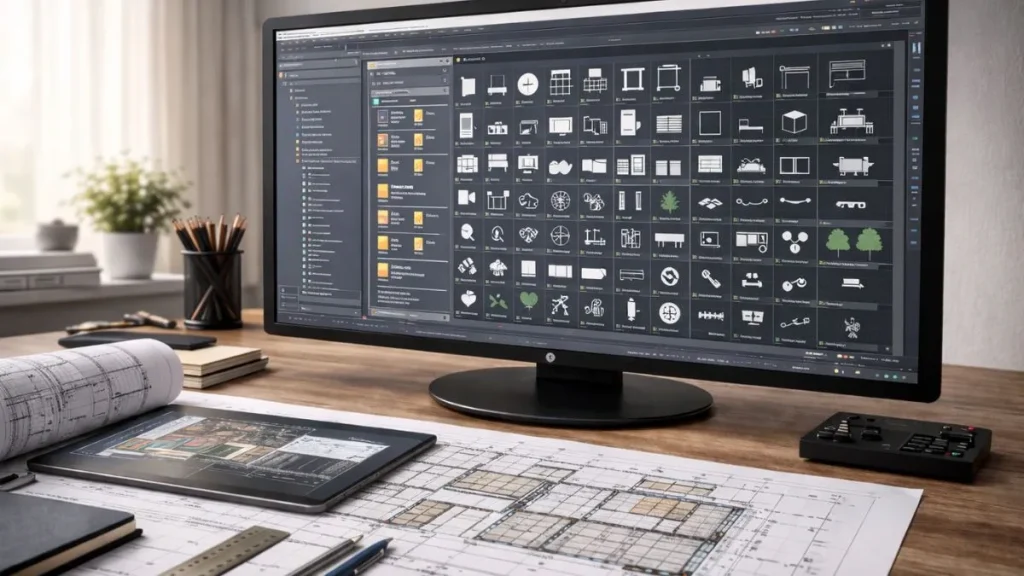
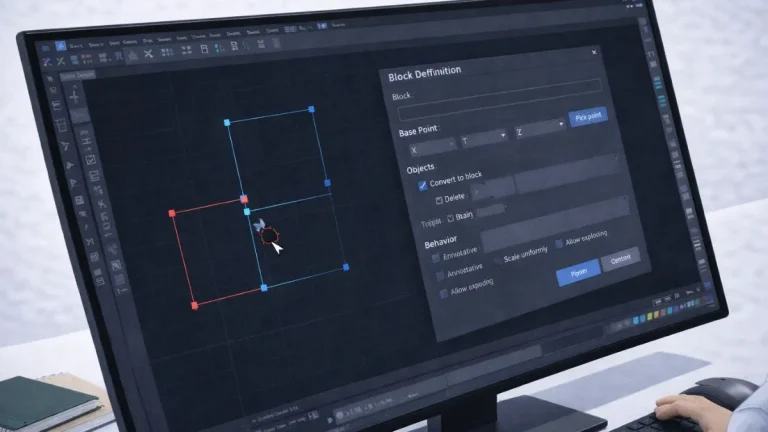
O uso de blocos no AutoCAD é uma das práticas mais eficazes para otimizar o tempo e garantir qualidade em desenhos técnicos. Blocos são conjuntos de entidades agrupadas (como linhas, textos e hachuras), salvos como um único objeto reutilizável. Em projetos de arquitetura, engenharia e design, eles permitem repetir elementos com precisão, reduzir erros e manter a padronização visual do arquivo.
Benefícios principais
- Produtividade e agilidade
Inserir um bloco já configurado é muito mais rápido do que redesenhar o mesmo detalhe várias vezes. Isso acelera tarefas rotineiras como colocação de portas, mobiliário, simbologias hidráulicas ou elétricas. - Padronização gráfica
Blocos garantem que símbolos, escalas e representações técnicas sigam um padrão único, independentemente de quem esteja editando o projeto. Isso evita inconsistências visuais e facilita a leitura do desenho por outros profissionais. - Redução de tamanho do arquivo
Como os blocos são referenciados internamente, eles ocupam menos espaço do que múltiplas cópias soltas de entidades. Isso contribui para arquivos mais leves e desempenho melhor ao abrir, salvar e plotar. - Facilidade de atualização
Quando um bloco é redefinido (por exemplo, ao mudar um símbolo), todas as suas instâncias no projeto são atualizadas automaticamente, garantindo consistência global sem retrabalho.
Aplicações comuns
Os blocos são amplamente usados em:
- Plantas baixas e cortes arquitetônicos
- Detalhes construtivos e simbologias técnicas
- Redes elétricas, hidráulicas e sanitárias
- Tabelas e carimbos com atributos personalizados
Ao entender as vantagens práticas dos blocos no AutoCAD, o profissional passa a projetar com mais organização, segurança e eficiência — transformando tarefas repetitivas em ações automatizadas com padrão técnico.
Como Estruturar Uma Biblioteca De Blocos Funcional
Criar uma biblioteca de blocos no AutoCAD bem estruturada é essencial para manter produtividade, padronização e controle em projetos técnicos. Mais do que salvar desenhos prontos em uma pasta, é preciso seguir critérios de organização, nomenclatura e estrutura de acesso que permitam a reutilização eficiente dos blocos em diferentes projetos e equipes.
Organização por categorias
O primeiro passo é organizar os blocos por disciplina ou tipo de uso, facilitando a busca e o entendimento por parte de todos os envolvidos no projeto. Exemplos de categorias:
- Arquitetura: portas, janelas, mobiliário, vegetação
- Elétrica: luminárias, quadros, tomadas, interruptores
- Hidrossanitário: ralos, registros, conexões, caixas
- Sinalização e simbologia: setas, legendas, escalas gráficas
- Estrutura: blocos de armaduras, pilares, fundações
Cada categoria deve ter sua própria pasta ou subpasta nomeada de forma objetiva e padronizada.
Formato ideal de salvamento
É recomendável salvar cada bloco em um arquivo DWG individual, contendo apenas o bloco centralizado na origem (0,0,0) e com as camadas configuradas corretamente. Isso facilita o carregamento em bibliotecas externas e garante inserção limpa em qualquer projeto.
Nomenclatura padronizada
Usar um padrão claro e funcional nos nomes dos arquivos facilita a organização. Por exemplo:
porta_simples_70cm.dwgluminaria_teto_quadrada.dwgbloco_pilar_25x60.dwg
Evite nomes genéricos como “bloco1.dwg” ou “teste_final.dwg”, que dificultam a manutenção e reaproveitamento.
Compatibilidade e versões
Para garantir acesso em diferentes versões do AutoCAD, salve os blocos em versões anteriores (como 2013 ou 2010), especialmente se você trabalha com parceiros externos ou clientes com licenças mais antigas.
Uma biblioteca de blocos bem estruturada economiza tempo, melhora a padronização dos projetos e reduz retrabalhos — tornando o fluxo de desenho mais profissional e confiável em qualquer etapa.
Quer Organizar Seu AutoCAD Com Padrão Profissional?
Conheça um curso técnico de AutoCAD voltado à prática, com foco em bibliotecas, comandos avançados, organização de camadas e fluxos de projeto otimizados.
Acessar conteúdo completo agoraPadronização De Nomes, Camadas E Escalas
Uma biblioteca de blocos eficiente não depende apenas de organização em pastas. Para garantir que os blocos se comportem corretamente nos projetos, é essencial aplicar padronização nos nomes, camadas e escalas. Esse cuidado técnico reduz erros, melhora a legibilidade dos desenhos e facilita a compatibilização com outras disciplinas.
Padronização de nomes de blocos
Evite nomes genéricos como bloco1, teste_final, modelo2020. Use nomes descritivos e diretos, por exemplo:
pilar_25x60_estruturaltomada_dupla_paredeporta_madeira_80cm_giro
Essa nomenclatura facilita a busca, o entendimento e a reutilização por diferentes profissionais. Se possível, adote um padrão com separadores (_ ou -) e evite espaços e acentos.
Camadas (layers) internas
Blocos com camadas desorganizadas causam conflitos nos projetos. Recomenda-se:
- Criar camadas internas com nomes específicos como
BL_ELETRICA,BL_MOBILIARIO,BL_HIDRO - Evitar deixar todas as entidades na camada
0(exceto quando necessário para herdar a camada da inserção) - Usar cores e espessuras padronizadas no bloco para garantir consistência gráfica
Esse cuidado evita que a inserção de um bloco comprometa o padrão de layers do arquivo principal.
Escala e ponto base
A correta definição de escala garante que o bloco funcione em diferentes sistemas de unidade (métrico ou imperial). Para isso:
- Defina o ponto base do bloco no local lógico de inserção (ex: canto inferior de um móvel ou centro de uma luminária)
- Configure os elementos do bloco em escala real (1:1) no espaço modelo
- Evite blocos que dependem de escalas de anotação (a menos que seja intencional e bem documentado)
Verificação antes do uso
Antes de incluir um bloco na biblioteca definitiva, revise:
- Se está no ponto base correto
- Se as camadas estão nomeadas e organizadas
- Se os elementos estão em unidade métrica padrão (milímetros ou metros)
- Se a nomenclatura segue o padrão adotado
Com a padronização aplicada, seus blocos passam a ser elementos confiáveis dentro do projeto — reduzindo ajustes manuais, melhorando a documentação técnica e promovendo consistência entre arquivos.
Tool Palettes: Organizando Blocos Com Acesso Rápido
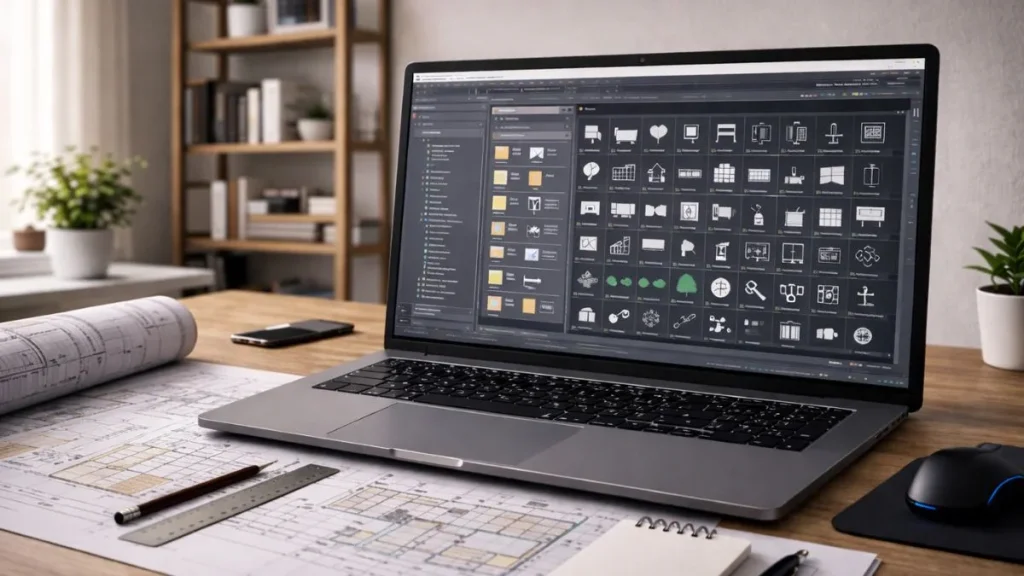
As Tool Palettes (Paletas de Ferramentas) são um recurso extremamente útil no AutoCAD para quem deseja acessar blocos de forma rápida, organizada e visual. Em vez de navegar por pastas ou abrir arquivos externos, o usuário pode inserir blocos com um clique, diretamente da interface do AutoCAD, com configurações já definidas.
O que são Tool Palettes?
As Tool Palettes são painéis laterais personalizáveis que permitem adicionar:
- Blocos com visualização em miniatura
- Comandos e ferramentas customizadas
- Hachuras, cotas, estilos de texto e mais
São ideais para equipes que utilizam bibliotecas padronizadas, pois permitem criar ambientes de trabalho consistentes e fáceis de treinar.
Como criar uma paleta personalizada
- Abra o atalho
TOOLPALETTESou use a aba “Paleta de Ferramentas” - Crie uma nova aba (botão direito > Nova Paleta)
- Arraste blocos diretamente da área de desenho ou do Windows Explorer para a paleta
- Configure propriedades como camada, escala e rotação padrão
Com isso, cada vez que o bloco for inserido, ele respeitará os padrões definidos — sem a necessidade de ajustes manuais.
Organização e compartilhamento
As paletas podem ser organizadas por tema ou disciplina, como:
- Arquitetura: portas, janelas, mobiliário
- Elétrica: símbolos, quadros, pontos de iluminação
- Hidrossanitário: registros, caixas, conexões
É possível exportar as paletas personalizadas e compartilhar com outros membros da equipe, garantindo um fluxo de trabalho unificado.
Vantagens em relação às pastas tradicionais
- Acesso rápido e visual
- Inserção direta no projeto com propriedades pré-configuradas
- Facilidade de treinamento para equipes iniciantes
- Maior controle sobre a padronização de inserção
O uso de Tool Palettes no AutoCAD representa um salto de produtividade para quem lida com bibliotecas grandes ou múltiplos projetos. É uma solução leve, funcional e totalmente integrada ao ambiente CAD tradicional.
Curso Completo De AutoCAD Com Foco Técnico
Aprenda a criar blocos, organizar bibliotecas, configurar paletas e acelerar seus projetos com o AutoCAD tradicional. Do básico ao avançado, com padrão profissional.
Quero dominar o AutoCAD agoraBlocos Com Atributos: Informações Técnicas Automatizadas
Os blocos com atributos representam um avanço na forma como o AutoCAD pode ser usado para enriquecer o projeto com informações técnicas vinculadas aos desenhos. Em vez de usar apenas representações gráficas, os atributos permitem embutir dados editáveis nos blocos, como códigos, descrições, medidas, quantidades e outras propriedades úteis para documentação e controle.
O que são atributos em blocos?
Atributos são campos de texto inteligentes inseridos dentro de um bloco. Ao inserir esse bloco no desenho, o AutoCAD solicita ao usuário o preenchimento desses campos. Os dados ficam associados ao bloco e podem ser:
- Visíveis no desenho (como etiquetas de identificação)
- Ocultos, mas acessíveis para extração em tabelas
- Atualizados automaticamente em todo o projeto
Aplicações práticas dos atributos
Os blocos com atributos são amplamente usados em:
- Carimbos de pranchas (nome do projeto, data, autor, escala)
- Símbolos de luminárias com potência, tensão e código
- Mobiliário com identificadores e quantidades
- Quadros de elétrica e hidráulica com dados técnicos
- Tabelas de detalhamento automático via extração de dados
Esse tipo de bloco é ideal para gerar relatórios organizados sem preencher manualmente informações repetitivas.
Como criar um bloco com atributos
- Use o comando
ATTDEFpara definir os campos de atributo - Insira os atributos no local desejado
- Crie o bloco com o comando
BLOCK, incluindo os atributos - Ao inserir o bloco, o AutoCAD solicitará os valores a serem preenchidos
É possível, ainda, editar os valores a qualquer momento com o comando EATTEDIT, e atualizar todos com ATTSYNC.
Extração de dados
Com o comando DATAEXTRACTION, o AutoCAD permite criar tabelas automáticas com os valores dos atributos — ideal para gerar orçamentos, listas de materiais ou quadros de resumo.
Os blocos com atributos transformam o AutoCAD em uma ferramenta ainda mais poderosa de documentação, combinando representação gráfica com informações técnicas em um único fluxo produtivo.
Manutenção, Backup E Compartilhamento Em Equipe
Ter uma biblioteca de blocos no AutoCAD bem estruturada é apenas o primeiro passo. Para garantir que ela continue útil, funcional e acessível ao longo do tempo — especialmente em ambientes colaborativos — é necessário adotar boas práticas de manutenção, backup e compartilhamento entre equipes.
Manutenção periódica
Com o tempo, é comum que blocos sejam atualizados, substituídos ou renomeados. Para evitar duplicidades e inconsistências, recomenda-se:
- Revisar a biblioteca periodicamente (por exemplo, a cada 3 ou 6 meses)
- Eliminar blocos obsoletos ou duplicados
- Atualizar nomes, escalas e atributos conforme novas normas ou padrões do escritório
- Testar blocos em versões mais recentes do AutoCAD para garantir compatibilidade
Criar uma rotina de manutenção evita problemas futuros e reduz retrabalho.
Backup e segurança dos arquivos
Uma biblioteca pode representar anos de trabalho. Para não perder esse patrimônio técnico:
- Mantenha cópias de segurança atualizadas em nuvem e em disco local
- Use nomes de versões para acompanhar alterações (ex:
bloco_porta_v3.dwg) - Evite salvar blocos apenas em máquinas pessoais ou pastas temporárias
O ideal é que a biblioteca esteja em um local centralizado, com permissão de edição controlada.
Compartilhamento em ambientes colaborativos
Em equipes ou empresas com vários profissionais, é fundamental padronizar o uso da biblioteca. Boas práticas incluem:
- Armazenar os blocos em uma pasta compartilhada na rede ou em soluções como Google Drive, OneDrive ou Dropbox
- Usar Tool Palettes compartilhadas para garantir que todos insiram os blocos com as mesmas configurações
- Criar um guia interno de uso da biblioteca, explicando nomenclatura, categorias e procedimentos recomendados
Essas medidas aumentam a produtividade da equipe, evitam conflitos nos arquivos e promovem um fluxo de projeto mais padronizado e escalável.
Manter uma biblioteca de blocos ativa, segura e colaborativa é um diferencial estratégico para qualquer escritório técnico que atua com AutoCAD, garantindo consistência gráfica, reaproveitamento de conteúdo e melhoria contínua nos projetos.
✅ Conclusão Técnica
Manter uma biblioteca de blocos no AutoCAD organizada, padronizada e acessível é uma das estratégias mais eficazes para aumentar a produtividade em projetos técnicos. Ao adotar boas práticas de nomenclatura, organização em camadas, uso de atributos e inserção por Tool Palettes, o profissional transforma o AutoCAD em um ambiente altamente otimizado para desenho técnico.
A gestão inteligente de blocos permite não apenas acelerar tarefas repetitivas, mas também melhorar a padronização gráfica, garantir maior compatibilidade entre disciplinas e facilitar a colaboração em equipe. Além disso, blocos bem configurados se tornam um diferencial competitivo, agregando valor ao fluxo de trabalho e reduzindo retrabalhos.
Com as práticas apresentadas neste artigo, qualquer profissional pode estruturar uma biblioteca escalável, confiável e adaptável às diferentes demandas de projeto — seja em arquitetura, engenharia ou design técnico.
Estruture Sua Biblioteca E Eleve Seu Desempenho No AutoCAD
Aprenda como montar, organizar e manter sua biblioteca de blocos com método técnico. Torne seu AutoCAD mais rápido, confiável e padronizado em todos os projetos.
Quero estruturar meu AutoCAD