Comando Rectangle no AutoCAD: Desenhe Sem Erros
O comando Rectangle no AutoCAD é uma das formas mais rápidas e eficientes de desenhar retângulos com precisão. Ele permite criar geometrias simples ou definidas por coordenadas exatas, tanto com Dynamic Input ativado quanto desligado. Neste artigo, você aprenderá as diferentes maneiras de usar o comando Rectangle para produzir desenhos técnicos com agilidade e controle.
1. O que faz o comando Rectangle no AutoCAD
O comando Rectangle no AutoCAD permite criar rapidamente retângulos a partir de dois pontos opostos, gerando uma polilinha fechada com quatro segmentos. É uma das formas mais diretas de desenhar figuras com ângulos retos, sendo amplamente utilizado em projetos de arquitetura, engenharia e design técnico.
Ao acionar o comando, o usuário pode simplesmente clicar em dois pontos aleatórios na área de desenho para formar um retângulo. O primeiro ponto define o canto inicial e o segundo ponto define o canto oposto, formando automaticamente os quatro lados da figura. Essa abordagem é útil para criar formas rápidas, sem a necessidade de definir medidas precisas.
O comando Rectangle está disponível na aba Home, painel Draw, mas também pode ser acessado digitando REC ou RECTANGLE na linha de comando e pressionando Enter. Além disso, pode ser executado com o uso de atalhos como a barra de espaço para repetição rápida.
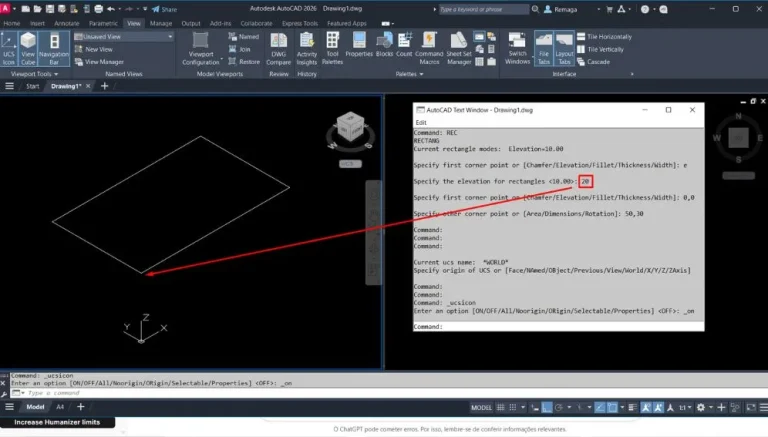
Mesmo sendo simples, o comando oferece várias possibilidades. Ele permite, por exemplo, configurar chanfros, raios de arredondamento, elevações e larguras de linha — recursos que serão explorados em etapas mais avançadas. Mas o essencial é entender que a base do comando é criar uma figura retangular com rapidez, podendo ser refinada conforme o objetivo do desenho.
2. Como criar retângulos com coordenadas exatas
Uma das formas mais precisas de utilizar o comando Rectangle no AutoCAD é inserindo coordenadas exatas a partir de um ponto de referência. Esse método garante que o retângulo terá as dimensões corretas, independentemente do posicionamento inicial no espaço de trabalho.
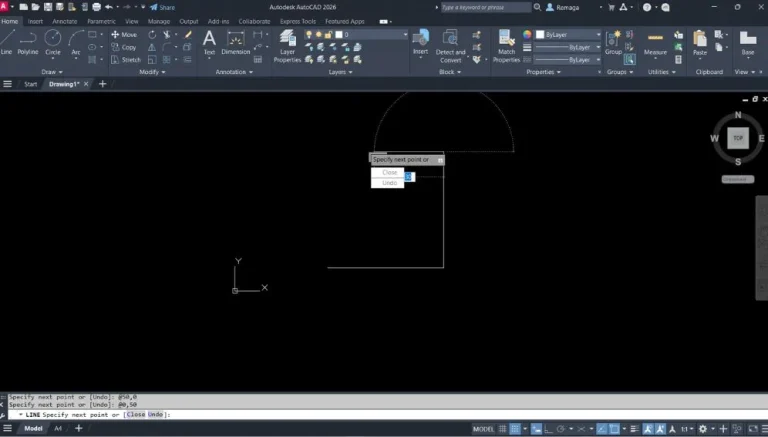
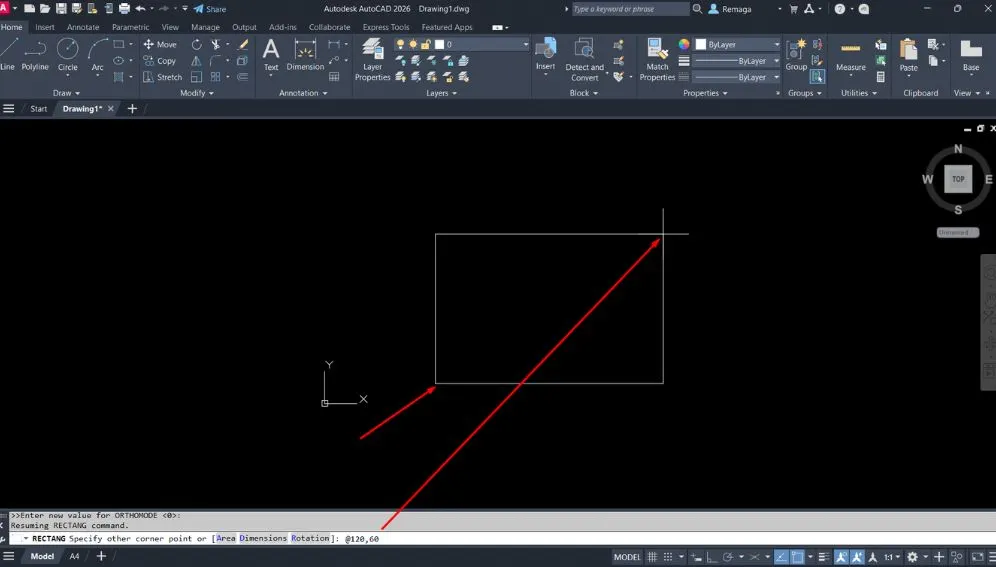
Ao acionar o comando Rectangle, o primeiro passo é clicar em um ponto de base — que pode ser qualquer coordenada ou ponto capturado com o Object Snap (OSNAP). Em seguida, você pode digitar @ para indicar que os valores informados serão relativos a esse ponto de origem. Depois, basta inserir os valores de deslocamento nos eixos X e Y, separados por vírgula. Por exemplo: @100,50.
Neste exemplo, o AutoCAD entenderá que o segundo ponto do retângulo deve estar a 100 unidades no eixo X e 50 unidades no eixo Y a partir do primeiro ponto. O resultado será um retângulo com largura de 100 e altura de 50.
Se o Dynamic Input estiver desligado, é fundamental digitar o arroba manualmente. Já com ele ativado, o AutoCAD insere o arroba automaticamente após a vírgula, permitindo que você digite apenas 100,50 e pressione Enter. Isso torna o processo mais rápido e intuitivo.
Esse método é ideal quando se deseja desenhar elementos com dimensões exatas, seja para áreas internas, cortes, elevações ou detalhes técnicos. Além disso, ao dominar o uso de coordenadas com o comando Rectangle, você reduz erros manuais e melhora a precisão geral do projeto.
Aprenda a usar coordenadas no AutoCAD com precisão técnica
Se você ainda sente insegurança ao digitar valores no comando Rectangle ou não entende bem como funciona o @ nas coordenadas relativas, está perdendo tempo e acumulando erros que podem comprometer seu projeto.
Com uma abordagem clara e focada no uso real, você aprende a dominar recursos como Dynamic Input, coordenadas absolutas e relativas, elevando a precisão em cortes, plantas e detalhes técnicos.
Quero dominar coordenadas no AutoCAD3. Usando Dynamic Input e TAB no comando Rectangle
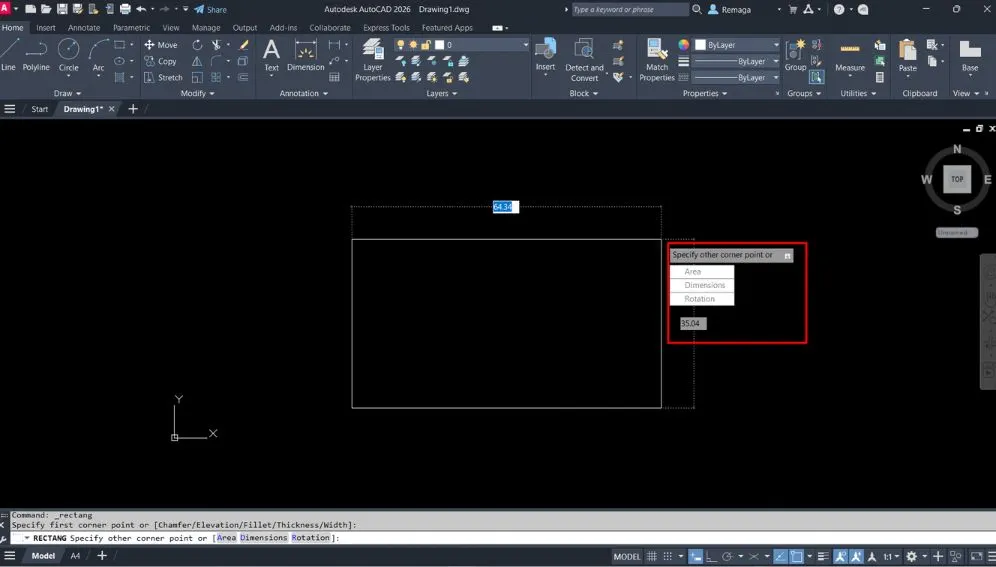
O uso do Dynamic Input no comando Rectangle no AutoCAD oferece uma experiência mais visual e interativa ao desenhar retângulos. Quando essa funcionalidade está ativada (tecla F12), os dados podem ser inseridos diretamente no cursor, sem depender da linha de comando tradicional.
Ao iniciar o comando Rectangle com o Dynamic Input ligado, você pode clicar no ponto inicial e, em seguida, digitar os valores diretamente. O primeiro valor representa a largura (eixo X) e, após pressionar a tecla TAB, o segundo valor representa a altura (eixo Y). Por exemplo: 30 [TAB] 15 [ENTER].
Nesse modo, não é necessário digitar o símbolo @, pois o AutoCAD entende automaticamente que os valores são relativos ao primeiro ponto clicado. Esse recurso agiliza bastante o processo, principalmente em desenhos repetitivos ou com múltiplos retângulos com medidas semelhantes.
Vale destacar que ao utilizar o TAB, o valor digitado para o eixo X desaparece da interface, mas continua sendo aplicado corretamente no desenho. Isso pode gerar dúvidas, mas a geometria final é criada com base nos valores informados, mesmo que nem todos apareçam visualmente no Dynamic Input.
Além disso, é possível alternar entre os modos de entrada de dados — com ou sem Dynamic Input — de acordo com a necessidade do projeto. Em ambientes controlados, como escritórios técnicos, é comum manter o Dynamic Input ativado para facilitar o uso de coordenadas relativas com TAB.
Ao dominar essa funcionalidade, você aumenta sua agilidade no desenho e melhora o controle sobre a criação de formas com precisão milimétrica.
4. Melhores práticas para desenhar com o comando Rectangle
Para aproveitar ao máximo o comando Rectangle no AutoCAD, é importante adotar algumas práticas que aumentam a precisão e otimizam o tempo de execução dos desenhos. Mesmo sendo um comando simples, o Rectangle oferece recursos que, se bem utilizados, garantem eficiência e qualidade nos projetos técnicos.
A primeira recomendação é usar Object Snaps (OSNAP) para garantir que o ponto de partida do retângulo esteja corretamente alinhado com elementos existentes, como vértices, interseções ou centros. Isso evita desalinhamentos e reduz a necessidade de ajustes posteriores.
Outra dica importante é escolher entre os modos com ou sem Dynamic Input, conforme o objetivo do desenho. Com o Dynamic Input ativado, você pode usar TAB para inserir os valores diretamente no cursor de forma rápida. Já com o recurso desativado, recomenda-se usar o @ para coordenadas relativas, com os valores digitados no formato @largura,altura.
Ao trabalhar com dimensões fixas, é interessante criar retângulos a partir de pontos de referência estratégicos — como o canto de um desenho existente ou um ponto geométrico conhecido — utilizando coordenadas positivas ou negativas, dependendo da direção desejada.
Por fim, a repetição do comando via barra de espaço é uma forma prática de acelerar o processo em projetos que exigem múltiplos retângulos com as mesmas características. Isso reduz o uso do mouse e melhora o ritmo de produção.
Adotar essas práticas garante que o uso do Rectangle vá além do básico, permitindo criar formas técnicas com controle absoluto, seja em croquis simples ou em plantas mais detalhadas.
5. Fluxo de trabalho com o comando Rectangle no AutoCAD
O fluxo de trabalho no AutoCAD se torna mais eficiente quando o usuário entende como integrar o comando Rectangle à rotina de desenho de forma estratégica. Em vez de utilizar o recurso apenas como uma ferramenta básica, o ideal é tratá-lo como parte central da construção geométrica em projetos técnicos.
Em tarefas repetitivas, como criação de ambientes, esquemas construtivos ou layouts modulares, o uso consciente desse comando reduz significativamente o tempo de execução. O projetista evita ajustes posteriores ao definir corretamente o ponto inicial e as dimensões desde o primeiro passo.
Ao trabalhar com referências bem definidas, como cantos existentes ou pontos capturados com Object Snap, o desenho ganha precisão logo na origem. Isso elimina desalinhamentos e diminui a necessidade de correções manuais, especialmente em plantas com múltiplos elementos retangulares.
Outro fator importante é a previsibilidade do resultado. Ao utilizar coordenadas relativas ou valores inseridos via Dynamic Input, o AutoCAD responde exatamente conforme os dados informados. Essa previsibilidade aumenta a confiança durante o desenho e reduz erros dimensionais.
Em ambientes profissionais, essa consistência se traduz em produtividade real. Pequenas decisões corretas no início do comando evitam retrabalho em etapas posteriores, como ajustes de cotas ou revisões de geometria.
Além disso, a repetição do comando via barra de espaço mantém o ritmo de produção constante. O usuário consegue criar múltiplos retângulos com o mesmo padrão sem interromper o fluxo de raciocínio técnico.
Quando integrado ao método de trabalho diário, o comando Rectangle deixa de ser apenas uma ferramenta básica e passa a atuar como um elemento estrutural do desenho técnico no AutoCAD 2D.
6. Integração do comando Rectangle com precisão e padronização
A precisão no AutoCAD não depende apenas da ferramenta utilizada, mas da forma como ela é aplicada ao longo do processo. Nesse contexto, o comando Rectangle desempenha um papel fundamental ao permitir a criação de formas exatas desde o primeiro traço.
Ao definir dimensões diretamente no momento da criação, o usuário reduz a dependência de edições posteriores. Isso melhora a qualidade do desenho e garante que as proporções estejam corretas desde o início.
A padronização também é um ponto-chave. Em projetos que exigem repetição de módulos, como salas, painéis ou elementos estruturais, o uso consistente do comando assegura uniformidade visual e geométrica.
Outro benefício está na compatibilidade com outros recursos do AutoCAD. O uso conjunto com Dynamic Input, TAB e coordenadas relativas cria um ambiente de desenho mais controlado e previsível.
Esse controle reduz variações indesejadas e facilita revisões técnicas. Quando todos os elementos seguem o mesmo padrão de criação, o processo de conferência se torna mais rápido e confiável.
Do ponto de vista colaborativo, a padronização melhora a comunicação entre membros da equipe. Outros profissionais conseguem compreender a lógica do desenho com mais facilidade, reduzindo dúvidas e ajustes.
Em projetos extensos, essa integração entre precisão e método impacta diretamente no prazo e na qualidade final. O comando Rectangle, quando bem aplicado, contribui para desenhos mais limpos, organizados e tecnicamente consistentes.
✅ Conclusão
O uso correto do Comando Rectangle no AutoCAD vai muito além de desenhar formas simples. Quando aplicado com método, ele se torna uma ferramenta essencial para garantir precisão, padronização e fluidez no desenho técnico.
Ao integrar coordenadas, Dynamic Input e boas práticas ao fluxo de trabalho, o usuário reduz erros, evita retrabalho e ganha controle total sobre a geometria criada. Isso impacta diretamente a produtividade diária.
Dominar esse comando é um passo importante para quem busca eficiência real no AutoCAD, especialmente em projetos 2D que exigem clareza, repetição e rigor técnico.
Crie retângulos precisos e ganhe agilidade no AutoCAD
Ainda perde tempo repetindo comandos ou reposicionando formas por falta de controle sobre coordenadas? Isso compromete sua produtividade e pode gerar erros técnicos em croquis e plantas.
Aprenda a usar o comando Rectangle com eficiência, criando formas exatas com Dynamic Input, coordenadas relativas e atalhos que aceleram seu fluxo de trabalho no desenho técnico.
Quero aprender na prática agora