Comandos de Modificação: Uso Essencial
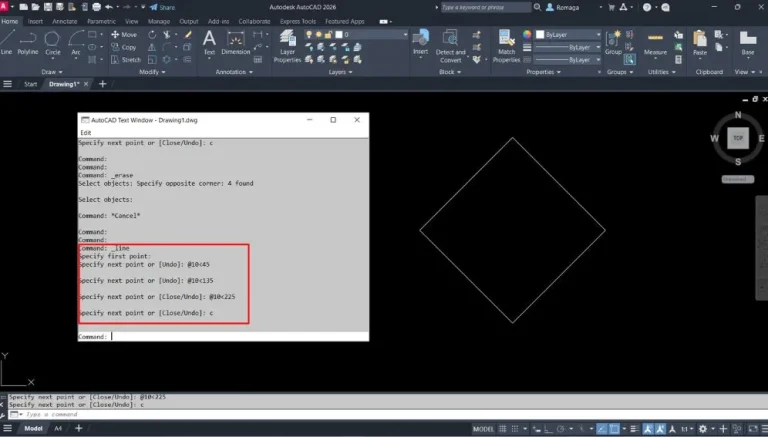
Comandos modificação AutoCAD são ferramentas essenciais para editar elementos já desenhados, ajustando geometrias, deslocando objetos e refinando detalhes técnicos. Mais do que simplesmente desenhar, saber modificar com precisão é o que garante agilidade, organização e consistência nos projetos de engenharia, arquitetura e design técnico.
Este guia rápido apresenta os principais comandos de modificação do AutoCAD, com explicações práticas, atalhos de teclado e dicas de uso para estudantes e profissionais. Recursos como MOVE, COPY, TRIM, OFFSET e STRETCH fazem parte do dia a dia de qualquer usuário e são fundamentais para o fluxo de trabalho eficiente.
Se você busca ganhar velocidade e controle no ambiente CAD, este conteúdo vai te ajudar a entender como e quando usar cada comando de forma estratégica.
O Que São Comandos Modificação AutoCAD
Os comandos de modificação no AutoCAD são ferramentas projetadas para editar, ajustar e transformar objetos já desenhados. Eles compõem uma parte fundamental do fluxo de trabalho em CAD, permitindo que o usuário refine desenhos sem precisar redesenhar elementos do zero. Dominar esses comandos significa trabalhar com mais eficiência, precisão e rapidez.
🔹 Diferença entre desenhar e modificar
Enquanto os comandos de desenho criam novos elementos (linhas, círculos, polilinhas, etc.), os comandos de modificação permitem:
- Alterar a posição de objetos
- Cortar ou estender linhas
- Copiar elementos para diferentes locais
- Ajustar tamanhos, ângulos e proporções
- Criar duplicatas paralelas (offsets)
Essas ações são indispensáveis em revisões de projeto, correções, ajustes de detalhamento e na adaptação de elementos padronizados.
🔹 Onde encontrar os comandos
Você pode acessar os comandos de modificação de três formas:
- Barra de ferramentas “Modify” na aba “Home”
- Linha de comando, digitando o nome ou atalho do comando
- Menus de contexto ao clicar com o botão direito em objetos selecionados
🔹 Por que são importantes no uso técnico
Em projetos de engenharia, arquitetura e desenho industrial, a capacidade de modificar com precisão evita retrabalho, reduz o tempo de produção e garante padronização nos arquivos.
Além disso, muitos comandos de modificação podem ser combinados em rotinas produtivas, facilitando ajustes complexos com poucos cliques.
Estudantes e profissionais que dominam essa categoria de comandos conseguem entregar projetos mais consistentes, responder rapidamente a revisões e atuar com mais confiança em ambientes colaborativos.
Comando MOVE e COPY: Mover e Copiar com Precisão
Os comandos MOVE e COPY estão entre os mais usados no AutoCAD, pois permitem reorganizar e duplicar objetos com precisão total, sem a necessidade de redesenho. Ambos são fundamentais para ajustes rápidos, reposicionamento de elementos e replicação de componentes em projetos técnicos.
🔹 Comando MOVE (atalho: M)
O comando MOVE desloca um ou mais objetos de um ponto base até um novo ponto de destino. É ideal para realocar paredes, blocos, cotas, textos ou qualquer elemento do projeto.
Como usar:
- Digite
Me pressione Enter - Selecione os objetos a serem movidos
- Pressione Enter novamente
- Clique no ponto base
- Clique no ponto de destino
Dicas práticas:
- Use modos de snap (F3) para precisão em interseções ou pontos médios
- Combine com
ORTHO(F8) para mover objetos horizontal ou verticalmente - Utilize distâncias numéricas digitando valores após o ponto base
🔹 Comando COPY (atalho: CO)
O comando COPY cria uma ou mais cópias de um objeto, mantendo o original intacto. É amplamente utilizado para elementos repetitivos, como mobiliário, componentes elétricos, símbolos e detalhes técnicos.
Como usar:
- Digite
COe pressione Enter - Selecione o(s) objeto(s) a copiar
- Pressione Enter
- Defina o ponto base
- Clique nos pontos de destino ou digite deslocamentos
Funções adicionais:
- Pressione Enter após uma cópia para continuar copiando para outros pontos
- Combine com
ARRAYpara repetições organizadas (retangulares ou polares)
🔹 MOVE vs. COPY: quando usar
- Use
MOVEpara reposicionar elementos - Use
COPYpara replicar elementos de forma exata e padronizada
Ambos os comandos são base para produtividade em qualquer projeto CAD e devem fazer parte da rotina de qualquer estudante ou profissional técnico.
Quer aprender AutoCAD com rapidez?
Veja um curso técnico direto ao ponto, criado por especialista certificado. Ideal para evoluir do básico ao avançado com exercícios práticos.
Acessar conteúdo técnicoTRIM e EXTEND: Como Cortar e Estender Objetos
Os comandos TRIM e EXTEND são amplamente utilizados para realizar ajustes finos em geometrias, permitindo aparar ou prolongar linhas, arcos e polilinhas com rapidez. São essenciais em qualquer etapa de refinamento de projeto, seja para corrigir sobreposições ou fechar contornos com precisão.
🔹 Comando TRIM (atalho: TR)
O TRIM remove trechos de objetos que ultrapassam um limite definido. É útil para ajustar interseções, limpar excedentes ou finalizar geometrias de forma limpa.
Como usar:
- Digite
TRe pressione Enter - Selecione os limites de corte (ou pressione Enter para considerar tudo)
- Clique nas partes que deseja cortar
Exemplo prático: aparar linhas de parede que se cruzam para formar uma interseção limpa.
Dicas:
- Pressione Enter duas vezes para usar “modo rápido” (todos os objetos como limites)
- Combine com o modo ORTHO para cortes precisos em ângulos retos
🔹 Comando EXTEND (atalho: EX)
O EXTEND prolonga objetos até alcançar outro objeto de referência. Ideal para fechar linhas abertas ou prolongar eixos, paredes, redes ou conduítes até um elemento específico.
Como usar:
- Digite
EXe pressione Enter - Selecione os objetos que servirão como limites
- Clique nas extremidades que devem ser estendidas
Exemplo prático: estender linhas de eixo até encostar em um contorno de planta.
Dicas:
- EXTEND funciona com polilinhas, linhas, arcos e até blocos se estiverem no caminho
- Cuidado com a direção de extensão — o comando busca o caminho mais curto até o limite
🔹 TRIM e EXTEND no fluxo técnico
Estes comandos ajudam a manter o desenho limpo e preciso, sem linhas soltas ou sobreposições. São muito utilizados na finalização de desenhos antes da plotagem e também em revisões de projeto.
OFFSET, FILLET e CHAMFER: Ajustes Técnicos Rápidos
Os comandos OFFSET, FILLET e CHAMFER no AutoCAD são ideais para realizar ajustes técnicos rápidos em objetos, oferecendo agilidade na criação de cópias paralelas, cantos arredondados ou chanfrados. Esses recursos são especialmente úteis em projetos arquitetônicos, mecânicos e elétricos, onde a padronização de detalhes é essencial.
🔹 OFFSET (atalho: O)
O comando OFFSET cria uma cópia paralela de um objeto a uma distância determinada, ideal para paredes, linhas de cota, circuitos elétricos, entre outros.
Como usar:
- Digite
Oe pressione Enter - Digite a distância desejada (ex: 10)
- Selecione o objeto base
- Clique no lado onde a cópia será gerada
Exemplo: criar uma parede com 15 cm de espessura a partir da linha de eixo.
Dica: OFFSET também funciona com arcos, círculos e polilinhas.
🔹 FILLET (atalho: F)
O comando FILLET cria um arredondamento (raio) entre dois objetos conectados ou que se interceptam.
Como usar:
- Digite
Fe pressione Enter - Digite
Rpara definir o raio - Insira o valor do raio (ex: 20)
- Selecione os dois objetos a serem conectados
Exemplo: aplicar um raio de 25 mm em cantos internos de mobiliário técnico.
Observação: um raio 0 resulta em um canto limpo (sem curva), funcionando como um atalho de fechamento.
🔹 CHAMFER (atalho: CHA)
O comando CHAMFER cria um chanfro (ângulo reto com distância) entre dois objetos. Usado principalmente em projetos mecânicos e detalhamentos técnicos.
Como usar:
- Digite
CHAe pressione Enter - Digite
Dpara definir distâncias - Insira os dois valores de distância
- Selecione os objetos
Exemplo: aplicar um chanfro de 10×10 mm em uma borda de peça metálica.
Esses comandos tornam o trabalho mais técnico e padronizado, economizando tempo e evitando edições manuais demoradas. São indispensáveis em ajustes de detalhe e acabamento de geometrias.
Curso completo para AutoCAD e produtividade
Domine as ferramentas mais usadas no mercado com um curso passo a passo. Ganhe produtividade e confiança técnica com apoio profissional.
Conhecer o curso de AutoCADSTRETCH, SCALE e ROTATE: Modificações Avançadas
Os comandos STRETCH, SCALE e ROTATE são usados para aplicar modificações geométricas avançadas em objetos do AutoCAD. Ao contrário de comandos mais básicos como MOVE ou COPY, esses recursos alteram dimensões, proporções e ângulos, sendo essenciais para ajustes estruturais e revisões de projeto mais complexas.
🔹 STRETCH (atalho: S)
O comando STRETCH permite alongar ou encurtar partes específicas de um desenho, mantendo outras áreas intactas. É muito utilizado para ajustar paredes, linhas de eixo, componentes estruturais e detalhes em plantas.
Como usar:
- Digite
Se pressione Enter - Selecione os objetos com janela cruzada da esquerda para a direita
- Pressione Enter
- Defina o ponto base e, em seguida, o ponto final do deslocamento
Dica: apenas objetos tocados pela janela cruzada serão alongados. Objetos completamente dentro da seleção serão movidos.
🔹 SCALE (atalho: SC)
O comando SCALE permite alterar o tamanho de um objeto proporcionalmente. É útil para blocos, mobiliários, símbolos técnicos e qualquer item que precise ser ajustado em escala.
Como usar:
- Digite
SCe pressione Enter - Selecione o(s) objeto(s)
- Pressione Enter
- Defina o ponto base
- Digite o fator de escala (ex:
2para dobrar o tamanho,0.5para reduzir pela metade)
Atenção: o SCALE afeta todos os aspectos do objeto, inclusive cotas e hachuras.
🔹 ROTATE (atalho: RO)
O comando ROTATE gira objetos em torno de um ponto definido. É especialmente útil em detalhamentos, representação de elementos repetidos em diferentes orientações e ajustes em blocos ou layouts.
Como usar:
- Digite
ROe pressione Enter - Selecione o(s) objeto(s)
- Pressione Enter
- Clique no ponto base da rotação
- Digite o ângulo de rotação ou clique no segundo ponto
Exemplo: girar um bloco de tomada em 90 graus para ajustar à orientação da parede.
Esses comandos são poderosos para ajustes geométricos complexos, economizando tempo e garantindo que as alterações respeitem a lógica do projeto. Seu domínio é indispensável em projetos técnicos detalhados.
Boas Práticas no Uso de Comandos de Modificação
Dominar os comandos de modificação no AutoCAD exige mais do que saber onde clicar — é preciso aplicar boas práticas que garantam produtividade, precisão e organização. Isso é especialmente importante em ambientes acadêmicos e profissionais, onde pequenos erros podem comprometer a legibilidade ou a viabilidade de um projeto.
🔹 Selecione com critério
A forma como você seleciona os objetos influencia diretamente o resultado. Use:
- Janela cruzada (esquerda → direita): seleciona apenas objetos tocados
- Janela normal (direita → esquerda): seleciona tudo dentro do retângulo
- Filtros de seleção (QSELECT): para selecionar apenas tipos específicos (linhas, textos, blocos etc.)
Evite selecionar elementos desnecessários, principalmente ao usar comandos como STRETCH e TRIM.
🔹 Trabalhe com referências visuais
Ative os modos auxiliares:
- Object Snap (F3): garante precisão ao usar vértices, centros, meios e interseções
- Ortho (F8): bloqueia o movimento em ângulos retos
- Polar Tracking (F10): facilita o alinhamento em ângulos definidos
Esses recursos evitam deslocamentos incorretos e garantem alinhamento técnico.
🔹 Combine comandos para acelerar rotinas
Você pode usar vários comandos em sequência para ajustes rápidos:
COPY+OFFSETpara duplicações paralelasROTATE+MOVEpara reposicionar blocos giradosTRIM+EXTENDpara limpar e fechar geometrias
Crie o hábito de pensar em fluxos de modificação otimizados.
🔹 Cuidado com sobreposição e lixo gráfico
Após modificar, revise o desenho com OVERKILL (Remove duplicatas) e PURGE (Remove elementos não usados). Isso mantém o arquivo leve e organizado, pronto para plotagem ou envio.
Aplicar essas boas práticas no uso de comandos de modificação garante maior domínio do AutoCAD e qualidade superior em qualquer entrega técnica.
✅ Comandos de Modificação: Conclusão Técnica
Conhecer e aplicar os comandos de modificação no AutoCAD é indispensável para qualquer usuário que deseja trabalhar com precisão, agilidade e controle total sobre os elementos do projeto. Comandos como MOVE, COPY, TRIM, OFFSET, STRETCH, SCALE e ROTATE vão além do básico: eles estruturam o fluxo de trabalho, permitindo ajustes rápidos sem comprometer a integridade do desenho.
Este guia rápido apresentou não apenas a função de cada comando, mas também exemplos práticos e dicas estratégicas para utilizar essas ferramentas com segurança e eficiência. O domínio dessas modificações diferencia estudantes e profissionais que apenas desenham daqueles que realmente projetam com qualidade técnica.
Adotar boas práticas como organização da seleção, uso de referências, limpeza de arquivos e combinação inteligente de comandos potencializa a produtividade e evita retrabalho.
Seja em desenhos acadêmicos ou profissionais, o conhecimento profundo dos comandos de modificação é um pilar para a excelência no AutoCAD.
Acesse a Formação Técnica em AutoCAD do Zero
Aprenda AutoCAD com orientação profissional e didática clara. Curso técnico ideal para estudantes e futuros engenheiros que buscam domínio da ferramenta.
Quero acessar a formação técnica