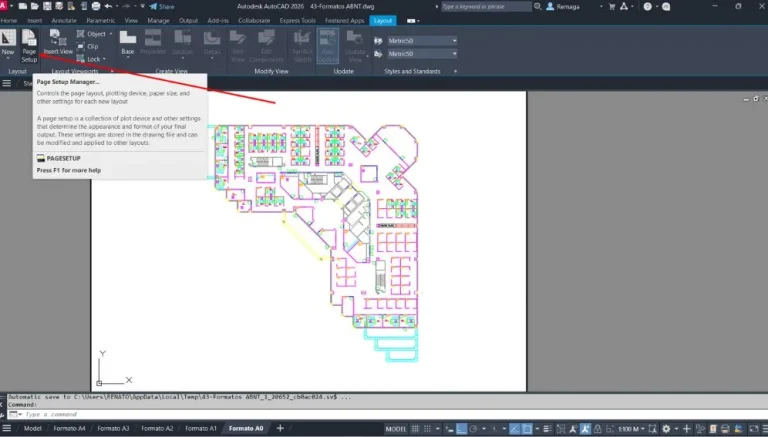
Configurações Adicionais de Plotagem na Impressão
Antes de finalizar umprojeto no AutoCAD, dominar as configurações de plotagem pode fazer toda a diferença na qualidade da impressão. Este artigo detalha cada uma dessas opções — desde o uso de transparências até o salvamento automático de ajustes — para que você consiga gerar arquivos precisos, organizados e com alto padrão profissional.
O que são as Configurações Adicionais de Plotagem no AutoCAD?
Ao trabalhar com projetos no AutoCAD, um dos momentos mais decisivos é o da plotagem. A qualidade da impressão final depende não apenas da definição correta do layout, escala e margens, mas também das chamadas Configurações Adicionais de Plotagem. Essas opções extras são muitas vezes negligenciadas, mas exercem influência direta sobre a clareza, organização e precisão dos desenhos impressos ou salvos em PDF.
As Configurações Adicionais de Plotagem ficam acessíveis dentro da janela de impressão (comando PLOT), por meio de uma pequena seta localizada no canto inferior direito. Ao clicar nessa seta, o AutoCAD revela um painel complementar com uma série de parâmetros técnicos. Esses ajustes abrangem desde a exibição ou não de objetos transparentes e linhas ocultas, até detalhes como o uso de espessura de linha real, renderização 3D para impressões, inclusão de carimbo automático com dados do projeto (como data, hora, escala e nome do layout), entre outras funções.
Por exemplo, ativar a opção de plotagem com transparência pode ser crucial em projetos arquitetônicos onde o uso de camadas sobrepostas é comum. Já a opção de plotagem em segundo plano (background plotting) permite que a impressão aconteça enquanto o usuário continua trabalhando no desenho, otimizando tempo em projetos maiores. Outro recurso importante é a capacidade de salvar as alterações de plotagem no layout atual, garantindo consistência em futuras impressões do mesmo arquivo.
Dominar essas opções representa um diferencial técnico importante para o profissional CAD. Entender como configurar cada uma delas é fundamental para entregar arquivos com qualidade superior, evitar erros de impressão e garantir que o resultado final seja fiel ao que foi projetado. Ao longo deste artigo, vamos explorar em detalhes como configurar cada um desses itens para que você possa extrair o máximo da sua produção em AutoCAD.
Visão geral das opções disponíveis nas Configurações Adicionais de Plotagem
As Configurações Adicionais de Plotagem no AutoCAD oferecem uma gama de recursos que complementam as definições tradicionais de impressão. Ao acessá-las, o usuário tem à disposição um painel técnico que permite refinar o processo de plotagem e garantir que o resultado final seja o mais profissional possível.
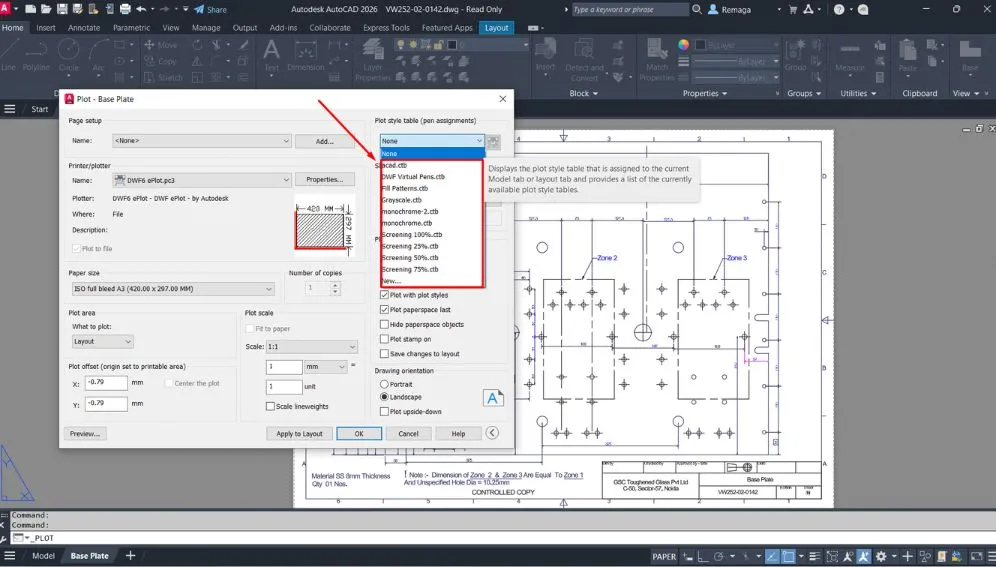
Uma das primeiras opções disponíveis é a seleção do estilo de plotagem, que define como os objetos serão apresentados: com cor real, em tons de cinza ou monocromáticos. Essa escolha afeta diretamente a comunicação visual do projeto impresso. Por isso, é importante escolher um estilo que preserve a legibilidade das informações.
Outro item importante é a opção “Plot transparency”, que ativa a impressão de objetos com transparência. Esse recurso é essencial quando se deseja destacar sobreposições ou hierarquias visuais no desenho, como áreas com hachuras sobre elementos estruturais.
A função “Plot with plot styles” permite aplicar os estilos configurados no CTB ou STB ao arquivo. Quando marcada, ela garante que as espessuras de linha e outras propriedades visuais sejam respeitadas no momento da impressão. Já a opção “Plot paperspace last” determina a ordem em que os objetos são plotados no espaço do papel, sendo útil para manter a visibilidade adequada de elementos.
Entre as demais opções, destacam-se ainda a impressão de linhas ocultas em modelos 3D, o plot em segundo plano (permitindo continuar trabalhando durante a impressão), e o uso do recurso Plot Stamp, que insere automaticamente informações como nome do arquivo, data, usuário e escala no canto da folha.
Essas configurações, quando bem aplicadas, conferem mais controle e qualidade ao resultado final. A seguir, vamos aprofundar cada uma dessas opções e mostrar como ativá-las e configurá-las corretamente.
Curso de Plotagem no AutoCAD: Configurações Avançadas de Impressão
Ignorar configurações como CTB/STB, transparência e ordem de plotagem pode comprometer a hierarquia visual e a legibilidade do desenho impresso.
Aprenda a ajustar cada parâmetro de plotagem com precisão e garantir que espessuras, cores e sobreposições sejam reproduzidas corretamente na impressão final.
Dominar configurações de plotagem no AutoCADEntendendo as Configurações Adicionais de Plotagem no AutoCAD
Ao acionar o comando de plotagem no AutoCAD, muitos usuários concentram-se apenas nos ajustes básicos — como escolher a impressora, definir o papel e configurar a escala. No entanto, há uma série de configurações adicionais de plotagem que oferecem um controle muito mais refinado do que será impresso e como o desenho será apresentado. Esses ajustes ficam disponíveis ao clicar na pequena seta no canto inferior direito do painel de plotagem, revelando uma caixa com diversas opções que, se bem utilizadas, otimizam a qualidade e a eficiência do seu processo de impressão.
Dentre essas opções, destacamos o uso de “Plot Transparency”, que permite imprimir elementos com transparência — útil em situações onde você deseja destacar um plano sobreposto ou suavizar um fundo. Já a opção “Plot Object Lineweights” garante que as espessuras de linha definidas no projeto sejam mantidas no resultado final, conferindo clareza e hierarquia visual.
Outra configuração importante é a “Plot with Plot Styles”, que aplica os estilos de impressão (CTB/STB) definidos previamente. Isso é essencial para que as cores ou estilos de linha sejam interpretados corretamente durante a impressão. Além disso, a função “Save changes to layout” pode ser habilitada quando você deseja que todas as configurações feitas na janela de plotagem sejam aplicadas permanentemente ao layout atual — um recurso útil para garantir consistência em projetos com múltiplas páginas.
Essas configurações adicionais, embora muitas vezes ignoradas, são fundamentais para quem deseja obter impressões profissionais e controlar todos os detalhes do processo de documentação técnica no AutoCAD.
Quando e Como Usar as Opções Avançadas na Impressão
As opções avançadas de plotagem no AutoCAD devem ser utilizadas sempre que houver necessidade de controle mais apurado sobre a apresentação final do projeto impresso. Para muitos profissionais, essas configurações são vistas como secundárias, mas ao aprofundar o entendimento sobre cada uma delas, percebe-se o quanto podem impactar na qualidade visual e na eficiência da documentação técnica.
Um exemplo disso é a opção “Plot in Background”, que permite continuar trabalhando em outro desenho enquanto a impressão acontece em segundo plano. Embora útil, é importante considerar a capacidade do seu computador, pois em máquinas com menos desempenho essa função pode comprometer a fluidez do AutoCAD.
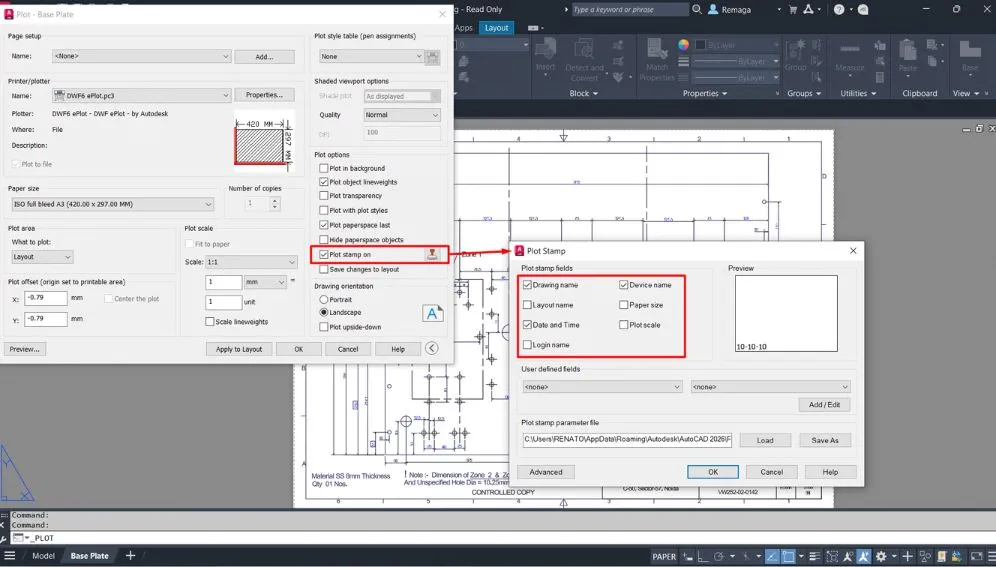
Outro ajuste interessante é o “Hide Paperspace Objects”, que oculta objetos específicos do espaço do papel na impressão, ideal para situações onde determinados elementos servem apenas como guias visuais e não devem aparecer no layout final. Já a opção “Plot Stamp On” pode ser ativada para inserir informações como nome do arquivo, data e hora da plotagem, entre outros dados — uma excelente prática para controle de versões e organização de documentos.
É importante destacar também o cuidado com a opção “Plot Upside-Down”, que inverte o desenho no papel. Embora rara, pode ser útil em impressoras de grande porte com alimentação de bobina invertida. Saber quando usar — e, principalmente, quando evitar — é essencial.
Por fim, tenha atenção ao botão “Apply to Layout”. Ele salva as alterações feitas na configuração de plotagem diretamente no layout atual. Se o seu objetivo for manter essa configuração como padrão para novas impressões, essa opção é imprescindível.
Utilizar corretamente esses recursos eleva o nível do seu trabalho e demonstra domínio sobre o AutoCAD em seu aspecto mais técnico e profissional.
Controle técnico das Configurações Adicionais de Plotagem para padronização profissional
As Configurações Adicionais de Plotagem desempenham um papel fundamental na padronização dos desenhos técnicos gerados no AutoCAD. Embora muitos usuários utilizem apenas os parâmetros básicos do comando PLOT, é nesse painel complementar que se encontram os ajustes responsáveis pela fidelidade gráfica do arquivo final.
Ao aplicar corretamente as Configurações Adicionais de Plotagem, o profissional garante que propriedades como espessura de linha, transparência, ordem de impressão e estilos visuais sejam respeitados exatamente como planejado no layout. Isso evita diferenças entre o que é visto na tela e o que será impresso ou exportado em PDF.
Um dos principais benefícios dessas configurações é a previsibilidade. Quando um layout possui as Configurações Adicionais de Plotagem corretamente salvas, qualquer impressão futura manterá o mesmo padrão visual, independentemente do operador ou da estação de trabalho utilizada.
Além disso, essas configurações são essenciais em ambientes colaborativos. Em escritórios onde vários profissionais trabalham no mesmo arquivo, a padronização por meio das Configurações Adicionais de Plotagem evita inconsistências gráficas, erros de espessura e divergências de estilo entre pranchas.
Outro ponto relevante é a compatibilidade com impressoras físicas e drivers PDF. As Configurações Adicionais de Plotagem garantem que o AutoCAD interprete corretamente elementos como transparências, linhas ocultas e objetos 3D, mantendo a qualidade técnica da documentação.
Dominar essas opções significa elevar o nível do projeto, reduzindo retrabalho e assegurando que cada prancha entregue esteja alinhada aos padrões profissionais exigidos.
Impacto das Configurações Adicionais de Plotagem na qualidade final da impressão
A qualidade final de uma impressão no AutoCAD está diretamente relacionada à correta utilização das Configurações Adicionais de Plotagem. Esses ajustes refinam o processo de saída e determinam como o desenho será interpretado fora do ambiente CAD.
Um exemplo prático é a opção Plot Transparency. Quando ativada, permite que áreas sobrepostas sejam impressas com transparência real, preservando a hierarquia visual do projeto. Sem essa configuração, elementos podem se sobrepor de forma indevida, comprometendo a leitura técnica.
Outro ajuste crítico é o Plot with Plot Styles, responsável por aplicar corretamente os estilos CTB ou STB. Sem essa opção ativa, as espessuras e cores configuradas no projeto podem ser ignoradas, resultando em uma impressão visualmente incorreta.
As Configurações Adicionais de Plotagem também influenciam o desempenho. A opção Plot in Background, por exemplo, permite continuar trabalhando enquanto o AutoCAD processa a impressão. Em projetos grandes, esse recurso pode aumentar significativamente a produtividade, desde que utilizado com consciência do hardware disponível.
O uso do Plot Stamp é outro diferencial. Ele adiciona automaticamente informações como data, nome do arquivo, escala e usuário, facilitando o controle de versões e auditoria técnica dos documentos impressos.
Portanto, compreender o impacto direto dessas configurações é essencial para garantir que o resultado final represente fielmente o projeto desenvolvido, tanto em papel quanto em PDF.
✅ Conclusão técnica sobre Configurações Adicionais de Plotagem
As Configurações Adicionais de Plotagem no AutoCAD são determinantes para a qualidade, consistência e confiabilidade da impressão técnica. Elas permitem um controle detalhado sobre como o desenho será interpretado fora do ambiente digital.
Ao dominar esses ajustes, o profissional assegura padronização gráfica, reduz erros recorrentes e otimiza o fluxo de documentação. Isso se reflete diretamente em projetos mais organizados, claros e alinhados às boas práticas do mercado.
Portanto, incorporar o uso consciente das Configurações Adicionais de Plotagem ao processo de revisão antes da impressão é uma prática indispensável para quem busca excelência técnica no AutoCAD.
Curso de Plotagem no AutoCAD: Qualidade e Confiabilidade na Impressão
Configurações avançadas mal aplicadas comprometem a fidelidade gráfica, a hierarquia visual e a consistência entre pranchas no resultado final.
Aprenda a dominar estilos de plotagem, parâmetros avançados e validações finais para garantir precisão, padronização e excelência técnica na impressão.
Elevar a qualidade da plotagem no AutoCAD