Conversão PDF para DWG AutoCAD: Método Técnico
A conversão PDF para DWG AutoCAD é essencial para reutilizar projetos técnicos e garantir produtividade no ambiente CAD. Com o procedimento correto, é possível transformar documentos estáticos em arquivos editáveis, prontos para uso técnico com precisão.
Conversão PDF para DWG AutoCAD: Método Oficial
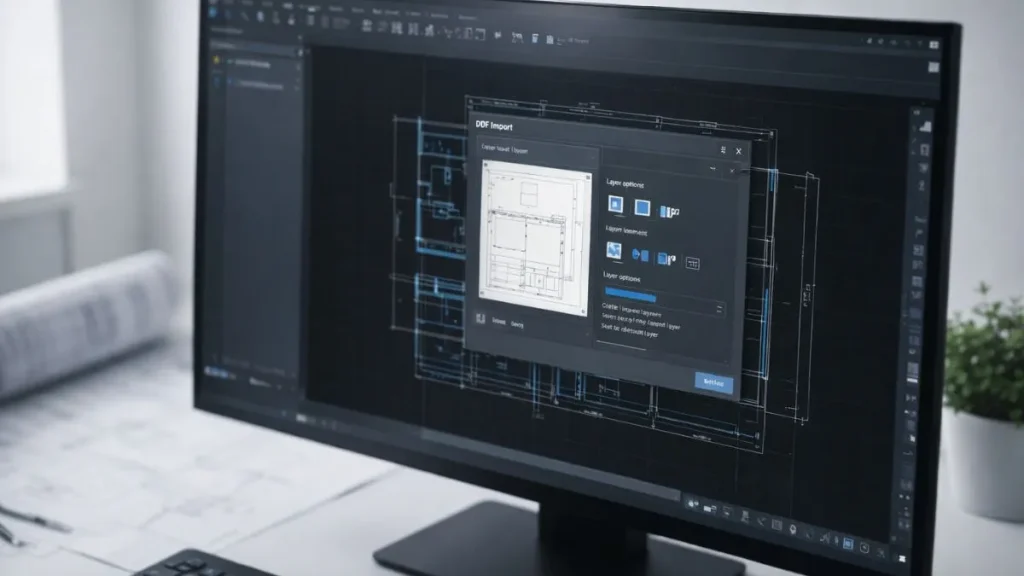
A forma mais confiável de realizar a conversão PDF para DWG AutoCAD é utilizando o comando nativo IMPORTPDF, disponível a partir da versão 2017. Esse recurso permite transformar elementos vetoriais do PDF em entidades editáveis dentro do AutoCAD.
🛠️ Passo a passo da conversão oficial:
- Abra um novo projeto DWG ou o arquivo de destino
- Digite o comando
IMPORTPDFna linha de comando - Selecione o PDF técnico desejado
É possível escolher a página, configurar camadas, ajustar escala e posicionamento. - Defina as opções de importação
- Linhas, arcos e polylines
- Textos e hachuras
- Vetores separados por camada (quando possível)
- Ajuste a posição no desenho
Após confirmar, os objetos serão inseridos como entidades editáveis no espaço de trabalho.
📌 Observação importante:
Certifique-se de que o PDF seja vetorial (gerado por software CAD). PDFs escaneados serão importados apenas como imagem e não como entidades vetoriais.
Essa abordagem é ideal para quem busca agilidade e fidelidade na conversão, mantendo o conteúdo técnico estruturado e pronto para edição.
Quer aprender a converter e editar arquivos no AutoCAD?
Veja um curso completo com foco técnico e prática aplicada, ideal para quem precisa lidar com PDFs, DWGs e projetos reais.
Acessar curso completo agoraComo Corrigir Escala e Organização do Arquivo DWG
Após concluir a conversão PDF para DWG AutoCAD, é comum que o arquivo precise de ajustes técnicos para que possa ser reutilizado com precisão. Corrigir escala, layers e organização dos objetos garante que o conteúdo esteja pronto para edição e compatível com normas de projeto.
📏 Ajustando a escala corretamente:
- Utilize o comando
DISTpara medir um trecho conhecido no desenho convertido. - Compare o valor com a medida real e aplique o comando
SCALEcom base na proporção correta. - Crie uma linha de referência com o tamanho correto e utilize-a como base para escalonar todo o desenho.
📚 Reorganizando camadas:
- Arquivos convertidos geralmente vêm com todos os elementos em uma única layer.
- Crie layers técnicas específicas (Ex: paredes, cotas, mobiliário, textos).
- Use
MATCHPROPou mova manualmente cada tipo de elemento para sua camada ideal.
✏️ Otimizando o arquivo:
- Utilize
OVERKILLpara eliminar objetos duplicados e sobrepostos. - Aplique
JOINem linhas fragmentadas eEXPLODEem blocos mal convertidos. - Substitua textos e hachuras danificadas por elementos novos e padronizados.
Organizar corretamente o DWG após a conversão garante produtividade, reduz erros e permite integrar o desenho a fluxos de projeto técnicos.
Erros Frequentes na Conversão e Como Corrigir
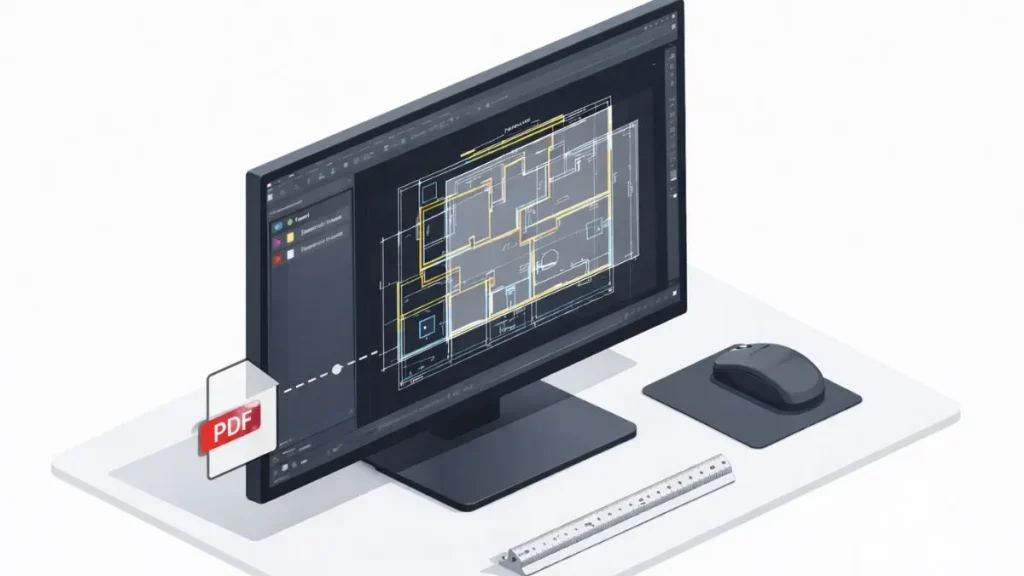
Durante o processo de conversão PDF para DWG AutoCAD, alguns erros são comuns e podem comprometer a usabilidade do arquivo final. Identificar e corrigir esses problemas evita retrabalho e garante que o projeto siga padrões técnicos consistentes.
⚠️ Principais erros observados:
- Escala incorreta após a importação
O desenho pode ser inserido com medidas desproporcionais. A correção deve ser feita com o comandoSCALE, usando uma referência real. - Textos quebrados ou ilegíveis
É comum que textos venham fragmentados ou como blocos. UseEXPLODE,TEXTEDITou substitua manualmente com estilo padronizado. - Linhas sobrepostas e desconectadas
Elementos mal convertidos podem gerar linhas duplicadas ou soltas. O comandoOVERKILLremove redundâncias, eJOINconecta segmentos. - Camadas desorganizadas
PDFs convertidos tendem a agrupar tudo em uma única layer. A reorganização manual por função é fundamental para limpeza do DWG. - Objetos raster ao invés de vetoriais
Quando o PDF é escaneado, a importação trará apenas uma imagem. Nestes casos, o AutoCAD não gera entidades editáveis — exigindo vetorização manual.
🔄 Boas práticas para correção:
- Trabalhe em cópias do arquivo original
- Use ferramentas de limpeza como
PURGEeAUDIT - Padronize estilos de texto, cotas e hachuras logo após os ajustes iniciais
Curso completo de AutoCAD com foco em arquivos reais
Aprenda a converter, organizar e editar arquivos DWG com segurança técnica. Ideal para projetos com base em PDF.
Quero aprender com exemplos práticosDicas para Evitar Perda de Qualidade no Resultado Final
Mesmo com o uso correto do comando, a conversão PDF para DWG AutoCAD pode gerar arquivos com perda de detalhes, precisão ou organização. Para evitar esses problemas, é importante seguir boas práticas desde a escolha do arquivo até o pós-processamento no AutoCAD.
✅ Antes da conversão:
- Escolha arquivos vetoriais gerados por software CAD
PDFs exportados diretamente de AutoCAD, Revit, ArchiCAD ou similares preservam geometria vetorial — garantindo melhor qualidade. - Evite PDFs escaneados ou com baixa resolução
Arquivos rasterizados não produzem entidades editáveis, apenas imagens de fundo. - Peça a versão original em DWG sempre que possível
Se você for o receptor do PDF, solicite o arquivo nativo ao autor do projeto. Isso elimina a necessidade de conversão.
🧠 Durante a importação:
- Use as opções de importação com atenção (IMPORTPDF)
- Ative a detecção de camadas e textos quando possível
- Revise a visualização antes de confirmar a inserção no espaço de trabalho
🛠️ Após a conversão:
- Faça uma varredura visual e técnica: confira cotas, linhas e escala
- Refaça hachuras que perderam padrão
- Substitua textos corrompidos por novos, com estilos padronizados
Com essas práticas, o arquivo DWG terá alta fidelidade ao original em PDF, mantendo a estrutura técnica necessária para revisões e edições.
Comparativo: AutoCAD vs Conversores Externos
Embora o AutoCAD ofereça a forma mais segura e integrada de realizar a conversão PDF para DWG, existem alternativas externas no mercado. Comparar essas ferramentas ajuda a entender quando vale a pena usar o AutoCAD e quando uma solução externa pode ser útil.
🧰 Conversão no AutoCAD (IMPORTPDF)
- ✅ Integração direta no fluxo de trabalho CAD
- ✅ Converte elementos vetoriais em polylines, textos e hachuras
- ✅ Permite ajustes de escala e posicionamento no momento da inserção
- ❌ Pode ter dificuldade com PDFs muito antigos ou corrompidos
🛠️ Conversores externos (ex: AnyDWG, Aide PDF to DWG, Scan2CAD)
- ✅ Opções de conversão em lote
- ✅ Conversão rápida de múltiplos arquivos
- ✅ Alguns oferecem vetorização de imagens rasterizadas
- ❌ Maior chance de perda de qualidade ou organização técnica
- ❌ Exigem validação manual posterior no AutoCAD
📌 Qual escolher?
- Prefira o AutoCAD quando a qualidade técnica e a precisão forem prioridades
- Use ferramentas externas apenas para tarefas pontuais ou arquivos secundários
- Sempre revise os arquivos convertidos, independentemente da ferramenta utilizada
✅ Conclusão
A conversão PDF para DWG AutoCAD é uma tarefa comum e estratégica no dia a dia de profissionais que trabalham com projetos técnicos. Dominar esse processo permite recuperar arquivos, adaptar informações de forma eficiente e economizar tempo no desenvolvimento de desenhos.
Utilizando o comando correto no AutoCAD, ajustando a escala, reorganizando as camadas e corrigindo imperfeições, é possível transformar um simples PDF em um DWG funcional e tecnicamente válido. Além disso, entender os limites da conversão e quando utilizar ferramentas externas aumenta a sua autonomia e precisão nos projetos.
Seja para revisões, ampliações ou compatibilização de disciplinas, converter arquivos de forma consciente é um diferencial para quem busca produtividade sem abrir mão da qualidade técnica.
Aprenda a trabalhar com conversão de arquivos no AutoCAD
Domine o uso de PDF e DWG com foco técnico. Curso completo com exercícios práticos e suporte profissional.
Quero aprender com segurança técnica