Converter PDF em DWG: Método Técnico Seguro
Converter PDF em DWG AutoCAD é uma necessidade comum em projetos que exigem reaproveitamento de documentos ou integração de informações externas. Para garantir precisão e produtividade, é essencial seguir práticas técnicas que evitam erros e agilizam a organização do desenho convertido.
Por que converter PDF em DWG no AutoCAD
No fluxo de trabalho de engenharia, arquitetura e projetos técnicos, a necessidade de converter PDF em DWG no AutoCAD é cada vez mais frequente. Isso ocorre porque muitos documentos importantes são disponibilizados apenas em PDF, seja por questões contratuais, arquivamento, segurança ou limitações dos parceiros envolvidos no projeto.
Casos comuns que exigem conversão
- Fornecedores e fabricantes: detalhes de peças, diagramas técnicos e esquemas elétricos frequentemente são enviados em PDF. Para integrá-los ao projeto principal, é preciso convertê-los para DWG editável.
- Projetos legados: acervos antigos digitalizados e organizados em PDF podem ser reaproveitados com ajustes, evitando o retrabalho de redesenho completo.
- Integração de disciplinas: arquivos em PDF oriundos de outras disciplinas (ex: hidráulica, elétrica) precisam ser compatibilizados no modelo principal em AutoCAD.
- Solicitações de clientes: clientes que não possuem softwares CAD frequentemente enviam revisões e documentos em PDF, o que exige conversão para edição técnica.
Vantagens da conversão
Ao transformar um PDF em um DWG editável, o profissional ganha:
- Agilidade: evita o redesenho completo e reduz etapas manuais
- Fidelidade gráfica: mantém proporções, posicionamentos e elementos originais (quando vetorial)
- Produtividade: permite aplicar blocos, layers, cotas e padrões internos com base em geometrias já existentes
- Interoperabilidade: amplia a compatibilidade com outros softwares, como Revit, Navisworks e plataformas BIM
A conversão também facilita a colaboração entre equipes multidisciplinares, tornando mais simples a integração de documentos externos ao ambiente CAD corporativo.
Antes de converter: verifique a origem e o tipo de PDF
Antes de converter PDF em DWG no AutoCAD, é essencial identificar o tipo de conteúdo do arquivo. Essa verificação inicial define se a conversão será direta (com entidades vetoriais) ou se exigirá retrabalho manual ou uso de ferramentas adicionais, como vetorização de imagens.
PDF vetorial x PDF raster
- PDF vetorial: gerado diretamente a partir de softwares CAD ou gráficos. Os elementos (linhas, arcos, textos) são reconhecidos como entidades geométricas. Esse tipo de arquivo é ideal para importação com o comando
PDFIMPORT. - PDF raster (escaneado): gerado por meio de digitalização de documentos em papel. Todo o conteúdo é convertido em imagem, sem qualquer reconhecimento de entidades. O AutoCAD trata esse tipo de PDF como uma referência externa (imagem).
Como identificar o tipo de PDF
- Tente selecionar elementos no leitor de PDF (como Adobe Acrobat). Se for possível selecionar linhas e textos individualmente, o arquivo é vetorial.
- Amplie o zoom: arquivos raster tendem a pixelar; arquivos vetoriais mantêm a definição.
- Verifique a origem: se o arquivo foi exportado do AutoCAD, Revit, SolidWorks ou outros softwares técnicos, há boas chances de ser vetorial. PDFs obtidos por scanner ou fotografia são, em geral, imagens raster.
Por que isso é importante?
- PDF vetorial permite conversão automatizada, com melhor aproveitamento das entidades originais.
- PDF raster exige redesenho manual ou uso de plugins específicos para vetorização (como AutoCAD Raster Design ou softwares externos de OCR técnico).
Realizar essa checagem evita frustrações durante o processo e garante que você escolha a ferramenta certa para cada caso, economizando tempo e evitando retrabalho.
Identificar errado o tipo de PDF gera retrabalho direto
Tratar um PDF raster como vetorial pode inviabilizar a conversão, gerar perda de tempo com ajustes manuais e comprometer a qualidade final do desenho no AutoCAD.
No curso de plotagem no AutoCAD, você aprende a validar arquivos corretamente antes da conversão e evita erros que impactam diretamente a escala, organização e saída técnica.
Evitar erros na conversãoComando PDFIMPORT: como utilizar corretamente
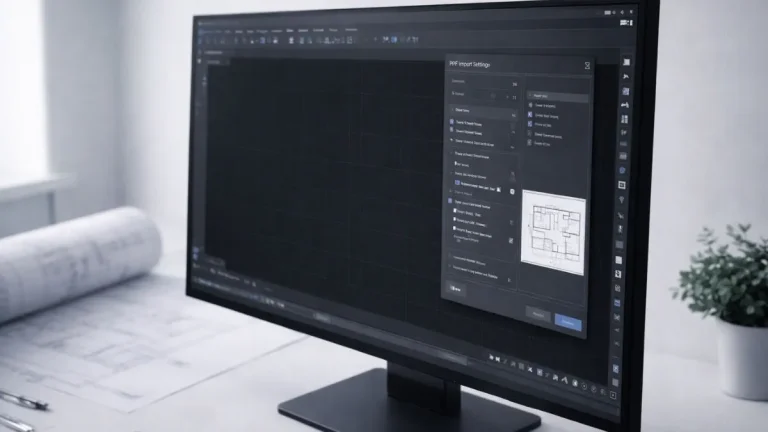
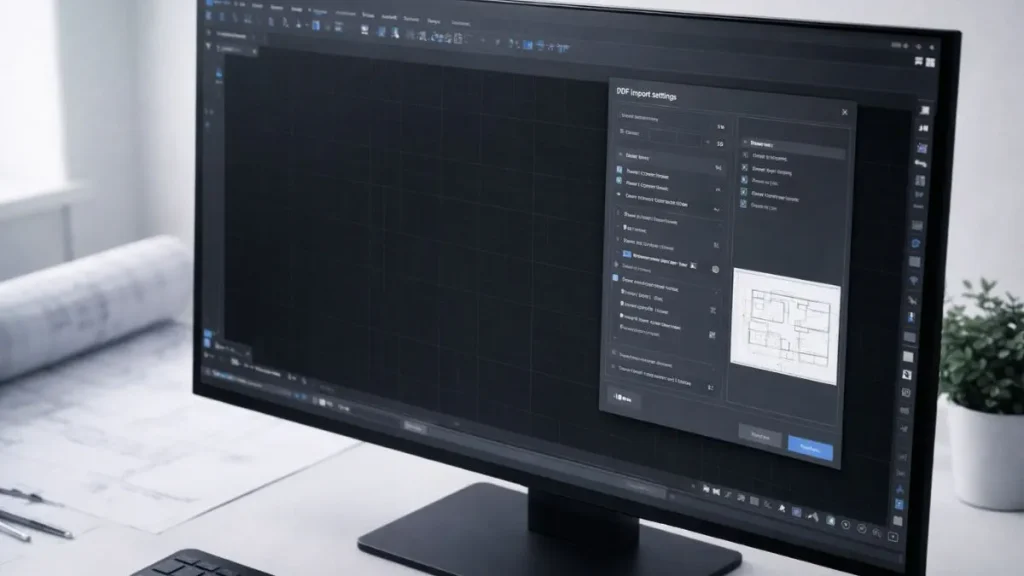
O AutoCAD oferece uma ferramenta nativa para importar arquivos PDF: o comando PDFIMPORT. Ele permite transformar elementos vetoriais presentes no PDF em entidades editáveis dentro do ambiente DWG, facilitando o reaproveitamento de informações técnicas.
Como acessar o comando PDFIMPORT
Você pode ativar o comando de três formas:
- Digitando
PDFIMPORTna linha de comando - Acessando Insert > Import > PDF
- Clicando no botão PDF Import na aba Insert
Ao executar o comando, será aberta uma janela para selecionar o arquivo PDF e definir as configurações de importação.
Opções de importação
- Importação por página: é possível escolher uma página específica do PDF ou importar todas, dependendo da estrutura do arquivo.
- Importar como bloco: agrupa todas as entidades importadas em um único bloco. Útil para organização e manipulação rápida.
- Manter camadas do PDF: quando o PDF contém estrutura de camadas, essa opção permite importá-las como layers separados no DWG.
- Texto reconhecível: se o PDF tiver fontes TrueType, os textos podem ser importados como objetos editáveis. Fontes SHX ou vetorizadas, porém, viram geometrias.
Ajustes recomendados
- Precisão: defina um ponto base manual e ajuste a escala com base em elementos de referência (como cotas visíveis).
- Objetos a importar: você pode ativar ou desativar a importação de hachuras, imagens raster, geometria, camadas e texto.
- Curvas suavizadas: ative a conversão de curvas em polilinhas suaves para melhorar a fidelidade dos contornos.
Limitações do comando
Apesar de eficaz, o PDFIMPORT possui algumas restrições:
- Não reconhece elementos em arquivos raster
- Pode gerar linhas fragmentadas ou sobrepostas
- Nem sempre converte texto de forma precisa (dependendo da fonte)
Por isso, o ideal é utilizar o comando como ponto de partida técnico, complementando com ajustes manuais, limpeza e padronização após a conversão.
Converter PDF em DWG AutoCAD com precisão de escala
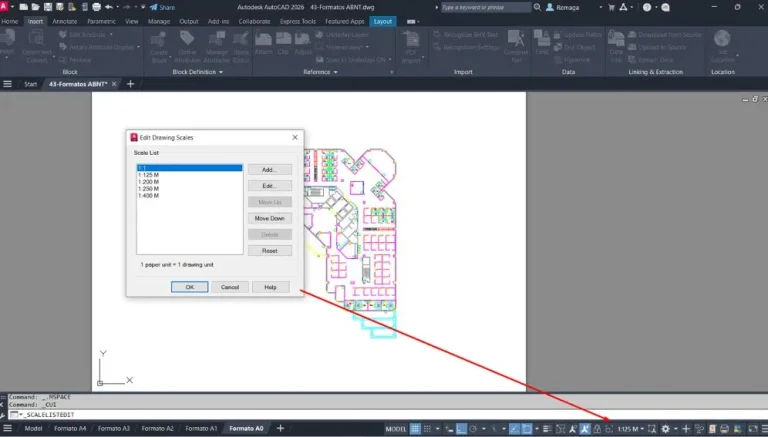
Manter a precisão dimensional é um dos maiores desafios ao converter PDF em DWG no AutoCAD, especialmente quando a escala original não está claramente definida ou foi distorcida na geração do PDF. Para garantir a confiabilidade do desenho importado, é fundamental aplicar correções de escala de forma controlada.
Utilize elementos de referência para validar a escala
Antes de qualquer ajuste, identifique elementos no PDF que contenham cotas visíveis, objetos com medidas conhecidas (como portas, pilares, mobiliário padrão) ou escalas gráficas. Após a importação, use o comando DIST para medir esses trechos e comparar com a dimensão real esperada.
Aplicando o ajuste com o comando SCALE
Se o desenho estiver fora de escala, siga o processo:
- Selecione todos os objetos importados
- Digite o comando
SCALE - Defina um ponto base (geralmente um canto fixo do projeto)
- Aplique o fator de escala manualmente, ou:
- Use o método de escala por referência (
SCALE> opção Reference):- Especifique o valor atual (medido com
DIST) - Informe o valor real que deveria ter
- Especifique o valor atual (medido com
Esse método garante um ajuste proporcional, preservando o layout do desenho.
Corrigindo a inserção no ponto correto
Durante a importação via PDFIMPORT, é possível definir o ponto de inserção do arquivo. Para alinhamento posterior com outras disciplinas ou com elementos já existentes no projeto, utilize:
MOVEcom base em pontos estratégicosALIGNpara posicionar o desenho convertido em coordenadas reais com rotação e escala simultânea, se necessário
Validação final
Após escalonar, valide:
- Se cotas medidas manualmente batem com as reais
- Se o desenho se encaixa nas folhas padrão (ex: A1, A3)
- Se há distorções perceptíveis em linhas diagonais ou curvas
Esse cuidado é essencial quando o DWG será reaproveitado em etapas posteriores como detalhamento, compatibilização ou exportação para BIM.
Erro de alinhamento compromete todo o projeto
Inserir o PDF fora de referência ou ignorar a validação de escala pode gerar desalinhamentos que só aparecem nas etapas seguintes, afetando compatibilização, detalhamento e exportações.
No curso de plotagem no AutoCAD, você aprende a validar posicionamento, escala e enquadramento antes da entrega, evitando inconsistências técnicas e retrabalho no fluxo do projeto.
Evitar erros no alinhamentoOrganização do desenho após a conversão
Após importar o conteúdo de um PDF, é essencial realizar uma organização criteriosa do desenho convertido no AutoCAD. Essa etapa garante que o arquivo esteja limpo, leve e compatível com os padrões técnicos do escritório ou da equipe envolvida no projeto.
Limpeza de geometrias e resíduos
A importação pode gerar linhas sobrepostas, objetos desconectados ou entidades inúteis. Para corrigir:
- Use o comando
OVERKILLpara remover elementos duplicados ou redundantes - Aplique
PURGEpara eliminar estilos de texto, cotas, blocos e layers não utilizados - Utilize
QSELECTpara selecionar e deletar tipos de objetos em massa (ex: hachuras ou splines desnecessárias)
Esse processo reduz o peso do arquivo e evita erros gráficos em etapas posteriores.
Reconstrução de polilinhas
Curvas e contornos importados são frequentemente fragmentados em múltiplos segmentos. Para facilitar edições e aplicação de hachuras ou cotas, recomenda-se:
- Usar
JOINouPEDITcom a opção “Multiple” para unir linhas e criar polilinhas contínuas - Revisar curvas e arcos, ajustando tolerâncias para manter fidelidade à geometria original
Estruturação de layers
Mesmo com a opção de importar camadas ativada, os nomes dos layers oriundos do PDF geralmente são genéricos (ex: “PDF_Import_Layer1”). Para aplicar boas práticas de organização:
- Renomeie camadas com base no padrão interno (ex: PAREDES, MOBILIARIO, TEXTO)
- Use
LAYMRGpara fundir layers duplicadas com finalidades similares - Utilize
LAYDELpara excluir camadas sem uso após a limpeza
A estrutura de camadas bem definida melhora a leitura, edição e exportação do desenho.
Normalização de textos e blocos
Muitos textos convertidos chegam como geometrias ou blocos desconexos. Após identificar esses elementos:
- Substitua por textos reais com estilos padronizados (usando
MTEXTouTEXT) - Crie blocos reutilizáveis para elementos repetitivos (portas, janelas, símbolos técnicos)
- Evite manter grupos de linhas como “blocos improvisados” que dificultam edições futuras
Organizar o desenho após a conversão transforma um arquivo bruto em um projeto tecnicamente utilizável e confiável.
Boas práticas para converter PDF em DWG com eficiência
Converter PDF em DWG no AutoCAD é um processo que exige atenção a detalhes técnicos para evitar erros e garantir produtividade. Mais do que apenas importar o arquivo, é necessário seguir um conjunto de boas práticas para tornar o resultado utilizável, limpo e alinhado aos padrões profissionais.
1. Verifique sempre o tipo de PDF
Antes de importar, confirme se o arquivo é vetorial. PDFs rasterizados (escaneados) exigem vetorização manual ou uso de plugins específicos. Importar imagens como se fossem vetores pode gerar arquivos pesados e inúteis.
2. Use PDFIMPORT com configurações ajustadas
Durante a importação:
- Desative elementos desnecessários (como imagens ou hachuras)
- Use a opção de importar como bloco se quiser manter organização temporária
- Ative camadas, mas prepare-se para renomeá-las e organizá-las depois
3. Faça ajustes imediatos após a importação
Logo após importar:
- Aplique
SCALEcom base em cotas conhecidas - Use
OVERKILL,JOINePURGEpara limpar o arquivo - Organize o conteúdo em layers e substitua textos por objetos editáveis reais
4. Utilize templates e padrões internos
Após a conversão, transfira o conteúdo limpo para um template técnico padronizado. Isso garante:
- Uso de estilos corretos de cotas e textos
- Aplicação de penas e cores para plotagem
- Inserção de carimbo e blocos com simbologia padronizada
5. Evite retrabalho em futuras conversões
Salve suas preferências e estratégias como procedimentos internos. Isso facilita a padronização entre equipes e melhora a curva de aprendizado para novos profissionais.
6. Documente ajustes aplicados
Se o desenho convertido for entregue a terceiros, adicione observações no layout informando que o material foi obtido a partir de uma conversão. Isso aumenta a transparência técnica e evita interpretações erradas.
✅ Conclusão
Saber converter PDF em DWG no AutoCAD com eficiência é uma habilidade essencial para profissionais que lidam com projetos legados, integrações externas e reaproveitamento de informações técnicas. Embora o comando PDFIMPORT ofereça um bom ponto de partida, é o domínio das etapas seguintes — limpeza, escalonamento, organização e padronização — que transforma um arquivo convertido em um desenho verdadeiramente utilizável.
Aplicar boas práticas nesse processo evita retrabalho, melhora a qualidade das entregas e fortalece a organização técnica dos arquivos, o que é fundamental em ambientes de engenharia, arquitetura e projetos industriais. Com um fluxo bem definido, a conversão deixa de ser um obstáculo e passa a ser uma solução prática e estratégica.
Sem padronização, o retrabalho volta no próximo projeto
Ajustes não documentados e processos inconsistentes geram dúvidas, erros de interpretação e perda de tempo em futuras conversões ou revisões técnicas.
No curso de plotagem no AutoCAD, você estrutura um fluxo confiável, padroniza suas saídas e garante consistência técnica em entregas recorrentes.
Padronizar meu processo