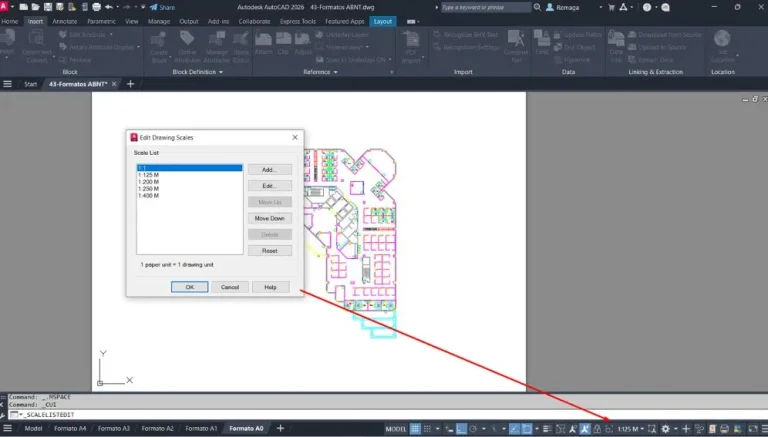
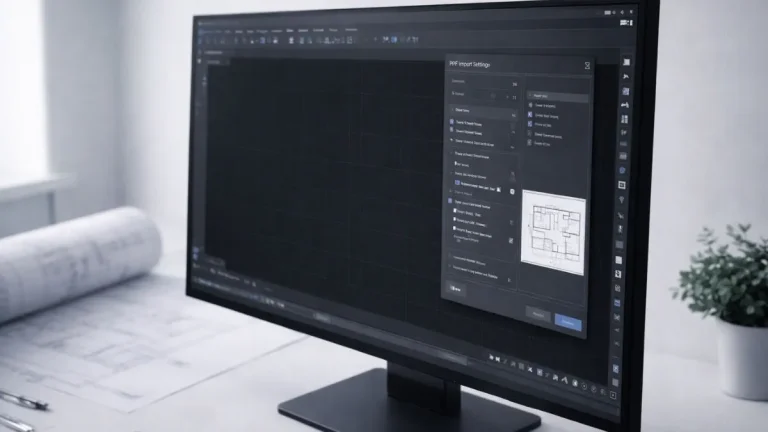
Converter PDF Técnico em DWG AutoCAD: Guia Prático
Aprender a converter PDF técnico em DWG AutoCAD é essencial para reutilizar desenhos, editar projetos legados ou recuperar arquivos enviados em formato não editável. Neste guia, você verá como importar, configurar e corrigir arquivos PDF dentro do ambiente AutoCAD, evitando perda de tempo e retrabalho.
Por Que Converter PDF Técnico em DWG no AutoCAD
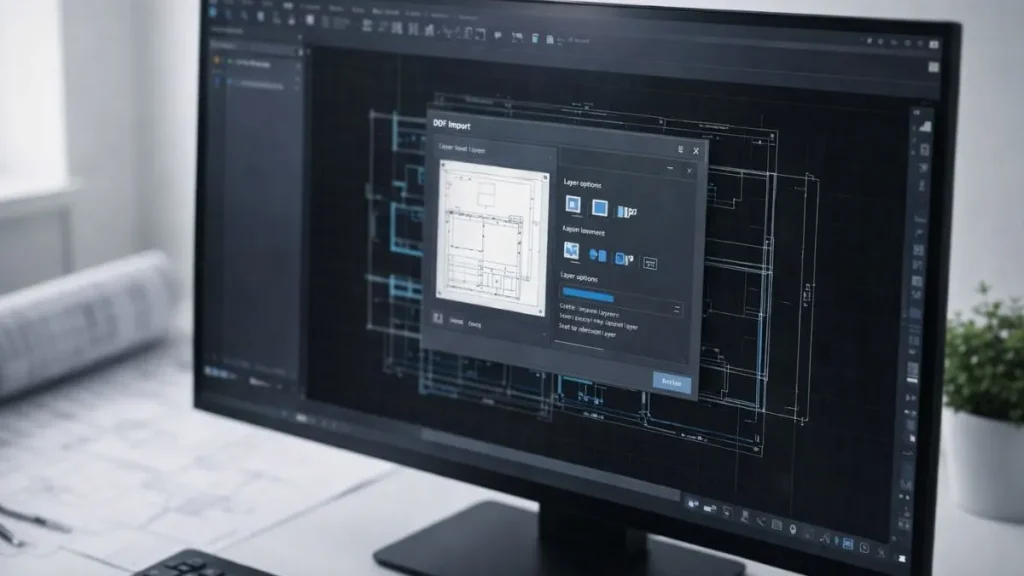
Muitos profissionais da engenharia, arquitetura e design recebem arquivos em PDF como forma de documentação técnica. Porém, quando é necessário reutilizar ou editar essas informações, converter o PDF técnico em DWG no AutoCAD se torna uma solução prática e eficiente.
🔹 Principais razões para realizar a conversão:
- Recuperação de projetos legados: quando o DWG original foi perdido ou não foi entregue
- Revisão de projetos: para aplicar alterações sem refazer todo o desenho do zero
- Compatibilidade técnica: arquivos DWG permitem uso de comandos, layers e blocos, otimizando o fluxo de trabalho
- Padronização e normatização: trabalhar no AutoCAD permite seguir padrões técnicos (ABNT, ISO etc.) com maior controle
🧠 Vantagem estratégica:
Ao importar um PDF técnico para dentro do AutoCAD, o profissional ganha tempo e pode adaptar o projeto com precisão, transformando linhas vetoriais em entidades editáveis — como polylines, textos e hachuras.
Essa conversão também é útil em contextos de compatibilização de disciplinas, reformas, ampliações ou auditorias técnicas.
Converter PDF Técnico em DWG AutoCAD: Etapas Iniciais
Para converter PDF técnico em DWG AutoCAD, é necessário entender o passo a passo correto para que o resultado seja técnico e confiável. A conversão pode ser feita diretamente no AutoCAD a partir da versão 2017, sem necessidade de plugins.
✅ Etapas básicas da conversão:
- Abra o AutoCAD
Inicie um novo arquivo DWG ou abra o projeto onde o PDF será inserido. - Use o comando IMPORTPDF
DigiteIMPORTPDFna linha de comando e selecione o arquivo PDF técnico desejado. - Escolha as opções da caixa de diálogo
- Defina a página a ser importada (caso o PDF tenha múltiplas)
- Selecione entre importar como geometrias vetoriais ou imagens raster
- Ative a opção para converter textos e linhas de forma editável
- Ajuste o ponto de inserção e escala
Posicione o desenho no espaço do AutoCAD e, se necessário, ajuste a escala manualmente. - Confirme a importação e inicie os ajustes
O conteúdo será importado como polylines, textos e sólidos. Agora é possível editar, apagar ou reconfigurar os elementos conforme necessário.
Essa etapa é fundamental para transformar a base PDF em um arquivo DWG funcional, pronto para revisão, detalhamento ou reutilização.
Converter PDF em DWG sem ajustes gera geometria imprecisa
Linhas fragmentadas, textos não editáveis e escala incorreta são problemas comuns ao usar o IMPORTPDF sem configuração adequada.
Configure corretamente a importação, revise a geometria convertida e ajuste escala e layers para garantir um DWG limpo e utilizável.
Ajustar importação de PDF para DWGComo Ajustar Escala, Camadas e Linhas Após a Conversão
Após converter PDF técnico em DWG AutoCAD, o arquivo importado precisa passar por ajustes técnicos para que esteja pronto para edição e uso em projeto. Esses ajustes envolvem escala, camadas e a organização das linhas vetoriais.
🔧 Ajustar a escala corretamente:
- Utilize o comando
ALIGNouSCALEpara fazer o ajuste com base em medidas conhecidas do projeto. - Meça uma cota no desenho (com
DIST) e compare com o valor real. Em seguida, aplique a escala proporcional. - Crie uma linha de referência com o valor correto e use-a como base para ajuste.
🧱 Trabalhar com camadas (layers):
- O PDF convertido geralmente insere todos os elementos em uma camada única (ex: “0” ou “Import”).
- Separe elementos por função: paredes, eixos, cotas, textos, mobiliário, etc.
- Utilize
MATCHPROPou crie novas layers com cores e nomes técnicos para reorganizar o projeto.
✏️ Corrigir linhas, textos e hachuras:
- Verifique se as linhas estão contínuas (polylines) ou fragmentadas — use
JOINpara unir segmentos. - Converta textos que vieram como blocos em entidades editáveis com
EXPLODE, se necessário. - Elimine hachuras corrompidas ou mal convertidas e aplique novas com o comando
HATCH.
Esses passos garantem que o arquivo DWG gerado a partir do PDF seja tecnicamente válido, organizado e pronto para reutilização.
Limitações Comuns na Conversão de PDF para DWG
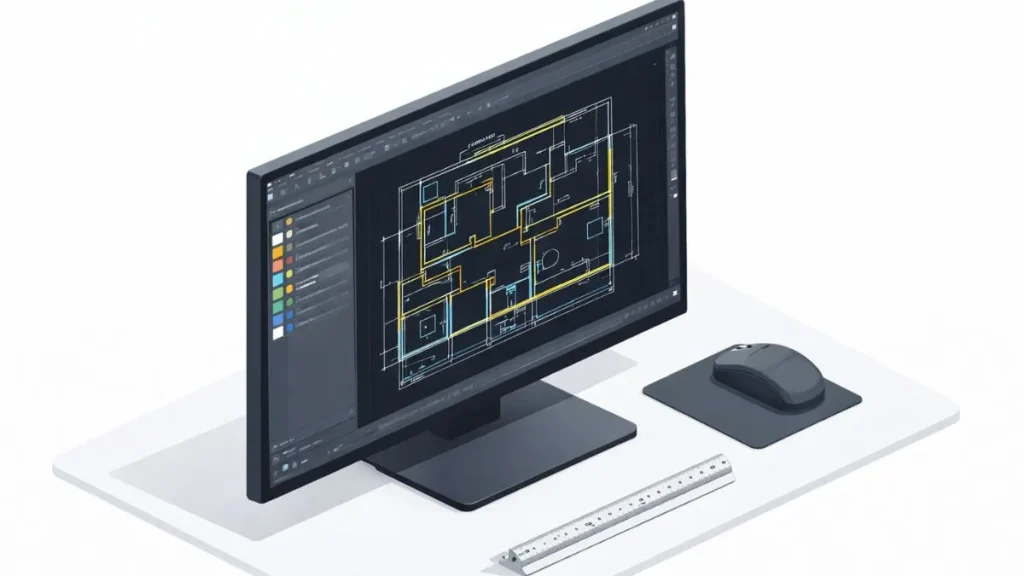
Mesmo com um processo bem executado, ao converter PDF técnico em DWG AutoCAD, é importante conhecer as limitações que podem impactar o resultado final. Compreender esses pontos ajuda a ajustar expectativas e planejar melhor o retrabalho necessário.
⚠️ Principais limitações técnicas:
- Perda de precisão em curvas
Arcos e círculos podem ser convertidos como múltiplos segmentos de linha, exigindo reconstrução comARCouCIRCLE. - Textos quebrados ou agrupados
Textos convertidos de PDFs vetoriais nem sempre mantêm fonte, tamanho ou posicionamento. Às vezes vêm em partes ou como blocos. - Hachuras e sombreamentos corrompidos
Hachuras podem aparecer como sólidos ou falhar na conversão, exigindo nova aplicação no AutoCAD. - Objetos não editáveis (raster)
PDFs escaneados (imagem) não geram vetores. Nestes casos, a importação gera apenas uma imagem de fundo, exigindo vetorização manual. - Problemas com escala e origem
PDFs exportados sem escala técnica definida podem exigir medição e ajuste proporcional no AutoCAD após a importação.
✅ Como contornar essas limitações:
- Priorize PDFs vetoriais exportados diretamente de softwares CAD
- Reorganize o arquivo com calma após a conversão
- Utilize comandos de reconstrução e limpeza:
OVERKILL,JOIN,EXPLODE,HATCH,TEXTEDIT
Essas limitações são comuns, mas com domínio técnico, é possível superar a maioria delas com ajustes precisos no pós-processamento.
PDF convertido nem sempre gera um DWG utilizável
Linhas quebradas, textos desconfigurados e hachuras incorretas são limitações comuns da conversão, especialmente em PDFs raster ou mal exportados.
Aprenda a reconstruir geometria, corrigir escala e organizar layers para transformar o arquivo convertido em um DWG limpo e editável.
Corrigir erros após converter PDFBoas Práticas para Evitar Erros na Importação de PDFs
Para garantir um bom resultado ao converter PDF técnico em DWG AutoCAD, seguir boas práticas evita erros estruturais no desenho e reduz o tempo gasto com correções manuais.
✅ Antes de importar:
- Verifique se o PDF é vetorial
PDFs gerados por outros softwares CAD são preferíveis. Evite arquivos escaneados (imagens raster). - Solicite o arquivo em boa qualidade
Se possível, peça ao remetente que envie o PDF com linhas nítidas, fontes padronizadas e sem proteções. - Use o espaço de trabalho correto
Configure as unidades (comandoUNITS) e prepare o ambiente do AutoCAD antes de importar.
🧠 Durante a importação:
- Ative a opção de converter objetos em camadas
Isso facilita a organização do DWG após o processo. - Revise a escala com atenção
Sempre compare uma medida real com o que foi importado e corrija comSCALEse necessário. - Evite múltiplas páginas por vez
Importe uma página por vez para manter o controle sobre o conteúdo.
🛠️ Após a conversão:
- Use o comando
OVERKILLpara eliminar sobreposições - Renomeie e reorganize camadas conforme o padrão técnico do projeto
- Salve como DWG com nome de versão e data, para manter histórico
Seguindo essas práticas, o arquivo resultante será limpo, editável e tecnicamente útil — evitando retrabalho e garantindo mais precisão no desenvolvimento dos projetos.
Ferramentas e Alternativas ao AutoCAD Para Conversão
Além do AutoCAD, existem outras ferramentas capazes de converter PDF técnico em DWG, com diferentes níveis de qualidade e compatibilidade. Conhecer essas opções pode ser útil em situações onde o AutoCAD não está disponível ou quando se deseja testar soluções específicas.
🔹 Ferramentas alternativas:
- Aide PDF to DWG Converter
Software dedicado exclusivamente à conversão. Converte múltiplas páginas e mantém a estrutura vetorial com qualidade razoável. - AnyDWG PDF to DWG Converter
Possui controle sobre camadas e permite conversão em lote. Ideal para usuários que não usam AutoCAD frequentemente. - Scan2CAD
Converte PDFs escaneados (raster) e vetoriais. Inclui ferramentas de vetorização automática e edição pós-conversão. - Solid Converter
Muito utilizado por empresas para transformar documentos técnicos em arquivos CAD compatíveis.
📌 Pontos de atenção:
- Nem todas as alternativas garantem precisão técnica ideal
- Arquivos convertidos ainda podem exigir correção manual no AutoCAD
- Sempre revise a geometria, cotas e textos após importar os arquivos DWG gerados
Mesmo com outras opções, o AutoCAD continua sendo o ambiente mais confiável para editar, revisar e organizar os arquivos técnicos resultantes da conversão.
✅ Conclusão
Saber como converter PDF técnico em DWG AutoCAD é uma habilidade prática que economiza tempo e agrega valor ao fluxo de trabalho técnico. Ao importar corretamente, ajustar a escala, organizar camadas e corrigir elementos convertidos, o profissional transforma um documento estático em um projeto editável, pronto para revisão ou reaproveitamento.
Apesar das limitações, o processo de conversão dentro do AutoCAD é seguro, direto e integrado ao ambiente de trabalho, tornando-se uma solução confiável para engenheiros, arquitetos, designers e técnicos.
Com o domínio das etapas e o apoio de boas práticas, você ganha produtividade e autonomia na edição de arquivos técnicos, mesmo quando o DWG original não está disponível.
Quer dominar o AutoCAD com foco técnico e produtividade?
Aprenda a importar, corrigir e projetar com clareza em um curso passo a passo. Ideal para quem atua com arquivos técnicos reais.
Acessar curso completo agora