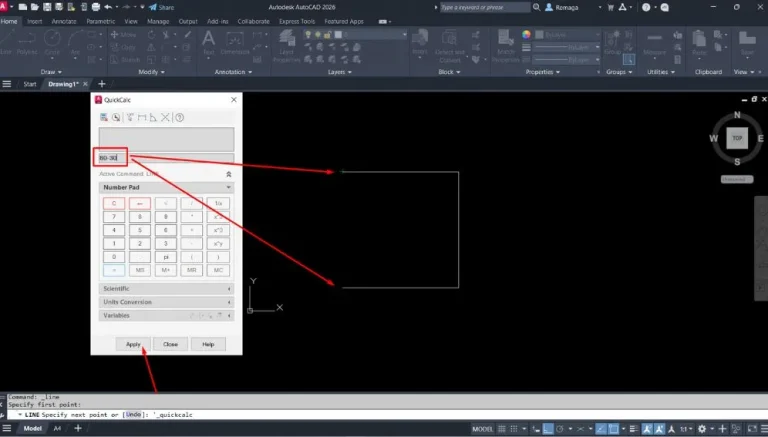
Coordenadas Absolutas : Controle da Origem
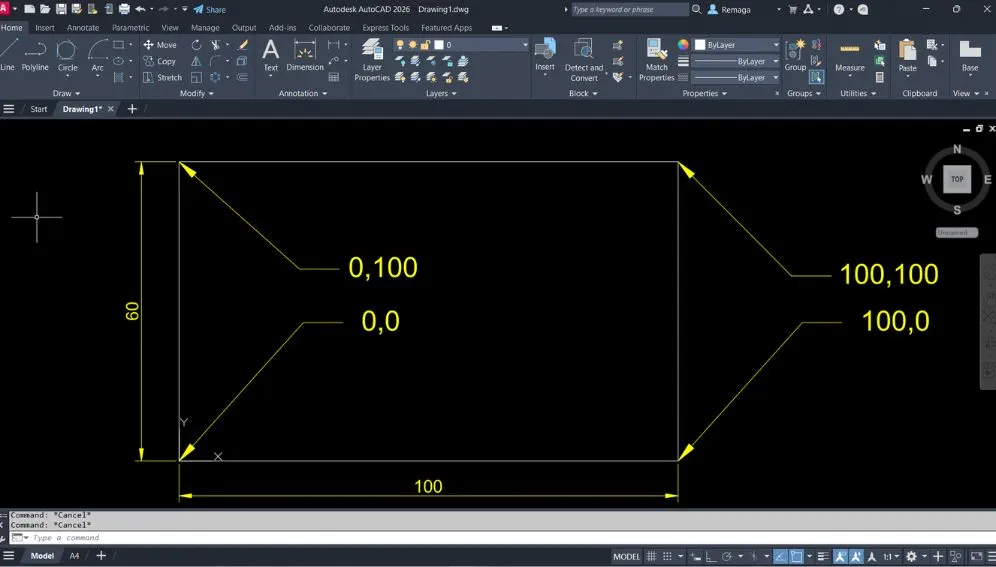
O uso de coordenadas absolutas no AutoCAD é essencial para quem deseja desenhar com precisão total, utilizando a origem (0,0) como ponto de referência. Esse método permite posicionar pontos de forma exata no plano cartesiano, sem depender de cliques ou aproximações.
Neste artigo, você vai entender como inserir coordenadas absolutas no AutoCAD, a diferença entre usar o comando com e sem Dynamic Input, e como evitar erros comuns ao alternar entre coordenadas absolutas e relativas.
O que são coordenadas absolutas no AutoCAD
As coordenadas absolutas no AutoCAD utilizam a origem do sistema (0,0) como ponto fixo de referência para posicionar qualquer elemento dentro do desenho. Esse método faz parte do sistema cartesiano e é amplamente usado em projetos que exigem medidas exatas, como plantas, detalhamentos e modelagens estruturais.
Cada ponto desenhado com coordenadas absolutas possui um valor fixo de X, Y e, quando aplicável, Z, medido diretamente a partir da origem. Por exemplo, o ponto 50,0 representa uma posição deslocada 50 unidades no eixo X e 0 no eixo Y — ou seja, 50 à direita da origem.
Esse tipo de coordenada garante controle total sobre a posição dos objetos, evitando imprecisões causadas por cliques manuais ou ajustes visuais. Além disso, é o método ideal para treinar a compreensão do plano cartesiano dentro do AutoCAD, tornando mais intuitivo o uso posterior de coordenadas relativas e polares.
Compreender esse conceito é o primeiro passo para desenvolver desenhos técnicos precisos e consistentes, especialmente em ambientes profissionais de engenharia e arquitetura.
Como desenhar usando coordenadas absolutas passo a passo
Para desenhar com coordenadas absolutas no AutoCAD, o ponto de partida é sempre a origem (0,0). A partir dela, cada ponto é inserido informando os valores exatos de X e Y separados por vírgula. O processo é direto e garante total precisão geométrica.
Veja o passo a passo:
- Ative o comando LINE digitando
L+ Enter. - Informe o ponto inicial: digite
0,0e pressione Enter para começar na origem. - Defina o próximo ponto: por exemplo, digite
50,0e pressione Enter — o AutoCAD cria uma linha de 50 unidades no eixo X positivo. - Continue o traçado com
50,50e depois0,50, fechando o quadrado com0,0novamente.
Durante esse processo, o Dynamic Input pode ser desativado para facilitar a digitação direta das coordenadas. Assim, o AutoCAD entende que cada valor digitado corresponde a uma posição absoluta no espaço.
Ao trabalhar dessa forma, o usuário aprende a visualizar o plano cartesiano de forma lógica e previsível, entendendo como cada eixo influencia o posicionamento dos objetos. Essa prática é especialmente útil para quem está iniciando no desenho técnico digital.
Curso de AutoCAD para dominar coordenadas absolutas
Aprenda a inserir pontos com precisão milimétrica usando coordenadas absolutas no AutoCAD. Ideal para desenhar formas exatas desde a origem (0,0).
Dominar essa técnica facilita o controle sobre os eixos X e Y, trazendo mais clareza ao seu desenho técnico, especialmente em etapas iniciais.
Quero aprender com precisãoUsando coordenadas absolutas com o Dynamic Input ativado
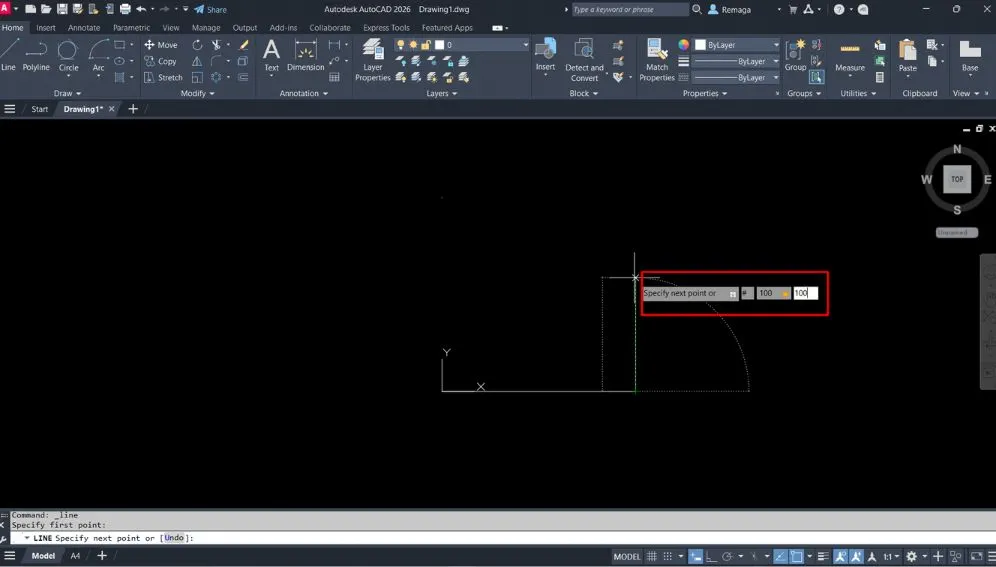
Quando o Dynamic Input está ativado, o AutoCAD muda ligeiramente a forma de inserir coordenadas absolutas. Esse recurso exibe os campos de coordenadas próximos ao cursor, tornando o processo mais visual, mas exige um detalhe importante: o uso do sustenido (#) antes de cada coordenada.
Ao desenhar, siga o passo a passo:
- Ative o comando LINE (
L+ Enter). - Informe o primeiro ponto digitando
0,0e pressione Enter. - Para o segundo ponto, digite
#40,0e pressione Enter — o sustenido indica que se trata de uma coordenada absoluta. - Continue com
#40,20,#0,20e, por fim,#0,0para fechar o traçado.
Se o sustenido não for usado, o AutoCAD interpretará os valores como coordenadas relativas, utilizando o ponto anterior como referência. Isso pode causar deslocamentos inesperados, alterando o resultado do desenho.
Portanto, sempre que o Dynamic Input estiver ativo e você quiser usar coordenadas absolutas, não esqueça de inserir o símbolo “#”. Essa prática evita erros e garante que todos os pontos sejam posicionados exatamente em relação à origem do sistema.
Exemplo prático: criando formas com coordenadas fixas
Para colocar em prática o uso das coordenadas absolutas no AutoCAD, vamos realizar um exercício simples que reforça o conceito do plano cartesiano e da precisão de posicionamento.
- Crie um novo arquivo e certifique-se de que o Dynamic Input está habilitado.
- Ative o comando LINE (
L+ Enter). - Digite
0,0e pressione Enter para iniciar o desenho na origem. - Em seguida, digite
#40,0e pressione Enter — cria a primeira linha no eixo X. - Continue com
#40,20, depois#0,20e finalize com#0,0para fechar o contorno. - Pressione Enter novamente para sair do comando.
O resultado será um retângulo desenhado com coordenadas fixas e controladas pela origem.
Essa prática é muito útil em ambientes de projeto onde cada medida precisa ser exata, como em cortes, detalhes e vistas arquitetônicas.
Além disso, o exercício mostra a diferença entre digitar as coordenadas absolutas manualmente e permitir que o AutoCAD interprete valores relativos — um conceito essencial para dominar o fluxo de trabalho técnico no software.
Fluxo de trabalho com coordenadas absolutas no AutoCAD
Trabalhar com coordenadas absolutas no AutoCAD exige uma mudança de mentalidade em relação ao desenho por aproximação visual. Nesse fluxo de trabalho, cada ponto é pensado de forma lógica e matemática, sempre em relação à origem do sistema. Isso garante previsibilidade absoluta no posicionamento dos elementos e elimina variações causadas por cliques imprecisos.
Em projetos técnicos, o uso de coordenadas absolutas costuma ser mais eficiente nas etapas iniciais do desenho, quando é necessário definir limites, eixos estruturais, contornos principais ou elementos que servirão de referência para todo o restante do projeto. Ao estabelecer esses pontos com precisão desde o início, o desenho se torna mais estável e fácil de desenvolver.
Outro aspecto importante do fluxo é a combinação consciente entre coordenadas absolutas e outros métodos. Embora as coordenadas absolutas ofereçam controle total, elas não precisam ser usadas em todas as etapas. Muitos profissionais utilizam esse método para definir a base do desenho e, em seguida, passam a trabalhar com coordenadas relativas, offsets e snaps para ganhar agilidade.
O Dynamic Input também influencia diretamente esse fluxo. Quando ativado, ele exige atenção redobrada ao uso do símbolo de coordenada absoluta, pois qualquer valor digitado sem identificação correta será interpretado como relativo. Ter clareza sobre esse comportamento evita erros silenciosos que podem comprometer todo o desenho.
Portanto, estruturar um fluxo de trabalho baseado em coordenadas absolutas no AutoCAD não significa abandonar outras ferramentas, mas sim utilizá-las de forma estratégica. Esse equilíbrio garante precisão, velocidade e segurança em projetos técnicos de qualquer escala.
Boas práticas ao usar coordenadas absolutas no AutoCAD
Para usar coordenadas absolutas no AutoCAD com eficiência, algumas boas práticas são indispensáveis. A primeira delas é sempre confirmar a posição da origem antes de iniciar o desenho. Trabalhar com uma origem deslocada ou mal interpretada pode gerar inconsistências difíceis de corrigir posteriormente.
Outra prática essencial é manter atenção total à linha de comando. O AutoCAD informa claramente como está interpretando os valores digitados, e ignorar essas mensagens é uma das principais causas de erro ao trabalhar com coordenadas fixas. Esse cuidado é ainda mais importante quando o Dynamic Input está ativado.
A organização do desenho também faz diferença. Criar elementos principais com coordenadas absolutas e deixar detalhes menores para métodos mais flexíveis torna o arquivo mais legível e fácil de revisar. Essa abordagem é amplamente utilizada em escritórios técnicos que trabalham com padrões rígidos de precisão.
Além disso, é recomendável evitar misturar métodos sem intenção clara. Alternar entre coordenadas absolutas e relativas sem controle pode gerar deslocamentos inesperados. Sempre que houver dúvida, cancelar o comando e reiniciar o traçado é mais seguro do que tentar corrigir manualmente.
Por fim, combinar o uso de coordenadas absolutas com salvamentos frequentes e uso consciente do Undo garante liberdade para testar soluções sem comprometer o desenho. Essas boas práticas tornam o processo mais seguro, previsível e profissional.
✅ Conclusão
O uso de coordenadas absolutas no AutoCAD é um dos pilares do desenho técnico preciso. Esse método permite controlar cada ponto com exatidão, garantindo que todos os elementos estejam corretamente posicionados em relação à origem do sistema.
Ao dominar o fluxo de trabalho e aplicar boas práticas, as coordenadas absolutas deixam de ser apenas um conceito teórico e passam a ser uma ferramenta estratégica no desenvolvimento de projetos. Isso reduz erros, melhora a organização do desenho e aumenta a confiabilidade das informações geométricas.
Para quem busca precisão máxima e controle total desde as primeiras etapas do projeto, investir no domínio das coordenadas absolutas no AutoCAD é uma escolha técnica sólida e indispensável.
Curso completo de AutoCAD com foco técnico e precisão
Aprenda a desenhar com coordenadas fixas no AutoCAD e domine o uso do plano cartesiano para criar formas exatas em cortes, vistas e detalhes técnicos.
Esse método é essencial para quem busca controle absoluto no posicionamento de pontos, sem depender de cliques visuais ou aproximações.
Quero aprender com total precisão