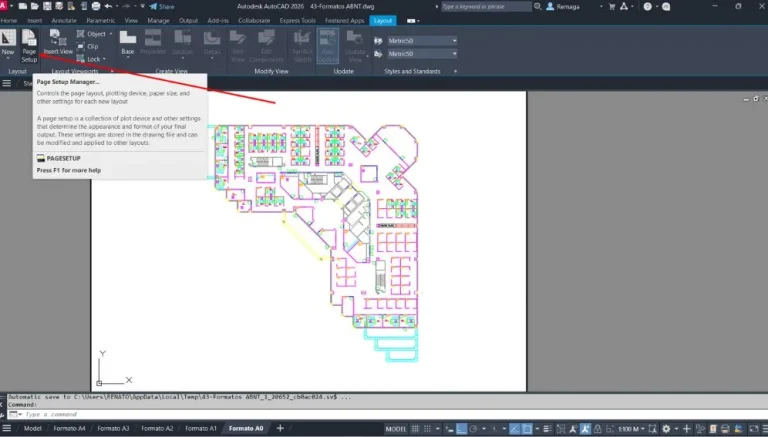
Janelas De Visualização: Escala E Controle Total
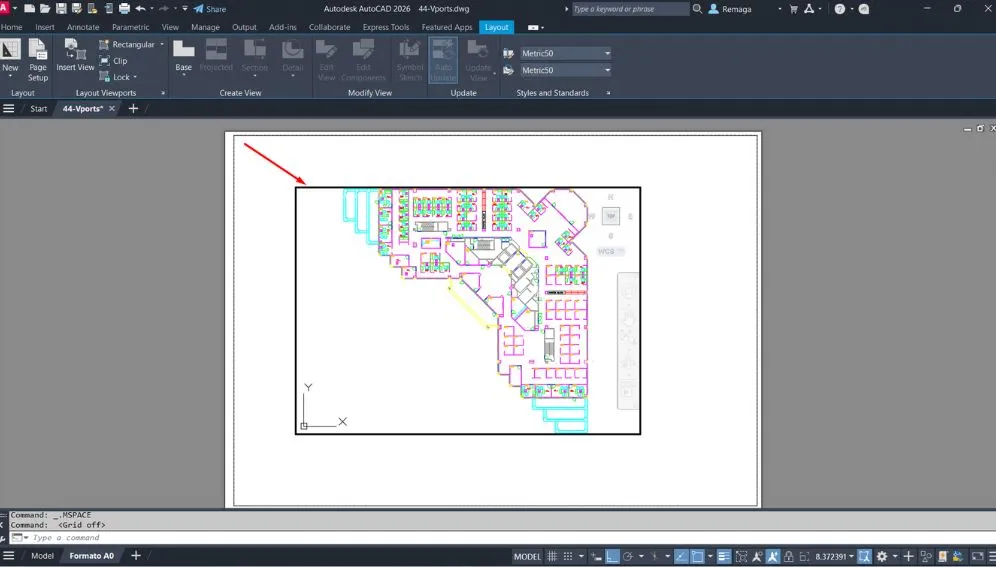
Criar janelas de visualização no AutoCAD é um passo essencial para compor pranchas técnicas no espaço de layout. Essas janelas conectam o modelo ao papel e possibilitam a apresentação de diferentes partes do projeto com escalas distintas, otimizando a comunicação gráfica. Neste artigo, você aprenderá como criar, configurar e aplicar boas práticas na utilização das viewports.
Criar janelas de visualização retangulares no AutoCAD
A criação de janelas de visualização retangulares no AutoCAD é uma das formas mais diretas e utilizadas para apresentar o projeto no espaço de layout. Essa funcionalidade permite que diferentes áreas do modelo sejam destacadas, cada uma com sua escala e posição específicas, facilitando a leitura técnica por parte de quem recebe o desenho impresso.
Para criar uma janela retangular, acesse a aba Layout e utilize a ferramenta Viewport Retangular. O comando solicita dois pontos: o canto inferior esquerdo e o canto superior direito da área a ser visualizada. Após o clique, a janela é inserida automaticamente e exibe o conteúdo do Model Space.
Com a viewport ativa, é possível:
- Navegar no modelo com zoom e pan
- Ajustar a escala desejada diretamente na barra de propriedades
- Bloquear a janela para evitar alterações acidentais
É recomendado criar um layer exclusivo para as viewports, por exemplo, chamado VP-JANELAS. Esse layer pode ser configurado com uma cor diferente e deve ser utilizado apenas para as janelas de visualização. Assim, é possível congelar, desligar ou controlar sua exibição sem afetar outras entidades do desenho.
Essa abordagem torna a organização do layout mais eficiente, especialmente em projetos com múltiplas janelas. Com o layer de viewports configurado corretamente, o usuário evita erros como congelar elementos do projeto por engano.
Nos próximos tópicos, você verá como utilizar outros tipos de viewports e como aplicá-las de forma estratégica na prancha.
Como usar viewports poligonais e por objeto
Além das viewports retangulares, o AutoCAD oferece duas alternativas poderosas para personalizar a visualização no layout: viewports poligonais e viewports baseadas em objeto. Essas opções permitem adaptar a janela ao conteúdo exibido, otimizando o espaço disponível na prancha.
🔹 Viewport Poligonal
A viewport poligonal é criada com o comando MV (ou através da aba Layout, opção Poligonal). Após ativar a ferramenta, você pode clicar em múltiplos pontos para desenhar uma forma personalizada – seja ela um trapézio, um polígono irregular ou mesmo um contorno com arcos, usando a subopção Arc durante a criação.
Essa flexibilidade é útil em casos onde a área de interesse no modelo não se encaixa bem em um retângulo. Por exemplo, cortes diagonais ou detalhes localizados em áreas curvas podem ser melhor enquadrados com esse tipo de viewport.
🔹 Viewport por Objeto
A opção Object permite transformar qualquer objeto fechado – como um círculo, retângulo ou polilinha – em uma janela de visualização. O pré-requisito é que o objeto seja único e fechado, não composto por várias entidades soltas.
O fluxo é simples:
- Desenhe o objeto no layout (ex: um círculo).
- Vá até a aba Layout e selecione Viewport > Object.
- Clique sobre o objeto fechado. Ele se tornará uma viewport imediatamente.
Essa técnica é útil para criar janelas com formatos específicos e tamanhos exatos, especialmente quando você precisa repetir a forma em diferentes layouts. Pode-se inclusive preparar múltiplos objetos previamente e convertê-los em viewports padronizadas, economizando tempo.
Curso de Plotagem no AutoCAD: Controle Avançado de Viewports
Viewports mal configuradas podem gerar enquadramento incorreto, perda de detalhes e erros na apresentação do projeto.
Aprenda a usar viewports personalizadas para organizar layouts com precisão e garantir visualizações técnicas claras e padronizadas.
Dominar viewports no AutoCADBoas práticas ao organizar janelas no layout
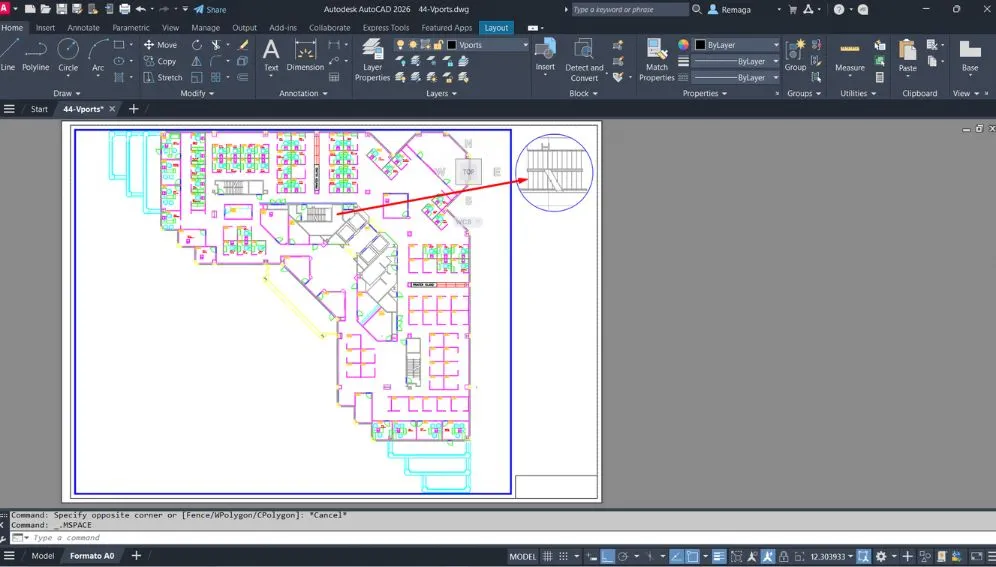
Organizar janelas de visualização no layout do AutoCAD exige atenção ao alinhamento, proporção e escala de cada viewport. Uma disposição limpa e estratégica melhora significativamente a legibilidade do projeto e transmite profissionalismo na apresentação técnica.
🔹 Planejamento da distribuição
Antes de criar as janelas, é recomendável desenhar retângulos ou polilinhas no layout para planejar o posicionamento das viewports. Essa etapa facilita a divisão equilibrada do espaço, especialmente em pranchas com múltiplas áreas de interesse. Após ajustar os objetos-guia, você pode convertê-los em viewports usando a opção Object, garantindo janelas com o mesmo tamanho e alinhamento.
🔹 Margens e afastamento
Mantenha uma margem mínima de 5 mm entre as viewports e os elementos fixos da prancha, como moldura, carimbo ou legenda. Esse espaço evita sobreposição e facilita o corte e a dobra dos impressos, atendendo aos padrões técnicos de apresentação.
🔹 Uso de layers exclusivos
Crie um layer específico para as janelas, como VP-LAYOUT ou VIEWPORTS, com uma cor distinta. Isso permite:
- Congelar temporariamente as viewports
- Ocultar contornos no momento da impressão
- Evitar interferência com outros elementos do desenho
🔹 Bloqueio de viewports
Após posicionar e ajustar a escala, bloqueie cada viewport para evitar mudanças acidentais. O bloqueio pode ser feito pela barra de propriedades ou diretamente na aba Layout, ativando a opção de bloqueio de exibição.
Essas práticas são fundamentais para garantir que seu projeto seja interpretado corretamente, sem risco de alterações visuais ou erros na escala durante o processo de plotagem.
Aplicando escalas e ajustes finais nas viewports
Após criar e organizar as janelas de visualização no layout, o passo seguinte é aplicar as escalas corretas e realizar os ajustes finais para garantir uma apresentação precisa e padronizada. O AutoCAD permite configurar escalas distintas em cada viewport, o que é essencial quando se deseja destacar diferentes partes do projeto com níveis variados de detalhamento.
🔹 Definindo a escala
Com a viewport ativa (duplo clique dentro da janela), acesse a lista de escalas na barra de propriedades ou na barra de status inferior. Caso a escala desejada não esteja disponível, você pode criar uma escala personalizada através do gerenciador de escalas, utilizando a relação real x papel. Exemplo: para uma escala 1:100, defina 1 unidade = 0.01.
🔹 Ajustes de visualização
Utilize os comandos PAN e ZOOM dentro da viewport para enquadrar a área exata do modelo que deseja apresentar. É importante que esses ajustes sejam feitos antes de aplicar a escala, ou imediatamente após, para evitar distorções na proporção do desenho.
🔹 Ocultando a grade e elementos visuais
Recomenda-se desativar a grade (tecla F7) e outros elementos auxiliares, como linhas de centro ou referências temporárias, que podem poluir a visualização no layout. Essas configurações devem ser revisadas viewport por viewport.
🔹 Inserção de chamadas e anotações
Se necessário, insira líderes (leaders), setas e outras anotações diretamente no layout para destacar áreas importantes da planta. Crie estilos personalizados para esses elementos, com setas visíveis e conteúdo claro, mesmo em escalas reduzidas.
Aplicando corretamente esses ajustes, o resultado final será uma prancha técnica clara, organizada e alinhada com os padrões de apresentação exigidos em projetos profissionais.
Controle avançado de layers dentro das Janelas de Visualização no AutoCAD
Um dos recursos mais poderosos — e muitas vezes subutilizados — das Janelas de Visualização no AutoCAD é o controle de layers de forma independente dentro de cada viewport. Esse mecanismo permite que o mesmo modelo seja apresentado com informações diferentes em layouts distintos, sem a necessidade de duplicar arquivos ou criar versões paralelas do projeto.
O princípio técnico baseia-se no congelamento de layers por viewport, e não globalmente. Para isso, o AutoCAD disponibiliza a opção VP Freeze, acessível tanto pelo Layer Properties Manager quanto diretamente pela paleta de propriedades quando a viewport está ativa.
Ao trabalhar com esse recurso, é possível, por exemplo:
- Exibir apenas paredes e cotas em uma janela
- Mostrar instalações em outra
- Ocultar mobiliário em plantas de aprovação
- Criar layouts específicos para disciplinas distintas
Esse controle é essencial em projetos executivos, onde a clareza da informação impacta diretamente na interpretação técnica.
Boas práticas no uso de VP Freeze
O uso correto do congelamento por viewport exige padronização. Recomenda-se que os layers sejam organizados por função (ex: ARQ-PAREDES, ARQ-COTAS, HID-TUBOS) e que as Janelas de Visualização estejam sempre bloqueadas após a configuração.
Outro ponto crítico é evitar congelar layers diretamente no Model Space quando a intenção é apenas ocultá-los em uma prancha específica. Esse erro compromete outras viewports e gera inconsistências na plotagem.
Quando bem aplicado, o controle de layers por viewport transforma as Janelas de Visualização em ferramentas estratégicas de comunicação gráfica, elevando o nível profissional do layout.
Padronização de pranchas com Janelas de Visualização em projetos profissionais
A padronização de layouts é um fator determinante para produtividade e redução de erros em escritórios técnicos. As Janelas de Visualização desempenham papel central nesse processo, pois garantem consistência visual, escalas corretas e organização previsível entre pranchas.
Um fluxo eficiente começa pela definição de templates de layout, já configurados com:
- Formato de papel (A1, A0, etc.)
- Layers exclusivos de viewport
- Escalas predefinidas
- Estilos de texto e cotas compatíveis
- Janelas de visualização posicionadas e bloqueadas
Esses templates permitem que novas pranchas sejam geradas rapidamente, mantendo o mesmo padrão gráfico ao longo de todo o projeto.
Reutilização e replicação de viewports
Outro recurso avançado é a duplicação de Janelas de Visualização já configuradas. Ao copiar uma viewport bloqueada, sua escala e propriedades são mantidas, reduzindo o risco de inconsistências. Esse método é especialmente útil em séries de plantas semelhantes, como pavimentos tipo.
Além disso, o uso de viewports por objeto facilita a criação de layouts modulares, onde a forma da janela já determina o enquadramento do conteúdo.
Ao adotar essas práticas, as Janelas de Visualização deixam de ser apenas um recurso operacional e passam a integrar a estratégia de padronização e qualidade técnica do projeto.
✅ Janelas de Visualização: Conclusão técnica
O domínio das Janelas de Visualização no AutoCAD é essencial para quem busca precisão, organização e confiabilidade na apresentação de projetos técnicos. Mais do que criar viewports, é fundamental compreender seu impacto direto na leitura, escala e clareza da prancha.
Ao aplicar controle de layers por viewport, padronização de layouts e ajustes precisos de escala, o usuário reduz erros de plotagem, melhora a comunicação gráfica e ganha eficiência no fluxo de trabalho. Esses benefícios são especialmente relevantes em projetos complexos e ambientes colaborativos.
Com práticas bem definidas, as Janelas de Visualização tornam-se um elemento estratégico, garantindo consistência técnica e apresentação profissional em qualquer nível de projeto.
Curso de Plotagem no AutoCAD: Padronize Viewports e Ganhe Produtividade
Criar layouts manualmente em cada projeto aumenta o tempo de trabalho e gera inconsistências na apresentação técnica.
Aprenda a reutilizar viewports, padronizar layouts e estruturar pranchas com eficiência, mantendo escala, organização e qualidade em qualquer projeto.
Padronizar layouts no AutoCAD