Desenhando Retângulos Pela Área Com Precisão

Desenhando retângulos no AutoCAD a partir da área e de uma das dimensões é uma abordagem eficiente para garantir precisão em projetos técnicos. Essa técnica permite calcular automaticamente a segunda medida com base em dados fornecidos, como comprimento ou altura. Neste artigo, você verá como usar essa funcionalidade pouco explorada para obter maior controle na criação de retângulos.
1. Como desenhar retângulos pela área no AutoCAD
Ao desenhar retângulos no AutoCAD, o método tradicional é informar dois pontos ou coordenadas, onde a área resultante é apenas uma consequência das medidas inseridas. No entanto, existe um modo mais técnico e controlado: criar o retângulo a partir de um valor de área conhecido e uma das dimensões (comprimento ou altura). Esse recurso é ideal para casos em que a área é o dado principal do projeto.
Para utilizar esse método, o Dynamic Input deve estar desligado (tecla F12). Em seguida, ao acionar o comando Rectangle, o AutoCAD solicitará um ponto inicial. Após clicar nesse ponto, observe a linha de comando: uma das opções será Área. Você pode acessá-la clicando diretamente ou com o botão direito do mouse.
Ao escolher a opção Área, o software solicitará um valor numérico, como por exemplo 300 (milímetros quadrados). Em seguida, será necessário escolher entre Length (comprimento) ou Width (altura), já que a área sozinha não define as proporções do retângulo. Após informar uma das medidas, o AutoCAD calculará automaticamente a outra e desenhará o retângulo com as dimensões corretas.
Por exemplo, ao digitar uma área de 300 e um comprimento de 30, o AutoCAD calculará a altura como 10, completando a figura. O resultado será um retângulo com 30 mm de base e 10 mm de altura, totalizando 300 mm² de área.
Esse método é pouco explorado por usuários iniciantes, mas muito útil em contextos onde a área é um parâmetro de projeto, como cortes de chapas, elementos modulares ou espaços delimitados por função.
2. Usando comprimento ou altura para calcular o retângulo
Ao desenhar retângulos no AutoCAD com base em um valor de área, o segundo passo fundamental é escolher qual das dimensões será utilizada como referência: comprimento (Length) ou altura (Width). A escolha define como o AutoCAD calculará a outra medida para manter a área total desejada.
Após informar a área no comando Rectangle, o AutoCAD oferece essas duas opções:
- Length: você informa o comprimento da base, e o programa calcula automaticamente a altura.
- Width: você informa a altura, e o AutoCAD determina a base.
Por exemplo, ao definir uma área de 500 mm² e informar 20 como altura (Width), o software calculará automaticamente o comprimento como 25. O retângulo gerado terá dimensões proporcionais que respeitam o valor da área.
A escolha entre comprimento e altura depende do contexto do projeto. Se você já tem um espaço fixo na horizontal, informe o comprimento. Se a limitação for vertical, use a altura. Essa flexibilidade é útil em diversos cenários técnicos, como layout de mobiliários, definição de ambientes ou cortes industriais com aproveitamento de material.
É importante lembrar que, durante esse processo, você ainda pode trabalhar com o Dynamic Input ativado ou desativado, mas recomenda-se manter desativado (F12) para garantir que o AutoCAD aceite corretamente as opções manuais pela linha de comando.
Com essa abordagem, você transforma uma simples geometria em uma construção inteligente, orientada por parâmetros reais de projeto.
Domine parâmetros técnicos e desenhe com controle total
Usar o comando Rectangle por área é uma forma inteligente de adaptar seus desenhos ao espaço disponível, respeitando medidas reais de comprimento e altura.
Aprenda a definir retângulos por parâmetros precisos no AutoCAD e eleve seu domínio técnico para cortes, mobiliários ou projetos industriais com aproveitamento de material.
Acessar curso completo agora3. Validando área e perímetro após desenhar retângulos
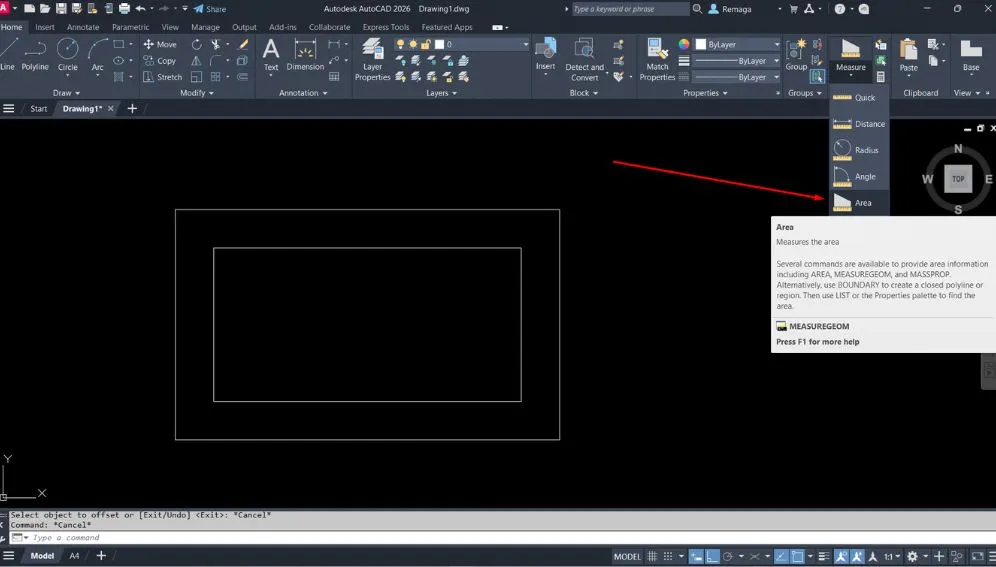
Depois de desenhar retângulos no AutoCAD com base em área e uma das dimensões, é importante validar se as medidas resultantes estão corretas. O AutoCAD oferece ferramentas simples para verificar tanto a área quanto o perímetro da figura, garantindo que o retângulo atenda aos critérios de projeto.
Para isso, utilize o comando AREA, que pode ser acionado digitando AREA na linha de comando e pressionando Enter. Em seguida, selecione a opção Object para medir diretamente uma entidade existente. Ao clicar no retângulo, o AutoCAD exibirá na linha de comando:
- Área: o valor em milímetros quadrados (ou na unidade do desenho).
- Perímetro: a soma dos quatro lados do retângulo.
Por exemplo, um retângulo com base 80 e altura 45 terá uma área de 3600 mm² e um perímetro de 250 mm (80 + 45 + 80 + 45).
Outra forma prática de validação é por meio da paleta de propriedades. Ao selecionar o retângulo, ela exibe informações detalhadas como área, comprimento total e tipo de entidade (neste caso, uma polilinha). A paleta pode ser acessada com CTRL + 1 ou pelo menu de propriedades.
Além disso, o AutoCAD diferencia o tipo de janela de seleção que você usa:
- Janela azul (contínua): seleciona apenas os objetos totalmente dentro da área.
- Janela verde (tracejada): seleciona qualquer objeto tocado pela área de seleção.
Essas ferramentas visuais e de medição ajudam a garantir que o retângulo desenhado está de acordo com os parâmetros estabelecidos, evitando erros e retrabalho nos desenhos técnicos.
4. Fluxo de trabalho ao desenhando retângulos no AutoCAD pela área
Note que desenhando retângulos no AutoCAD pela área, o fluxo de trabalho muda de uma abordagem geométrica simples para um método orientado por parâmetros. Em vez de definir apenas pontos ou medidas diretas, o usuário passa a trabalhar com um valor de área como dado principal, o que exige maior atenção à sequência correta de comandos.
Esse método é especialmente útil em situações onde a área já está definida por requisitos técnicos, como aproveitamento de material, dimensionamento de ambientes ou limites normativos. Ao iniciar o comando Rectangle e acessar a opção Área, o AutoCAD passa a operar de forma mais inteligente, calculando automaticamente a dimensão restante com base nas informações fornecidas.
Para manter o fluxo eficiente, é fundamental definir corretamente o ponto inicial do retângulo. Esse ponto deve estar alinhado a referências confiáveis do desenho, como vértices existentes ou pontos capturados com Object Snap. Um ponto inicial mal posicionado compromete o resultado, mesmo que a área esteja correta.
Outro aspecto importante é a escolha consciente entre comprimento e altura. Essa decisão deve considerar o contexto do projeto e o espaço disponível no desenho. Ao informar a dimensão correta, o AutoCAD calcula a outra de forma automática, evitando ajustes manuais posteriores.
Durante o processo de desenhando retângulos no AutoCAD pela área, recomenda-se manter o Dynamic Input desativado. Isso garante acesso pleno às opções da linha de comando e evita conflitos visuais durante a inserção dos valores numéricos.
Quando aplicado corretamente, esse fluxo reduz retrabalho, melhora a precisão dimensional e mantém o controle total sobre a geometria criada. O usuário deixa de desenhar por tentativa e erro e passa a construir formas baseadas em critérios técnicos claros.
5. Integração entre área, dimensões e controle geométrico
A integração entre área e dimensões ao desenhando retângulos no AutoCAD representa um nível mais avançado de controle geométrico. Esse método permite que o desenho responda diretamente às necessidades do projeto, em vez de depender de ajustes posteriores para atingir valores desejados.
Quando a área é tratada como parâmetro principal, o retângulo deixa de ser apenas uma forma visual e passa a ser uma entidade técnica. Isso é essencial em projetos industriais, layouts funcionais e estudos de aproveitamento de espaço, onde cada unidade de área possui impacto direto no resultado final.
A precisão desse método depende da correta inserção dos valores e da validação posterior. Após criar o retângulo, é recomendável utilizar o comando AREA ou a paleta de propriedades para confirmar se os dados calculados correspondem ao esperado. Esse passo garante confiabilidade e evita erros silenciosos no projeto.
Outro ponto relevante é a padronização. Ao adotar o mesmo método para desenhar múltiplos retângulos, o usuário mantém consistência dimensional em todo o desenho. Isso facilita revisões, compatibilizações e ajustes futuros, especialmente em projetos colaborativos.
Além disso, esse tipo de controle geométrico reduz a dependência de edições manuais, como esticar ou ajustar lados após o desenho. O retângulo já nasce com os valores corretos, o que melhora a qualidade técnica do arquivo e reduz o tempo de execução.
Ao dominar essa integração, o profissional amplia sua capacidade de resolver problemas de projeto diretamente no AutoCAD, utilizando parâmetros reais e confiáveis para construir geometrias precisas e funcionais.
6. Desenhando retângulos: Dicas finais para desenhar com precisão
Desenhando retângulos no AutoCAD, especialmente com base em área e uma das medidas, algumas boas práticas podem ajudar a garantir precisão e eficiência durante o processo. Esses cuidados são fundamentais em projetos técnicos que exigem controle dimensional rigoroso.
A primeira dica é sempre definir a unidade de trabalho do projeto antes de iniciar qualquer desenho. Se você estiver trabalhando em milímetros, centímetros ou metros, certifique-se de que as medidas digitadas no comando Rectangle correspondem ao sistema de unidades ativo.
Em seguida, sempre que for trabalhar com valores exatos, mantenha o Dynamic Input desabilitado (tecla F12). Isso permite utilizar comandos como @ para coordenadas relativas e acessar facilmente opções como Área, Length e Width pela linha de comando, sem interferência do cursor interativo.
Use o recurso de Object Snap (OSNAP) para garantir pontos precisos de início, principalmente ao posicionar o retângulo em locais estratégicos do desenho. A ferramenta Node é particularmente útil para capturar pontos exatos já existentes na geometria.
Outro recurso fundamental é o comando AREA, que deve ser utilizado sempre que houver necessidade de validar os valores calculados automaticamente. Isso garante que o retângulo foi construído com a área esperada, evitando erros que podem comprometer o projeto final.
Por fim, pratique a alternância entre métodos: desenhando retângulos com coordenadas, com dimensões livres e com base em área. Essa versatilidade amplia sua capacidade de adaptação a diferentes exigências de projeto e aumenta significativamente sua produtividade no AutoCAD 2D.
✅ Desenhando retângulos: Conclusão
O método de desenhando retângulos no AutoCAD com base na área e em uma das dimensões oferece um controle técnico muito superior ao desenho convencional por pontos. Essa abordagem permite criar geometrias orientadas por parâmetros reais de projeto.
Ao aplicar corretamente as opções de área, comprimento e altura, o usuário reduz erros, evita retrabalho e ganha precisão desde a criação da forma. Isso é especialmente relevante em projetos técnicos que exigem rigor dimensional.
Dominar esse recurso amplia a versatilidade no uso do AutoCAD e fortalece o controle geométrico, tornando o processo de desenho mais eficiente, confiável e alinhado às exigências profissionais.
Use o comando AREA e aumente sua precisão no AutoCAD
Se você ainda desenha retângulos sem validar medidas ou ignora a precisão de área, pode estar comprometendo seu projeto sem perceber. O comando AREA é essencial para garantir conformidade técnica.
Aprenda como aplicar coordenadas, desativar o Dynamic Input e usar Object Snap de forma estratégica para validar áreas, medidas e pontos críticos com confiança no AutoCAD 2D.
Quero aprender a validar áreas no AutoCAD