Desenho Técnico no AutoCAD: Normas e Padrões
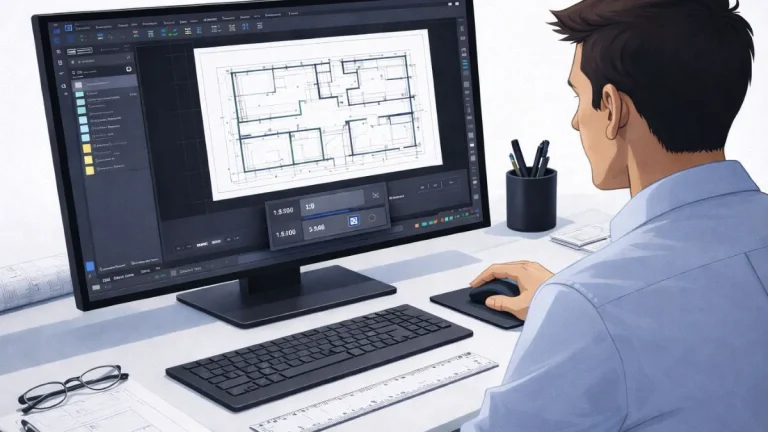
Desenho técnico no AutoCAD é uma das aplicações mais exigentes e fundamentais no ambiente de engenharia, arquitetura e design industrial. Para garantir a clareza das informações, conformidade com normas e eficiência na comunicação entre profissionais, é necessário aplicar corretamente uma série de boas práticas e critérios técnicos.
Desde a escolha das camadas até a definição de escalas, tipos de linha e organização dos layouts, o AutoCAD oferece recursos avançados para desenhar com precisão, agilidade e dentro dos padrões exigidos por normas como a ABNT NBR 10067, NBR 8403 e NBR ISO 7200.
Neste guia técnico, você vai aprender os principais fundamentos para estruturar um desenho técnico eficiente no AutoCAD, com foco em padronização, produtividade e compatibilidade entre disciplinas. Serão abordados critérios normativos, configurações essenciais, organização de arquivos e erros que devem ser evitados para garantir qualidade técnica e profissionalismo nos projetos.
Normas Técnicas Aplicadas Ao Desenho No AutoCAD
O desenho técnico no AutoCAD deve seguir normas técnicas atualizadas para garantir padronização gráfica, clareza na leitura e compatibilidade entre profissionais, empresas e órgãos públicos. Essas normas definem como linhas, textos, escalas, folhas e símbolos devem ser representados, independentemente de quem produziu o desenho.
No Brasil, essas diretrizes são estabelecidas pela ABNT (Associação Brasileira de Normas Técnicas), e várias normas passaram por revisões recentes, exigindo atenção especial de quem trabalha com CAD.
Principais normas ABNT aplicadas ao desenho técnico
A seguir, estão as normas corretas e vigentes, aplicáveis diretamente à produção de desenhos técnicos no AutoCAD:
- ABNT NBR 10067 – Princípios gerais de representação
Define conceitos básicos de desenho técnico, como vistas, cortes, seções e representação gráfica padronizada. - ABNT NBR 8403 – Tipos de linha em desenhos técnicos
Estabelece padrões para linhas contínuas, tracejadas, mistas, de eixo, de corte e seus usos corretos no desenho. - ABNT NBR 8196 – Emprego de escalas
Define como aplicar escalas técnicas (1:50, 1:100, 1:200 etc.), fundamentais para configuração de layouts e viewports no AutoCAD. - ABNT NBR 6492 – Representação de projetos de arquitetura
Norma essencial para arquitetura, definindo simbologia, convenções gráficas e organização de plantas, cortes e fachadas. - ABNT NBR 16752:2020 – Requisitos para apresentação em folhas de desenho
Substitui a antiga NBR 10068. Define layout da folha, margens, zonas de identificação, carimbo e organização gráfica do desenho. - ABNT NBR 17006:2021 – Representação dos métodos de projeção
Trata da projeção ortogonal e métodos de representação espacial, muito aplicada em desenhos mecânicos e técnicos gerais. - ABNT NBR 16861:2020 – Representação de linhas e escrita técnica
Define padrões de escrita técnica, espessura de traço e legibilidade de textos no desenho. - ABNT NBR 17068:2022 – Representação de dimensões e tolerâncias
Norma atualizada para cotagem técnica, tolerâncias dimensionais e simbologia associada.
Aplicação prática dessas normas no AutoCAD
No AutoCAD, essas normas são aplicadas por meio de:
- Estilos de linha (
LINETYPE) e espessuras (LINEWEIGHT) - Estilos de texto e cotas normalizados
- Configuração correta de layouts conforme a NBR 16752
- Uso de escalas técnicas conforme a NBR 8196
- Blocos e simbologias compatíveis com a NBR 6492
Seguir essas normas garante que o desenho técnico no AutoCAD seja profissional, legível, padronizado e aceito em ambientes acadêmicos, corporativos e institucionais, reduzindo retrabalho e problemas de interpretação.
Configurações Iniciais Para Desenhos Técnicos Padronizados
Antes de iniciar um desenho técnico no AutoCAD, é fundamental realizar configurações que garantam a padronização do projeto desde o início. Essas configurações reduzem erros, facilitam a leitura do desenho e asseguram conformidade com normas como a ABNT NBR 10067, NBR 8403, NBR 8196 e, principalmente, a NBR 16752, que define critérios para folhas e apresentação gráfica.
1. Definição da unidade de medida
A primeira etapa é configurar corretamente a unidade do desenho:
- Use o comando
UNITS - Selecione o tipo (geralmente “Decimal”)
- Configure a unidade para milímetros, padrão em desenhos técnicos
Essa escolha impacta diretamente na cotagem, escalas e impressão.
2. Criação das layers técnicas
Organize o desenho por camadas temáticas, definindo:
- Nome das layers (ex:
PAREDES,COTAS,EIXOS,MOBILIARIO) - Cor, tipo de linha e espessura para cada camada
- Ativação de
LINEWEIGHTpara que a espessura seja visível e plotável
Essas layers devem seguir convenções definidas pela NBR 8403 e boas práticas BIM/CAD.
3. Estilos de cota e texto
Configure os estilos de cotagem (DIMSTYLE) com:
- Texto técnico em Arial Narrow ou ISOCP
- Tamanhos proporcionais à escala de impressão (ex: 2.5 mm para 1:100)
- Linhas de chamada e setas conforme padrão técnico
Use STYLE para definir os estilos de texto técnico.
4. Preparação da folha e carimbo técnico
Com base na NBR 16752, configure:
- Tamanho da folha (ex: A3, A1)
- Margens mínimas
- Quadro de identificação (carimbo) com informações obrigatórias: nome do projeto, data, autor, escala, revisão e referência normativa
Você pode criar esse carimbo como um bloco dinâmico, facilitando a reutilização em múltiplos projetos.
5. Escolha da escala de desenho
Mesmo no espaço-modelo, a lógica de escala precisa estar definida desde o início. Utilize:
ANNOTATIVE SCALEpara textos e cotas- Planejamento das viewports no layout com base na NBR 8196
Essas configurações iniciais garantem que o desenho técnico esteja alinhado às normas e pronto para avançar com consistência, mantendo a produtividade e a clareza gráfica em todo o processo de desenvolvimento.
Sem padrão técnico, o desenho pode ser rejeitado
Configurar cotas, textos e layout sem seguir normas técnicas compromete a leitura, a validação e a aceitação do projeto em ambientes profissionais.
No curso de plotagem no AutoCAD, você aprende a aplicar padrões como NBR e estruturar pranchas conforme exigências técnicas reais do mercado.
Aplicar padrão técnico corretoUso Correto De Camadas, Linhas E Escalas Técnicas
A estruturação adequada de camadas (layers), tipos de linha e escalas é essencial para garantir um desenho técnico claro, organizado e compatível com as normas vigentes. No AutoCAD, esses recursos são fundamentais para representar com precisão os elementos de projeto e facilitar a leitura técnica.
1. Organização por camadas (layers)
Trabalhar com camadas é uma prática obrigatória em projetos profissionais. Cada grupo de elementos gráficos deve estar separado para permitir controle de visibilidade, cores e espessuras.
Boas práticas de uso de layers:
- Nomear camadas com lógica funcional:
EIXOS,PAREDES,COTAS,MOBILIARIO - Aplicar cores específicas para cada layer, facilitando a identificação e a plotagem
- Definir
LINEWEIGHTpara espessura de traço, conforme a NBR 8403 - Utilizar
LAYER STATEpara salvar combinações de visibilidade por disciplina
2. Tipos e espessuras de linha
A ABNT NBR 8403 determina o uso correto dos tipos de linha e suas aplicações:
- Contínua grossa: contornos visíveis, paredes, cortes
- Contínua fina: cotas, projeções, detalhes secundários
- Tracejada: elementos ocultos ou abaixo do plano de corte
- Mista (linha-ponto): eixos de simetria e centro de objetos
Esses padrões devem ser configurados via LINETYPE e LINEWEIGHT, e aplicados corretamente em cada layer.
3. Escalas de desenho técnico
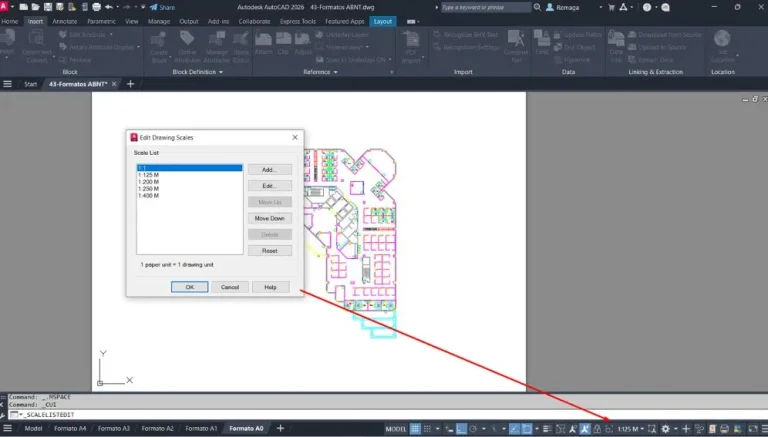
A escala técnica permite representar objetos reais de grandes dimensões em uma folha limitada. A ABNT NBR 8196 estabelece as escalas padronizadas para uso em desenho técnico:
- Escalas usuais: 1:25, 1:50, 1:75, 1:100, 1:200, 1:500
- A escolha depende da complexidade e da finalidade do projeto
- No AutoCAD, configure a escala de visualização no Layout (PAPER SPACE) via viewport, e nunca altere o tamanho dos objetos no Model Space
Dica: use estilos de texto e cota anotativos para garantir que os elementos se ajustem automaticamente às diferentes escalas.
A correta aplicação de camadas, linhas e escalas garante clareza gráfica, evita sobrecarga visual e assegura a conformidade com as normas técnicas em todos os tipos de projeto.
Organização De Layouts E Apresentação Para Impressão

A etapa de organização dos layouts é crucial para transformar o modelo digital em uma prancha técnica clara, padronizada e pronta para plotagem. No AutoCAD, esse processo ocorre no espaço de papel (Layout), onde configuramos o formato da folha, a escala das viewports e os elementos de identificação exigidos pelas normas técnicas.
1. Escolha do formato de folha
A norma ABNT NBR 16752:2020 define os formatos padrão para apresentação de desenhos técnicos, com margens mínimas e área útil delimitada:
- Formatos usuais: A4, A3, A2, A1, A0
- Para arquitetura e engenharia, os formatos A1 e A0 são os mais comuns
- Defina o tamanho correto da folha ao inserir o carimbo técnico (quadro de identificação)
No AutoCAD, use PLOT ou PAGESETUP para configurar a impressora virtual e o tamanho da folha.
2. Inserção do carimbo técnico (quadro de identificação)
O carimbo deve seguir os campos definidos pela NBR 16752 e conter:
- Nome do projeto e do autor
- Escala, data e revisão
- Logotipo da empresa ou instituição
- Campo de aprovação técnica (opcional)
É recomendável criar o carimbo como bloco dinâmico com atributos editáveis.
3. Criação de viewports com escalas técnicas
As viewports são janelas que exibem o desenho do Model Space no layout. Para configurar corretamente:
- Use o comando
MVpara criar uma viewport - Acesse
PROPERTIESe defina a escala exata (ex: 1:50, 1:100) - Trave a escala para evitar alterações acidentais
A escala deve seguir os padrões da NBR 8196 e estar claramente indicada no carimbo.
4. Ajustes finais para impressão
- Configure a espessura das linhas (
LINEWEIGHT) no estilo de plotagem (CTB) - Use
PREVIEWantes de imprimir para verificar a composição - Utilize o modo “Monochrome” ou “Grayscale” se o projeto exige impressão em preto e branco
Uma boa organização dos layouts no AutoCAD é o passo final para garantir que o desenho técnico seja interpretado corretamente por engenheiros, arquitetos, técnicos e órgãos fiscalizadores.
Se a prancha não comunica bem, o projeto pode ser interpretado errado
Falhas no carimbo, na definição de escala ou na organização das viewports comprometem a leitura técnica e podem gerar erros na execução.
No curso de plotagem no AutoCAD, você aprende a estruturar pranchas claras, padronizadas e alinhadas às normas, garantindo interpretação correta do projeto.
Garantir leitura técnica corretaErros Frequentes Em Desenhos Técnicos E Como Evitá-los
Mesmo com domínio das ferramentas do AutoCAD, muitos profissionais cometem erros recorrentes em desenhos técnicos que comprometem a qualidade do projeto e ferem os critérios das normas da ABNT. Esses erros afetam a legibilidade, a interpretação e até a aprovação formal do desenho.
A seguir, listamos os principais problemas e como evitá-los:
1. Desenhar fora da escala
Um erro clássico é modelar os objetos em escalas variadas no Model Space, sem respeitar as dimensões reais.
Correção:
Sempre desenhe em escala 1:1 no espaço-modelo. As escalas devem ser aplicadas somente nas viewports do Layout, conforme a NBR 8196.
2. Não usar layers corretamente
Colocar todos os elementos em uma única camada (0 ou Defpoints) dificulta a leitura e o controle gráfico do projeto.
Correção:
Crie camadas organizadas por função (cotas, paredes, mobiliário) e aplique cores, tipos de linha e espessuras conforme a NBR 8403.
3. Falta de padronização nos textos e cotas
Misturar fontes, tamanhos e estilos diferentes no mesmo projeto quebra o padrão gráfico e pode gerar dúvidas na leitura.
Correção:
Configure estilos de texto (STYLE) e cotagem (DIMSTYLE) padronizados, com elementos anotativos e tamanhos coerentes com a escala final.
4. Impressão sem configuração de CTB (estilo de plotagem)
Imprimir diretamente do Model Space, sem configurar um arquivo .ctb, pode gerar resultados visuais incorretos.
Correção:
Crie um estilo de plotagem monocromático (monochrome.ctb) e ajuste as espessuras de linha por layer antes de gerar o PDF ou enviar para plotagem.
5. Carimbo incompleto ou fora do padrão
Faltam informações como escala, revisão, nome do autor ou carimbo fora das proporções normativas.
Correção:
Use blocos de carimbo criados segundo a ABNT NBR 16752:2020, com campos editáveis e alinhamento correto nas folhas A3, A1 ou A0.
Evitar esses erros é uma etapa essencial para garantir que o desenho técnico no AutoCAD atenda aos padrões profissionais, com clareza e segurança documental.
Boas Práticas Para Garantir Qualidade E Produtividade
A produção de um desenho técnico no AutoCAD exige mais do que domínio de comandos: é necessário aplicar boas práticas que aumentem a produtividade, mantenham a padronização e reduzam falhas em projetos técnicos. Profissionais que seguem processos consistentes conseguem entregar com mais rapidez, organização e qualidade.
Veja abaixo as principais práticas recomendadas:
1. Utilize templates (DWT) padronizados
Comece seus projetos a partir de um template personalizado que já contenha:
- Layers organizadas
- Estilos de texto e cotagem prontos
- Carimbo normatizado
- Layouts configurados com escalas padrão
Isso reduz o tempo gasto em configurações repetitivas.
2. Crie e utilize blocos com atributos
Blocos reutilizáveis com atributos editáveis facilitam a inserção de símbolos técnicos, móveis, equipamentos e legendas. Além disso, garantem uniformidade e reduzem o risco de erro.
Use ATTDEF para criar campos dinâmicos como número de folha, escala ou autor do projeto.
3. Mantenha o projeto limpo e leve
- Use o comando
PURGEpara remover elementos não utilizados - Aplique
OVERKILLpara eliminar objetos duplicados - Periodicamente salve cópias de segurança com
ETRANSMITou versões numeradas
Esses cuidados evitam lentidão no arquivo e facilitam a colaboração com equipes.
4. Trabalhe com referências externas (XREF)
Em projetos com múltiplas disciplinas, use XREF para vincular arquivos DWG sem sobrecarregar o desenho principal. Isso permite atualização rápida de plantas arquitetônicas, estruturais e elétricas, sem conflitos de edição.
5. Utilize atalhos e personalizações
Configurar atalhos personalizados (via PGP) e personalizar a interface (CUI) ajuda a ganhar tempo com comandos frequentes e adaptar o ambiente ao seu fluxo.
Aplicar essas boas práticas permite que o profissional produza desenhos técnicos mais organizados, normatizados e com maior eficiência, atendendo às exigências do mercado com confiabilidade.
✅ Conclusão Técnica
Produzir um desenho técnico no AutoCAD com qualidade e precisão vai muito além de traçar linhas. Envolve a aplicação consciente de normas da ABNT, organização por camadas, uso correto de escalas, estilos de cotagem e uma apresentação final que atenda aos critérios de leitura técnica e impressão.
Ao seguir as normas atualizadas — como a NBR 16752:2020, NBR 10067, NBR 8403 e NBR 8196 —, o profissional garante padronização e compatibilidade com o mercado. Além disso, boas práticas como o uso de templates, blocos com atributos e referências externas otimizam o fluxo de trabalho, aumentam a produtividade e reduzem erros.
Dominar esse conjunto de conhecimentos transforma o AutoCAD em uma ferramenta estratégica para engenheiros, arquitetos, projetistas e desenhistas técnicos que desejam entregar projetos com excelência técnica e consistência gráfica.
Produzir rápido não adianta sem padrão técnico
Trabalhar sem organização, referências externas e padronização compromete a produtividade e gera inconsistência entre projetos e equipes.
No curso de plotagem no AutoCAD, você aprende a estruturar um fluxo profissional com XREF, templates e normas técnicas aplicadas na prática.
Evoluir meu fluxo técnico