Detalhes PDF para DWG: Conversão Técnica
Converter detalhes PDF para DWG AutoCAD é uma necessidade comum quando fornecedores, fabricantes ou consultores compartilham cortes, esquemas e componentes técnicos apenas em formato PDF. Para integrar esses elementos ao projeto, é preciso garantir uma conversão precisa, com boa organização e compatibilidade com padrões CAD
Quando é necessário converter detalhes PDF para DWG
A conversão de detalhes PDF para DWG no AutoCAD é uma etapa comum no dia a dia de profissionais que lidam com documentação técnica fornecida por terceiros. Esses detalhes geralmente contêm cortes, elevações, seções construtivas, esquemas de montagem ou elementos de fabricação que precisam ser incorporados ao projeto principal ou adaptados ao padrão de representação da equipe.
Situações em que a conversão é indispensável
- Fornecedores de equipamentos ou sistemas: É comum receber fichas técnicas e desenhos de instalação em PDF, especialmente em projetos elétricos, hidráulicos e mecânicos. Para garantir compatibilidade com o projeto executivo, esses detalhes precisam ser vetorizados e ajustados no DWG.
- Projetos legados e consultores externos: Detalhes produzidos em softwares diferentes ou por equipes externas muitas vezes chegam apenas em PDF. A conversão permite adaptar o conteúdo ao template e padrão técnico do contratante.
- Catálogos técnicos e manuais de instalação: Muitos fabricantes fornecem bibliotecas em PDF com cortes e medidas padronizadas. A conversão facilita o uso direto desses elementos como blocos DWG.
- Compatibilização multidisciplinar: Ao trabalhar com arquitetura, estrutura e instalações, converter detalhes técnicos de diferentes origens para DWG é essencial para integrar informações e validar interferências.
Ganhos com a conversão
- Elimina a necessidade de redesenho manual
- Aumenta a produtividade na criação de cortes e vistas técnicas
- Facilita a normalização e reutilização dos detalhes em futuros projetos
- Garante que o desenho esteja em conformidade com os demais arquivos do projeto
Converter corretamente os detalhes técnicos de PDF para DWG torna o fluxo mais ágil e reduz erros de interpretação, principalmente em fases de obra, fabricação ou compatibilização.
Entendendo o tipo de conteúdo no PDF técnico
Antes de importar detalhes técnicos de PDF para DWG no AutoCAD, é fundamental compreender o tipo de conteúdo contido no arquivo. Essa análise influencia diretamente a estratégia de conversão, o nível de edição possível e a qualidade final do desenho convertido.
Diferença entre PDF vetorial e PDF raster
- PDF vetorial: gerado por softwares CAD ou gráficos (AutoCAD, Revit, Inventor, SolidWorks, etc.). As linhas, curvas e textos são matematicamente definidos e reconhecíveis como entidades editáveis. Ideal para conversão com
PDFIMPORT. - PDF raster (escaneado): produzido a partir de digitalizações, escaneamentos ou exportações como imagem. O conteúdo é uma figura (bitmap), sem entidades vetoriais. Esse tipo exige redesenho manual ou vetorização com ferramentas especializadas.
Como identificar o tipo de PDF
- Seleção de elementos: ao abrir o arquivo em um leitor como o Adobe Acrobat, tente selecionar linhas ou textos. Se a seleção for precisa e os elementos isoláveis, o arquivo é vetorial.
- Zoom extremo: PDFs vetoriais mantêm nitidez mesmo em grandes ampliações. Arquivos raster pixelam rapidamente.
- Tamanho do arquivo: PDFs vetoriais costumam ser mais leves. Arquivos raster com páginas escaneadas são visivelmente maiores.
Reconhecimento de textos e simbologias
Outro fator importante é entender se os textos técnicos e símbolos presentes nos detalhes são:
- TrueType: geralmente reconhecíveis como texto e editáveis após a importação
- SHX ou vetorizados: aparecem como geometrias (linhas curvas) e não podem ser editados diretamente
- Explodidos antes da exportação: resultam em blocos ou grupos de linhas que exigem reconstrução manual
Impacto no processo de importação
Saber identificar esses aspectos evita tentativas frustradas de conversão e permite escolher a abordagem mais eficaz:
- PDF vetorial: conversão direta com
PDFIMPORT, ajustes de escala, limpeza e padronização - PDF raster: inserção como imagem (
IMAGEATTACH) + vetorização por referência manual ou uso de ferramentas como AutoCAD Raster Design
Texto convertido errado trava a edição do desenho
Quando textos viram geometria (SHX ou vetorizados), qualquer alteração exige reconstrução manual, aumentando o tempo de ajuste e comprometendo a precisão do projeto.
No curso de plotagem no AutoCAD, você aprende a identificar corretamente o tipo de entidade após a importação e evita erros que impactam diretamente a edição e a qualidade final do desenho.
Evitar erros na importaçãoComo importar detalhes técnicos usando o comando PDFIMPORT
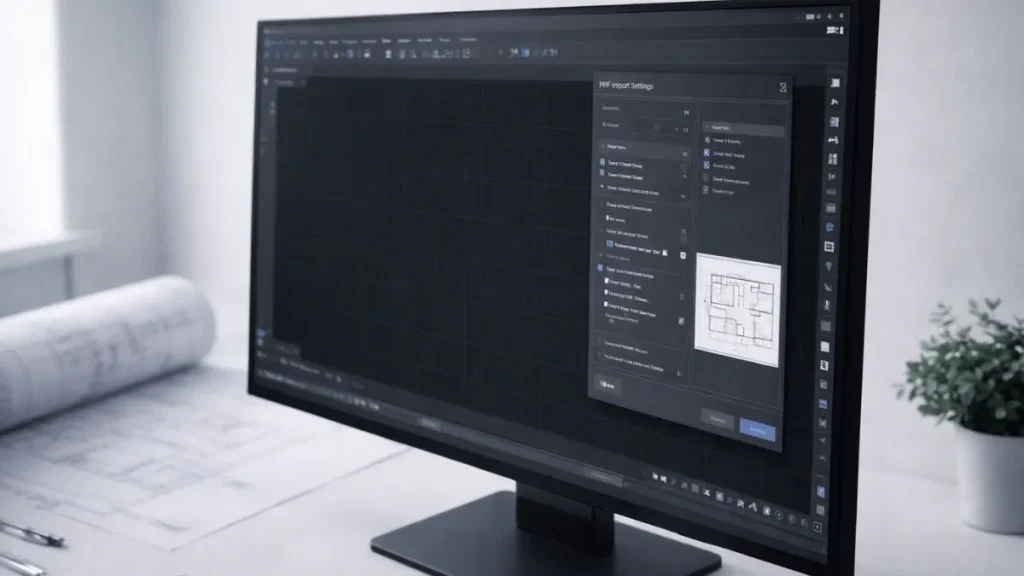
O comando PDFIMPORT do AutoCAD é a principal ferramenta nativa para transformar detalhes técnicos contidos em arquivos PDF em entidades editáveis no formato DWG. Ao lidar com cortes, elevações ou componentes específicos enviados por fornecedores ou parceiros, é possível ganhar tempo e precisão com esse recurso, desde que configurado corretamente.
Acessando o comando PDFIMPORT
Você pode ativar o PDFIMPORT de três formas:
- Digitando
PDFIMPORTna linha de comando - Acessando Insert > Import > PDF
- Clicando no botão PDF Import na aba Insert
O AutoCAD solicitará o arquivo PDF e abrirá uma janela com as configurações disponíveis antes da inserção.
Passo a passo para importar detalhes técnicos
- Escolha a página desejada: selecione a página que contém o detalhe técnico a ser importado.
- Defina o ponto de inserção e escala: recomenda-se inserir manualmente para manter controle sobre o posicionamento e a proporção.
- Ajuste os objetos a importar:
- Geometria: linhas, arcos, hachuras vetoriais
- Texto: se estiver em fonte TrueType, será convertido em texto editável
- Camadas: ative a opção para organizar automaticamente os elementos em layers separados
- Bloco: habilite a importação como bloco se quiser agrupar o conteúdo e manipular com mais facilidade
Cuidados específicos para detalhes técnicos
- Certifique-se de que o detalhe foi gerado em alta resolução e com boa organização gráfica no PDF original.
- Caso o detalhe contenha múltiplas unidades (ex: cotas em mm e polegadas), revise as escalas após a importação.
- Se o PDF tiver elementos sobrepostos (linhas duplas, hachuras densas), o AutoCAD poderá importar redundâncias — corrija com
OVERKILL.
Quando não usar PDFIMPORT
Se o detalhe estiver em imagem raster (escaneado), o comando PDFIMPORT reconhecerá apenas uma imagem, sem vetores. Nesse caso:
- Use
IMAGEATTACHpara inserir como referência - Redesenhe por cima usando
LINE,PLINE,ARC,MTEXTe comandos auxiliares - Considere vetorização com software complementar se houver muitos detalhes
Detalhes PDF para DWG AutoCAD com organização por layers
Ao importar detalhes técnicos de PDF para DWG no AutoCAD, a organização por layers (camadas) é fundamental para garantir que o arquivo convertido seja funcional, legível e compatível com os padrões de projeto utilizados pela equipe ou cliente.
Benefícios da organização por layers
- Facilita o isolamento de elementos para edição (ex: linhas de corte, hachuras, textos)
- Permite aplicar cores, espessuras e estilos de linha de forma controlada
- Otimiza a plotagem técnica e aplicação de penas (CTB/STB)
- Melhora a navegação e leitura do desenho, principalmente em arquivos complexos
Importação com layers separados
Durante o uso do comando PDFIMPORT, marque a opção “Import PDF Layers”. Com isso, o AutoCAD tentará reproduzir as camadas existentes no PDF original, criando layers distintas para:
- Geometrias principais
- Hachuras
- Textos
- Anotações ou símbolos
Se o PDF tiver sido gerado corretamente em um software CAD, essa separação será eficiente. Caso contrário, será necessário reorganizar manualmente.
Detalhes PDF para DWG: Reorganização e limpeza das camadas
Após a importação, execute os seguintes passos para ajustar a estrutura de layers:
- Renomeie camadas genéricas (ex: “PDF_Import_Layer1”) com nomes técnicos padronizados (ex: “DETALHE_CORTE”, “HACHURAS”, “COTAS”)
- Use
LAYMRGpara unir camadas com funções semelhantes - Aplique
LAYDELcom cautela para excluir camadas redundantes ou sem objetos - Atribua cores e tipos de linha conforme o padrão gráfico da empresa
Estrutura recomendada para detalhes técnicos
- 0 (zero): apenas para objetos auxiliares
- DETALHE_CORTE: linhas principais do detalhe
- TEXTO_TECNICO: notas, etiquetas e dimensões
- SÍMBOLOS: cotas, setas, eixos
- HACHURA: preenchimentos com padrões
- REFERÊNCIA: elementos de fundo ou de comparação
Organizar os detalhes convertidos por layers melhora significativamente a reutilização do conteúdo em cortes, pranchas e bibliotecas técnicas.
Layers desorganizadas travam o uso do desenho
Manter camadas genéricas ou mal estruturadas dificulta edições, compromete a leitura técnica e reduz o reaproveitamento do arquivo em pranchas e detalhamentos.
No curso de plotagem no AutoCAD, você organiza layers com critério técnico, padroniza a estrutura do desenho e melhora o controle sobre impressão e apresentação final.
Organizar minhas layersAjustes de escala e fidelidade de medidas em detalhes convertidos
Após importar detalhes técnicos de PDF para DWG no AutoCAD, é fundamental garantir que as proporções estejam corretas. Um erro de escala pode comprometer toda a interpretação do detalhe, especialmente quando ele será aplicado em projetos executivos, compatibilizações ou fabricação.
Validação dimensional pós-importação
O primeiro passo após a conversão é validar se as medidas correspondem à realidade. Utilize o comando DIST para medir elementos com dimensões conhecidas, como:
- Espessura de parede
- Altura de peitoril ou janela
- Diâmetro de tubos
- Distância entre eixos ou elementos repetitivos
Compare os valores medidos com as cotas indicadas no próprio detalhe técnico.
Corrigindo a escala com precisão
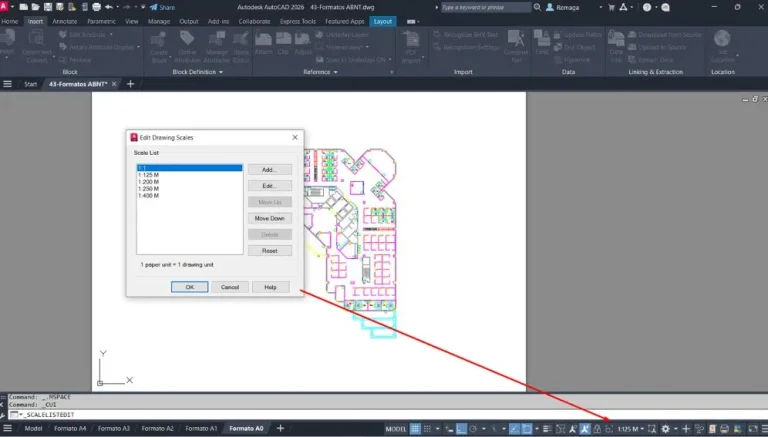
Caso a medida esteja incorreta, aplique o comando SCALE da seguinte forma:
- Selecione todos os objetos importados
- Use o comando
SCALE - Defina um ponto base confiável
- Escolha a opção Reference e siga este processo:
- Especifique a distância atual (com
DIST) - Em seguida, informe a distância real correta
- Especifique a distância atual (com
Esse método garante uma escala proporcional e precisa, sem distorcer o desenho.
Detalhes PDF para DWG: Dicas para preservar fidelidade
- Prefira ajustar a escala imediatamente após a importação, antes de reorganizar ou explodir o bloco
- Verifique se o PDF foi originalmente gerado em milímetros, metros ou polegadas
- Confirme se o sistema de unidades do AutoCAD está alinhado (
UNITS)
Verificação final antes de reutilizar
Antes de inserir o detalhe em outro projeto ou prancha, revise:
- Se as cotas batem com o desenho ajustado
- Se os textos não sofreram distorção durante o escalonamento
- Se o detalhe se encaixa corretamente em layouts padrão (ex: folhas A3, A1)
Ajustar a escala corretamente é um passo essencial para garantir fidelidade técnica e evitar erros em fases críticas como fabricação, montagem ou compatibilização.
Boas práticas para reutilizar detalhes convertidos em novos projetos
Após converter detalhes técnicos de PDF para DWG no AutoCAD, muitos profissionais deixam de aplicar o verdadeiro potencial desse conteúdo: transformá-lo em um recurso reutilizável, padronizado e integrado ao seu fluxo de projetos. Com organização e estratégia, é possível construir uma biblioteca técnica altamente produtiva.
1. Detalhes PDF para DWG: Crie blocos organizados a partir dos detalhes
Após limpar e escalonar corretamente o desenho convertido:
- Utilize o comando
BLOCKpara agrupar o detalhe técnico - Dê um nome padronizado e descritivo (ex:
det_corte_viga_aço,det_escada_concreto_a1) - Atribua ponto de inserção lógico (ex: canto inferior ou eixo central)
- Salve o bloco em um diretório acessível e estruturado por categoria
2. Padronize estilos, camadas e textos
Antes de reutilizar o detalhe:
- Alinhe os estilos de cota e texto ao template padrão
- Reorganize as layers para que estejam de acordo com os projetos existentes
- Remova cores herdadas do PDF e adote cores por layer (para plotagem correta)
3. Armazene os arquivos em bibliotecas técnicas
Monte uma biblioteca por tipo de detalhe, por exemplo:
- Estrutura metálica
- Instalações hidráulicas
- Vedações e alvenaria
- Mobiliário técnico
- Conexões e fixações
Isso facilita a busca e aplicação dos detalhes nos projetos futuros.
4. Detalhes PDF para DWG: Documente os ajustes realizados
É recomendável manter uma legenda discreta no próprio DWG com informações como:
- Fonte original (PDF de fabricante, norma, cliente)
- Escala original e escalonamento aplicado
- Observações de adaptação ou modificação
Essa transparência evita dúvidas e facilita revisões ou auditorias.
5. Use bibliotecas como diferencial técnico
Ter uma biblioteca própria de detalhes bem organizados:
- Aumenta a produtividade em novos projetos
- Reduz retrabalho
- Agrega valor à entrega técnica e à apresentação do projeto
- Ajuda na padronização entre membros da equipe ou escritório
✅ Detalhes PDF para DWG: Conclusão
Converter detalhes PDF para DWG no AutoCAD é mais do que um processo de importação — é uma etapa estratégica para aproveitar com eficiência informações técnicas externas e integrá-las ao fluxo de projeto com precisão.
Ao identificar corretamente o tipo de conteúdo, aplicar o comando PDFIMPORT com os parâmetros certos, organizar camadas, ajustar escalas e padronizar o resultado, o profissional transforma um arquivo bruto em um detalhe técnico pronto para ser reutilizado, impresso ou compatibilizado.
Esse processo reduz retrabalho, economiza tempo e melhora a qualidade das entregas, especialmente em ambientes colaborativos ou com exigência de padronização. Criar uma biblioteca reutilizável de detalhes técnicos convertidos também fortalece a produtividade e a organização interna da equipe.
Converter é só o início — a entrega técnica é o que valida o trabalho
Sem padronização, validação e controle de saída, o desenho convertido perde confiabilidade e gera retrabalho em impressão, revisão e compatibilização.
No curso de plotagem no AutoCAD, você domina o processo completo: organiza, valida e entrega pranchas com consistência técnica e padrão profissional.
Garantir minha entrega técnica