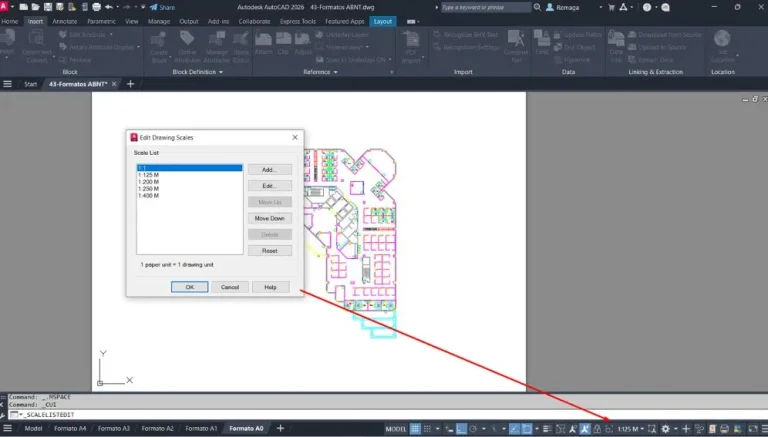
Editar PDF Técnico no AutoCAD: Método Correto
Editar PDF técnico AutoCAD é uma necessidade frequente quando se trabalha com projetos escaneados ou arquivos sem acesso ao original em DWG. Seja para atualizar detalhes, adicionar informações ou reaproveitar plantas antigas, o processo exige critérios técnicos. Neste artigo, você verá como converter, corrigir e organizar esses arquivos para edição confiável.
O Que é um PDF Técnico e Por Que Ele Exige Cuidados Especiais
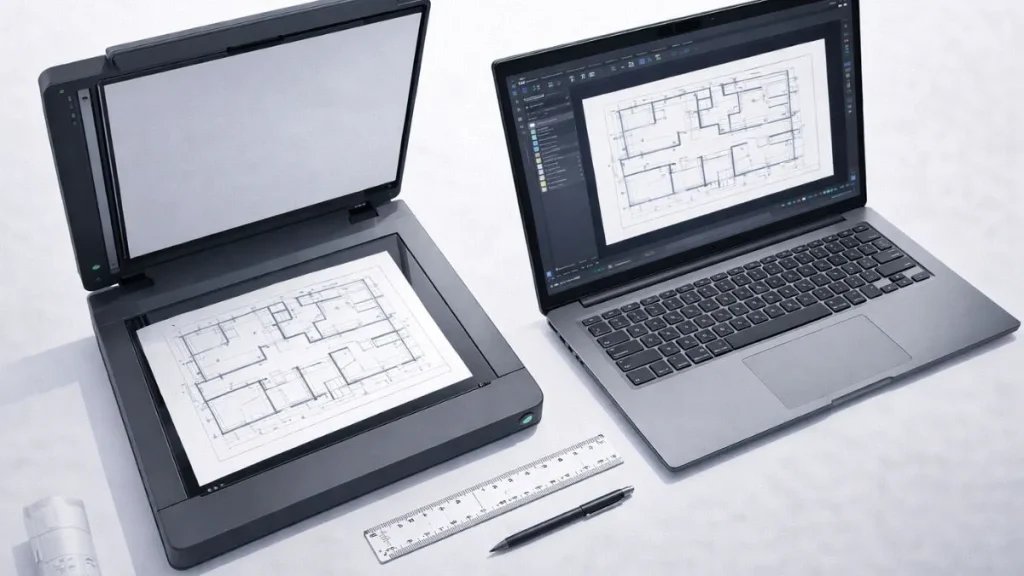
No contexto de projetos em engenharia, arquitetura e construção, o PDF técnico é um formato amplamente utilizado para compartilhamento, impressão e arquivamento de pranchas. Ele garante visualização estável em qualquer dispositivo, mas nem sempre mantém a estrutura necessária para edição direta no AutoCAD.
1. O que caracteriza um PDF técnico?
Diferente de documentos textuais comuns, o PDF técnico apresenta:
- Desenhos vetoriais com linhas, hachuras e textos técnicos
- Cotagem e escala definidas graficamente
- Carimbos e quadros padronizados
- Informações de responsabilidade técnica e normativas
Esses arquivos normalmente são gerados a partir de softwares CAD como AutoCAD, Revit, Civil 3D ou SketchUp, mas também podem ser digitalizações (scans) de documentos físicos.
2. Vetorial vs. raster: o tipo define a complexidade da edição
Antes de tentar editar um PDF técnico no AutoCAD, é fundamental saber se ele é:
- Vetorial: exportado diretamente de um software CAD; contém entidades reconhecíveis, como polylines e textos. É o formato ideal para conversão com o comando
PDFIMPORT. - Raster (escaneado): resultado de uma digitalização. Funciona como uma imagem inserida no desenho e não pode ser editada diretamente como objetos CAD.
Essa diferença define o tipo de tratamento necessário para transformar o conteúdo em algo editável.
3. Por que PDFs técnicos exigem cuidado?
A aparência de um PDF pode ser técnica, mas isso não garante que ele tenha escala real, layers organizadas ou entidades editáveis. Os riscos ao ignorar isso incluem:
- Medidas distorcidas após a conversão
- Textos explodidos ou ilegíveis
- Linhas desconectadas ou agrupadas incorretamente
- Camadas despadronizadas
Por isso, é necessário validar o conteúdo, organizar as entidades e aplicar ajustes técnicos para garantir que o DWG resultante possa ser utilizado com segurança.
Compreender a origem e o tipo do PDF técnico é o primeiro passo para definir a estratégia ideal de conversão e edição no AutoCAD. Cada caso exigirá um fluxo diferente — com ou sem vetorização, com ajustes de escala ou até redesenho completo.
Como Importar e Editar PDF Técnico no AutoCAD
Editar PDF técnico no AutoCAD é possível de forma direta quando o arquivo é vetorial. A Autodesk incorporou ao AutoCAD a ferramenta PDFIMPORT, que permite converter entidades vetoriais contidas em um PDF em objetos editáveis no desenho. Essa funcionalidade oferece um grande ganho de produtividade, desde que o fluxo seja corretamente executado.
1. Verifique se o PDF é compatível
Antes de importar, confirme se o PDF foi gerado por um software CAD. Indícios de que o arquivo é vetorial:
- Zoom com linhas suaves, sem pixelização
- Textos selecionáveis no visualizador de PDF
- Possibilidade de copiar parte do conteúdo com o cursor
Se essas características não estiverem presentes, o PDF é provavelmente raster (imagem) e exigirá outro tipo de tratamento.
2. Use o comando PDFIMPORT
No AutoCAD, digite PDFIMPORT ou acesse pelo menu Insert > Import > PDF. O processo é o seguinte:
- Selecione o arquivo PDF
- Escolha a página (se houver mais de uma)
- Marque a opção Import as Objects
- Defina o ponto de inserção e escala inicial (deixe em 1.0 para ajustar depois)
O AutoCAD converterá as entidades vetoriais do PDF em objetos CAD, como:
- Polylines para linhas e contornos
- Hatchs para preenchimentos
- MText e Text para textos técnicos
- Blocos, se identificáveis
3. Ajuste a escala e a posição
Logo após a importação, use os comandos:
DISTpara medir trechos conhecidos e verificar se a escala está corretaSCALEcom a opção Reference para ajustar proporcionalmente, caso necessárioMOVEeROTATEpara posicionar o conteúdo corretamente no desenho
Esses comandos garantem que o conteúdo esteja alinhado e compatível com a área de trabalho.
4. Inicie a edição
Após a conversão e validação de escala:
- Altere textos ou substitua-os por estilos padrão
- Redesenhe partes corrompidas com ferramentas de desenho 2D
- Exclua elementos redundantes gerados na importação
- Use
JOIN,OVERKILLePEDITpara unir segmentos e limpar geometria
A edição deve ser feita com foco em reaproveitamento: mantenha o que for confiável e redesenhe o que não puder ser corrigido facilmente.
Converter não significa que o desenho está pronto
Após o PDFIMPORT, é comum ter geometrias fragmentadas, textos inconsistentes e elementos que exigem ajustes para uso técnico real.
No curso de plotagem no AutoCAD, você aprende a organizar, limpar e preparar o DWG convertido para edição, padronização e impressão correta.
Preparar desenho corretamenteTransformando um PDF Escaneado em Desenho Editável
Quando o PDF técnico no AutoCAD é do tipo escaneado (raster), o desafio de edição se torna maior. Como o conteúdo é apenas uma imagem, o AutoCAD não consegue converter diretamente os elementos em linhas ou textos editáveis. Nestes casos, é necessário aplicar estratégias específicas para vetorizar ou redesenhar o projeto com base na imagem.
1. Identifique se o PDF é escaneado
Você saberá que está diante de um PDF raster se:
- O conteúdo pixelar ao aplicar zoom
- Nenhum texto ou linha puder ser selecionado
- O arquivo tiver baixa nitidez e marcas de escaneamento
Nessas condições, o arquivo funciona como uma imagem de fundo — útil apenas como base visual.
2. Converta o PDF em imagem para inserção no AutoCAD
Para trabalhar com precisão, converta o PDF para uma imagem em alta resolução, preferencialmente em formato TIFF, PNG ou JPG:
- Utilize softwares como Adobe Acrobat, GIMP ou ferramentas online seguras
- Ajuste a resolução para no mínimo 300 DPI para manter legibilidade
Depois disso, utilize o comando IMAGEATTACH no AutoCAD para inserir a imagem no espaço do projeto.
3. Escalone corretamente a imagem no AutoCAD
Após inserir a imagem escaneada:
- Use
ALIGNpara posicionar com base em pontos conhecidos - Aplique o comando
SCALEcom referência, medindo um elemento cuja dimensão seja conhecida - Utilize
DISTpara validar se a imagem está proporcional
Esse processo garante que o redesenho seja feito com base em uma escala confiável.
4. Redesenhe os elementos com ferramentas CAD
Com a imagem posicionada e escalonada:
- Use
LINE,PLINE,RECTANGLEeARCpara reconstruir as geometrias - Aplique
TEXTouMTEXTpara inserir anotações técnicas - Crie camadas organizadas para diferentes partes do desenho
Este redesenho manual é o método mais seguro para converter escaneamentos em arquivos CAD editáveis e reutilizáveis.
5. Editar PDF Técnico: Vetorização automática
Existem softwares que prometem vetorizar PDFs escaneados automaticamente, como Scan2CAD, Raster Design ou ABBYY. No entanto:
- A qualidade do vetor depende da nitidez da imagem
- Linhas curvas, cotas e textos podem ser mal interpretados
- Será necessário revisar todo o conteúdo importado
Por isso, o uso dessas ferramentas deve ser reservado a casos simples ou quando há pouca informação técnica envolvida.
Transformar um PDF escaneado em um DWG funcional exige mais tempo e cuidado, mas é totalmente viável com uma abordagem estruturada. Redesenhar a partir da imagem escalonada garante precisão e controle sobre o conteúdo técnico do projeto.
Dicas para Organizar Layers e Objetos Após a Conversão
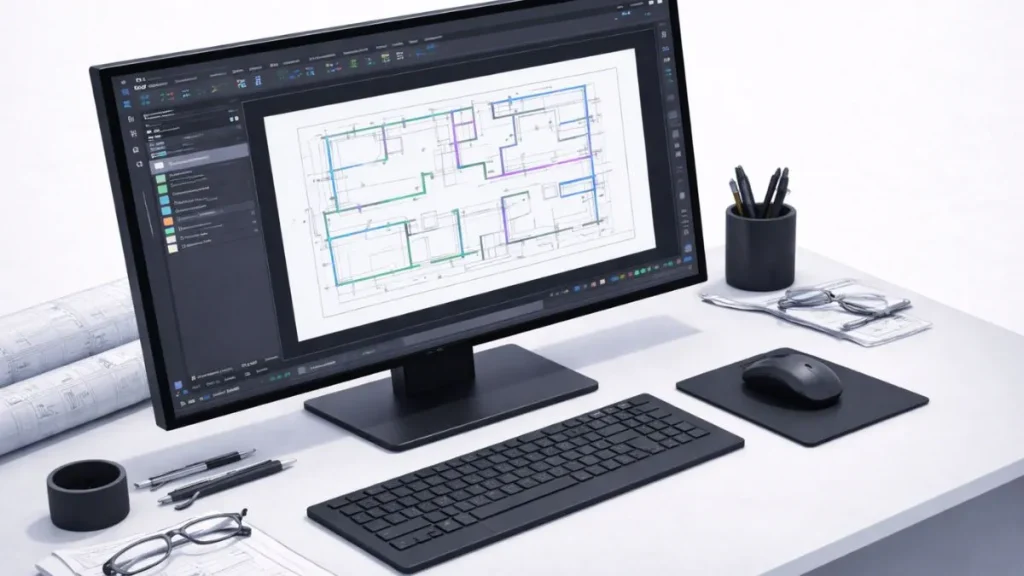
Depois de importar ou reconstruir um PDF técnico no AutoCAD, é essencial organizar o arquivo para garantir que ele seja útil, limpo e tecnicamente aproveitável. A conversão, especialmente a partir de arquivos escaneados ou mal estruturados, costuma gerar elementos desorganizados, camadas redundantes e objetos difíceis de manipular. Por isso, a padronização é uma etapa obrigatória.
1. Crie uma estrutura mínima de layers técnicas
Evite trabalhar com todas as entidades no layer 0 ou nas camadas geradas automaticamente pelo PDFIMPORT. Organize os elementos conforme a função técnica:
- Eixos e grelhas (ex:
Eixos) - Paredes e alvenarias (ex:
Arquitetura) - Cotas (ex:
Cotas) - Textos técnicos (ex:
Anotacoes) - Blocos reutilizáveis (ex:
Simbolos)
Isso facilita futuras edições, impressão em CTB e compatibilizações com outros projetos.
2. Renomeie e exclua layers desnecessárias
PDFs importados geralmente criam layers com nomes genéricos como PDF_Layer_1, ImportedObjects, entre outros. Após revisar o conteúdo:
- Agrupe os objetos por tipo
- Mova-os para layers técnicas criadas por você
- Use
LAYDELouPURGEpara excluir camadas vazias ou inúteis
3. Editar PDF Técnico: Limpe o arquivo com PURGE e OVERKILL
Esses dois comandos são fundamentais:
PURGE: remove estilos de texto, blocos e layers não utilizadosOVERKILL: remove linhas duplicadas, une segmentos e otimiza a geometria
Essas ações reduzem o peso do arquivo e aumentam a performance de edição.
4. Editar PDF Técnico: Converta hachuras e textos quando necessário
É comum que hachuras venham convertidas em múltiplas linhas e que textos apareçam como entidades soltas. Sempre que possível:
- Recrie hachuras com o comando
HATCHem áreas fechadas - Substitua textos explodidos por
MTEXTouTEXTpadronizados - Aplique estilos do seu template para manter consistência gráfica
5. Aplique padrão de cor e espessura para impressão
Se o arquivo for impresso via tabela CTB, organize:
- Cores correspondentes aos espessores técnicos
- Tipos de linha (contínua, tracejada, eixo etc.)
- Hierarquia de elementos (fundo, anotações, detalhes)
Isso garante um resultado gráfico profissional na plotagem do desenho.
A conversão do PDF é apenas o começo. Com uma estrutura de layers organizada, geometrias limpas e estilos padronizados, o DWG torna-se editável, leve e compatível com o fluxo técnico do seu escritório.
Arquivo convertido sem limpeza trava a edição
Geometrias duplicadas, textos fragmentados e layers desorganizadas tornam o DWG pesado, difícil de editar e comprometem a performance do projeto.
No curso de plotagem no AutoCAD, você aprende a limpar, otimizar e padronizar o desenho para garantir fluidez na edição e qualidade na plotagem.
Otimizar meu DWGMelhores Práticas para Editar Detalhes Técnicos Importados
Após importar ou redesenhar um PDF técnico no AutoCAD, a etapa mais crítica é a edição dos detalhes. Esses elementos — como cotas, textos, símbolos, linhas técnicas e hachuras — precisam ser ajustados para garantir precisão, legibilidade e compatibilidade com o padrão do seu projeto. A seguir, veja as melhores práticas para editar com eficiência.
1. Editar PDF Técnico: Use estilos padronizados de texto e cota
Evite trabalhar com os estilos herdados do PDF, que muitas vezes vêm desconfigurados ou explodidos. Em vez disso:
- Aplique estilos de texto do seu template (
STANDARD,ARQ_TXT, etc.) - Substitua
TEXTsoltos porMTEXTpara facilitar edição em blocos - Ajuste as cotas usando estilos definidos em
DIMSTYLE, com escala anotativa, se necessário
Esses ajustes garantem legibilidade nas impressões e consistência com o restante do projeto.
2. Editar PDF Técnico: Substitua símbolos por blocos reutilizáveis
Detalhes como portas, janelas, mobiliários ou indicações elétricas importadas de PDFs vêm como geometrias soltas ou agrupamentos mal definidos. Sempre que possível:
- Remova os elementos desconexos
- Substitua por blocos padronizados do seu acervo
- Centralize o ponto base para facilitar manipulação
O uso de blocos melhora a organização, reduz erros e acelera revisões.
3. Editar PDF Técnico: Corrija geometrias quebradas ou sobrepostas
É comum que linhas importadas venham fragmentadas ou com sobreposições. Para corrigir:
- Aplique
OVERKILLpara eliminar duplicatas - Use
JOINouPEDITpara unir segmentos soltos - Corrija pontos desconectados com
OSNAPativado
Esse cuidado é fundamental em detalhes construtivos, onde a precisão geométrica impacta diretamente na execução.
4. Redesenhe hachuras e áreas de preenchimento
Hachuras trazidas de PDFs podem estar distorcidas ou compostas por centenas de linhas. A melhor prática é:
- Apagar a hachura original
- Criar uma nova usando
HATCH, com padrão e escala corretos - Associar a um layer específico (ex:
Hachuras)
Isso mantém a organização e evita problemas na plotagem.
5. Editar PDF Técnico: Teste a impressão para validar a edição
Antes de finalizar o arquivo editado:
- Gere uma folha de impressão (
LAYOUT) com viewport - Teste a visualização com a tabela CTB aplicada
- Verifique se as linhas, cotas e textos aparecem com a espessura e o contraste corretos
Esse teste evita erros de comunicação gráfica em documentos entregues a clientes ou obra.
Editar detalhes técnicos importados exige mais do que mover objetos: envolve padronização, limpeza e precisão. Ao aplicar essas práticas, você transforma um arquivo bruto em um desenho tecnicamente confiável e pronto para uso profissional no AutoCAD.
Quando Vale a Pena Redesenhar em Vez de Editar um PDF Técnico
Ao receber um PDF técnico no AutoCAD, é comum a dúvida: vale a pena tentar editar o conteúdo convertido ou é melhor redesenhar do zero? A resposta depende de fatores como a qualidade do arquivo, o tempo disponível e o nível de detalhamento exigido pelo projeto. Em muitos casos, redesenhar pode ser mais rápido, seguro e produtivo.
1. Editar PDF Técnico: Quando o conteúdo é escaneado
Arquivos rasterizados, com baixa resolução ou marcas de escaneamento, raramente entregam precisão. Nestes casos:
- Textos não podem ser reconhecidos
- Linhas estão tortas ou com espessura variável
- Escala é incerta e difícil de validar
Aqui, redesenhar com base em uma imagem escalonada é a solução mais confiável.
2. Editar PDF Técnico: Com excesso de lixo gráfico
PDFs vetoriais mal exportados podem gerar:
- Centenas de layers inúteis
- Blocos desconfigurados
- Geometrias fragmentadas e sobrepostas
- Textos explodidos em linhas separadas
Se o tempo de limpeza for maior que o de redesenho, comece do zero com seu próprio padrão técnico.
3. Quando o projeto exige total compatibilidade com normas
Arquivos reaproveitados podem conter:
- Tipos de linha errados
- Espessuras gráficas fora do padrão CTB
- Anotações não conformes com o template do escritório
Em projetos executivos, legais ou de compatibilização, o redesenho garante que tudo esteja normatizado e sem surpresas.
4. Editar PDF Técnico: Quando o conteúdo técnico é simples
Projetos com plantas pequenas, esquemas de ligação ou cortes simples podem ser redesenhados rapidamente com ferramentas básicas como LINE, RECTANGLE, TEXT e HATCH. Isso evita o retrabalho de corrigir conversões defeituosas.
5. Quando se deseja montar um novo arquivo otimizado
Ao redesenhar, você:
- Aplica suas próprias camadas e estilos
- Cria blocos otimizados
- Garante legibilidade e estrutura leve
- Facilita revisões futuras
Esse investimento inicial poupa tempo em etapas posteriores do projeto.
Redesenhar pode parecer trabalhoso, mas em muitos casos é a escolha mais produtiva e segura. Avalie sempre a qualidade do PDF técnico recebido, o tipo de projeto e os padrões exigidos. Se o reaproveitamento comprometer a qualidade, redesenhar é a melhor decisão.
✅ Editar PDF Técnico: Conclusão
Editar PDF técnico no AutoCAD exige mais do que apenas importar arquivos — requer análise criteriosa do conteúdo, domínio das ferramentas de conversão e aplicação de boas práticas de organização e edição. A diferença entre um arquivo reaproveitável e um desenho problemático está na forma como você interpreta e trata cada tipo de PDF, seja ele vetorial ou escaneado.
Com os fluxos certos, é possível transformar PDFs em desenhos editáveis, limpos e compatíveis com o padrão técnico do seu escritório. Quando a qualidade do arquivo for um impeditivo, redesenhar pode ser a escolha mais rápida e eficaz. O importante é manter a precisão, a escala e a estrutura necessária para que o DWG convertido integre-se com segurança aos demais projetos.
Nem todo PDF deve ser reaproveitado
Forçar a conversão de arquivos com baixa qualidade pode gerar retrabalho, perda de precisão e comprometer a estrutura do projeto.
No curso de plotagem no AutoCAD, você aprende a avaliar corretamente quando converter, ajustar ou redesenhar, garantindo qualidade técnica e eficiência no fluxo de trabalho.
Tomar decisões técnicas corretas