Escalas de Impressão para Plotagem Correta
Escalas de impressão no AutoCAD são fundamentais para garantir que os desenhos técnicos representem corretamente as medidas reais no papel. Neste artigo, você vai entender como definir, configurar e aplicar as escalas ideais para seus projetos, evitando distorções na hora da plotagem.
O que são escalas de impressão no AutoCAD
As escalas de impressão no AutoCAD definem a proporção entre o tamanho real de um objeto e sua representação no papel. Elas são fundamentais para garantir que os desenhos técnicos sejam compreendidos corretamente, independentemente do formato da folha ou do detalhamento apresentado.
No ambiente de modelagem (Model Space), os objetos geralmente são desenhados em escala real 1:1, ou seja, com as dimensões reais do projeto. A escala de impressão é aplicada no layout, por meio de viewports (janelas) que enquadram partes do modelo e as exibem com uma escala específica.
Escala de impressão: conceito básico
A escala é expressa como uma fração ou proporção. Por exemplo:
- 1:100 – Cada 1 unidade no papel representa 100 unidades reais
- 1:50 – Cada 1 unidade no papel representa 50 unidades reais
- 1:1 – Representação em tamanho real
No AutoCAD, essas escalas são aplicadas diretamente na viewport através de um menu suspenso com escalas padrão ou personalizadas. A correta aplicação da escala garante que cotas, hachuras e elementos gráficos mantenham proporções técnicas e respeitem as normas de desenho.
Usar a escala adequada é essencial para garantir legibilidade, compatibilidade com impressoras e clareza na comunicação entre projetistas, engenheiros e clientes.
O que são escalas de impressão no AutoCAD
As escalas de impressão no AutoCAD definem a proporção entre o tamanho real de um objeto e sua representação no papel. Elas são fundamentais para garantir que os desenhos técnicos sejam compreendidos corretamente, independentemente do formato da folha ou do detalhamento apresentado.
No ambiente de modelagem (Model Space), os objetos geralmente são desenhados em escala real 1:1, ou seja, com as dimensões reais do projeto. A escala de impressão é aplicada no layout, por meio de viewports (janelas) que enquadram partes do modelo e as exibem com uma escala específica.
Escala de impressão: conceito básico
A escala é expressa como uma fração ou proporção. Por exemplo:
- 1:100 – Cada 1 unidade no papel representa 100 unidades reais
- 1:50 – Cada 1 unidade no papel representa 50 unidades reais
- 1:1 – Representação em tamanho real
No AutoCAD, essas escalas são aplicadas diretamente na viewport através de um menu suspenso com escalas padrão ou personalizadas. A correta aplicação da escala garante que cotas, hachuras e elementos gráficos mantenham proporções técnicas e respeitem as normas de desenho.
Usar a escala adequada é essencial para garantir legibilidade, compatibilidade com impressoras e clareza na comunicação entre projetistas, engenheiros e clientes.
Escala incorreta invalida a leitura do desenho
Aplicar escala errada na viewport faz com que cotas, detalhes e proporções não correspondam ao projeto real, comprometendo interpretação técnica e execução em obra.
Configure escalas corretamente no layout, ajuste viewports com precisão e garanta que cada prancha seja impressa com fidelidade técnica e leitura confiável.
Ajustar escala de impressãoConfigurando escalas no layout e na viewport
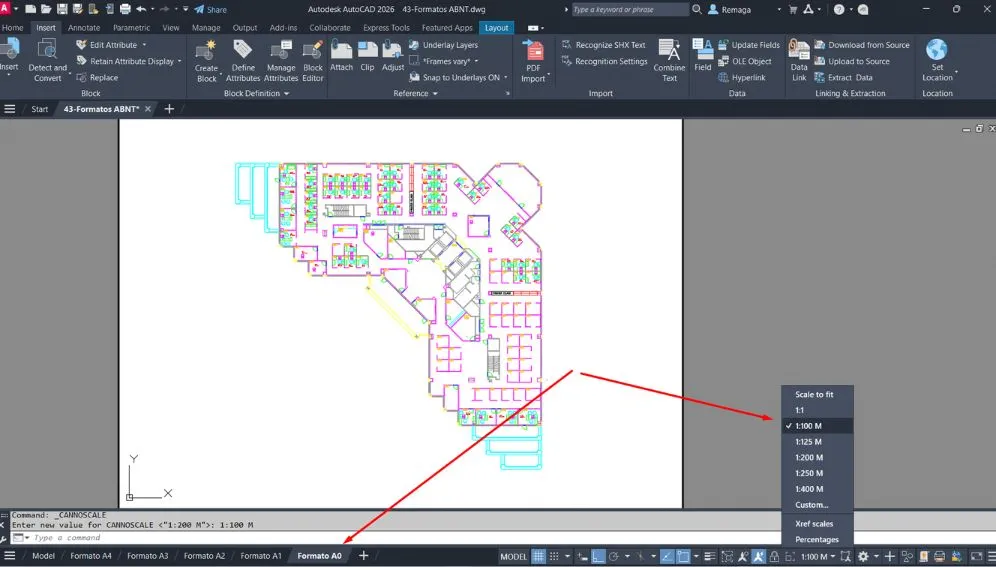
No AutoCAD, a configuração da escala de impressão acontece no ambiente de layout, através de viewports que enquadram e dimensionam o conteúdo do Model Space. Essa configuração é essencial para garantir que o desenho seja impresso com a proporção correta.
1. Acesse o Layout
Na parte inferior da interface, clique na aba Layout1 (ou o nome do seu layout). Esse ambiente simula a folha de impressão, onde você configura margens, carimbos e define a escala por viewport.
2. Crie uma viewport
Use o comando MV (ou acesse pelo menu Layout > Viewports) para desenhar uma janela retangular que exibirá parte do seu projeto. Ao clicar duas vezes dentro dela, você acessa o Model Space através do layout.
3. Defina a escala na viewport
Com a viewport ativa:
- Clique no canto inferior direito da tela e localize o campo de escala padrão.
- Escolha uma das escalas disponíveis (ex: 1:100, 1:50, etc).
- Alternativamente, digite um fator personalizado (ex:
1/100xppara 1:100).
Importante: o sufixo
xp(paper space units) indica que a escala será aplicada proporcionalmente à viewport.
4. Trave a escala
Após ajustar a escala corretamente, trave a viewport para evitar alterações acidentais. Basta selecionar a viewport > propriedades > alterar Display Locked para Yes.
Dicas práticas para evitar erros de escala na plotagem
Ao trabalhar com escalas de impressão no AutoCAD, pequenos descuidos podem comprometer a qualidade e a legibilidade do desenho impresso. Para garantir uma plotagem técnica correta, siga estas boas práticas:
1. Evite escalas inconsistentes entre viewports
Em layouts com múltiplas viewports, certifique-se de que cada uma exiba a escala correta e esteja devidamente travada. Isso evita alterações acidentais ao navegar entre janelas.
2. Verifique a unidade do desenho (UNITS)
Antes de aplicar escalas, confirme se o projeto foi modelado na unidade correta (metros, milímetros, etc). Isso impacta diretamente na coerência das escalas durante a plotagem.
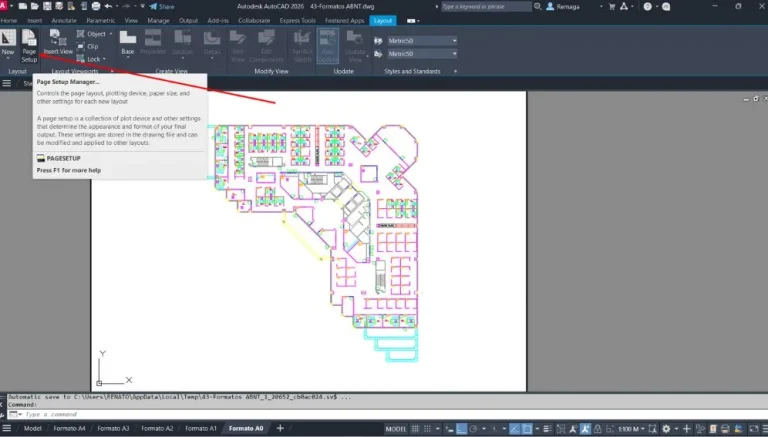
3. Use o Page Setup com antecedência
Configure antecipadamente a impressora, o tamanho do papel e o estilo de plotagem no Gerenciador de Configuração de Página (PAGESETUP). Isso garante que a escala funcione corretamente em todo o layout.
4. Padronize os estilos de cotas e textos
Defina alturas de texto, escalas anotativas e estilos de cota compatíveis com a escala da viewport. Isso evita textos minúsculos ou desproporcionais na impressão.
5. Faça sempre um Preview antes de plotar
Antes de gerar o PDF ou enviar para a impressora, use o botão Preview. Essa etapa permite identificar distorções, cortes ou problemas de escala que podem ser corrigidos a tempo.
A escala correta valoriza o seu projeto, evita retrabalhos e reforça a credibilidade técnica do seu trabalho.
Escalas de Impressão no AutoCAD aplicadas a diferentes tipos de projeto
As Escalas de Impressão no AutoCAD não devem ser escolhidas apenas por hábito, mas sim de acordo com o tipo de projeto, o nível de detalhamento e o formato da prancha. Cada disciplina técnica possui escalas mais adequadas para garantir leitura clara e interpretação correta.
Em projetos arquitetônicos, as Escalas de Impressão mais utilizadas são:
- Plantas gerais: 1:100 ou 1:50
- Cortes e fachadas: 1:50
- Detalhamentos construtivos: 1:20, 1:10 ou 1:5
Já em projetos estruturais, é comum utilizar:
- Plantas de forma: 1:50 ou 1:100
- Detalhes de armaduras: 1:20 ou menores
Para projetos de instalações (hidráulica, elétrica, HVAC), as Escalas de Impressão variam conforme a complexidade:
- Plantas gerais: 1:50 ou 1:75
- Diagramas e detalhes: 1:25 ou 1:20
No AutoCAD, todas essas escalas devem ser aplicadas exclusivamente nas viewports do layout, mantendo o Model Space sempre em escala real (1:1). Essa separação é essencial para evitar erros de dimensionamento e incompatibilidades na plotagem.
Outro fator determinante na escolha das Escalas de Impressão é o tamanho do papel. Um mesmo desenho pode exigir escalas diferentes se for impresso em A1 ou A3, por exemplo. Por isso, a definição da escala deve sempre considerar:
- Formato da folha
- Quantidade de informação gráfica
- Legibilidade de textos e cotas
Utilizar escalas inadequadas compromete a leitura técnica e pode gerar erros na execução da obra. Por isso, dominar o uso correto das Escalas de Impressão é uma competência essencial para qualquer profissional que trabalha com AutoCAD.
Gerenciamento e padronização das Escalas de Impressão no AutoCAD
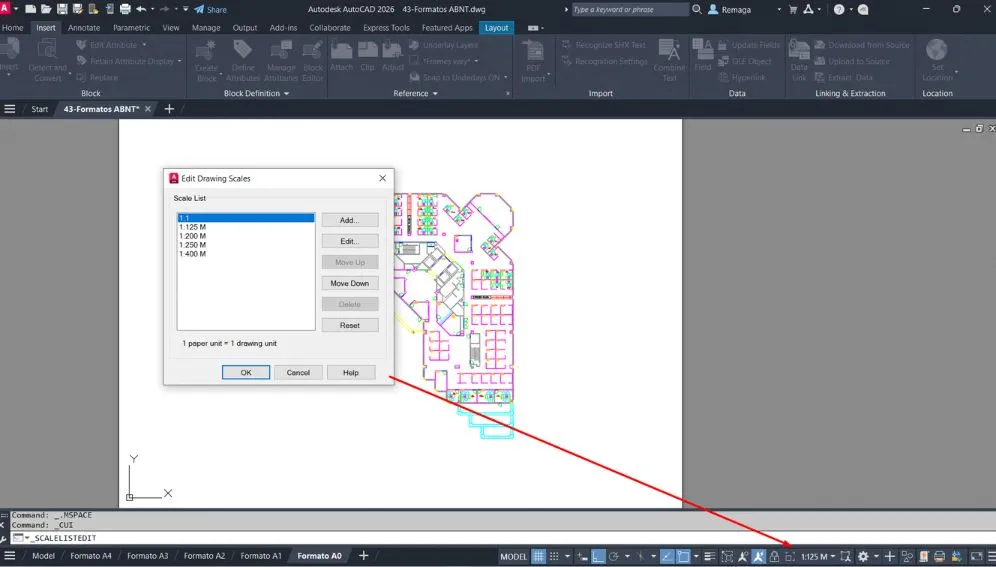
Além de aplicar escalas corretamente nas viewports, é fundamental gerenciar e padronizar as Escalas de Impressão disponíveis no AutoCAD. Um ambiente mal configurado pode acumular dezenas de escalas redundantes, causando confusão e erros operacionais.
O AutoCAD oferece o comando SCALELISTEDIT, que permite editar a lista de escalas do desenho. Com ele, é possível:
- Remover escalas desnecessárias
- Adicionar escalas personalizadas
- Padronizar a lista conforme normas do escritório
Uma boa prática é manter apenas as Escalas de Impressão realmente utilizadas no fluxo de trabalho. Isso reduz o risco de selecionar uma escala incorreta por engano e melhora a produtividade.
Outro ponto importante é a padronização por templates. Um template profissional deve conter:
- Lista de escalas limpa e padronizada
- Estilos de cota compatíveis com as escalas adotadas
- Configuração correta de unidades
Quando as Escalas de Impressão estão corretamente configuradas no template, todos os novos projetos herdam esse padrão automaticamente, evitando retrabalho.
Também é essencial alinhar escalas com estilos anotativos. Textos e cotas anotativas se ajustam automaticamente à escala da viewport, garantindo legibilidade consistente em diferentes pranchas.
Portanto, gerenciar corretamente as Escalas de Impressão no AutoCAD não é apenas uma questão de organização, mas um fator direto de qualidade técnica, segurança gráfica e eficiência operacional.
✅ Conclusão técnica sobre Escalas de Impressão
As Escalas de Impressão no AutoCAD são fundamentais para garantir que o desenho técnico represente fielmente o projeto real no papel. A escolha correta da escala impacta diretamente a legibilidade, a interpretação e a credibilidade do trabalho.
Ao aplicar escalas corretamente nas viewports, padronizar listas com o SCALELISTEDIT e integrar esses ajustes a templates, o profissional reduz erros, evita retrabalho e aumenta a produtividade.
Dominar as Escalas de Impressão é, portanto, um passo essencial para entregar projetos técnicos claros, precisos e alinhados às boas práticas profissionais.
Lista de escalas desorganizada gera erro na plotagem
Acumular escalas desnecessárias no AutoCAD aumenta o risco de seleção incorreta, causando inconsistência entre layouts e falhas na impressão técnica.
Padronize escalas com SCALELISTEDIT, organize templates e mantenha um ambiente limpo, previsível e alinhado com o fluxo técnico do projeto.
Padronizar escalas no AutoCAD