Escalas no AutoCAD: Uso Técnico Correto
Entender o uso de escalas no AutoCAD é essencial para garantir precisão técnica e coerência gráfica nos projetos. Seja no espaço modelo ou nos layouts de impressão, aplicar escalas corretamente impacta diretamente na legibilidade e no resultado final dos desenhos. Este guia mostra como configurar e ajustar escalas de forma segura e profissional.
Diferença entre Escala no Model e no Layout do AutoCAD

Para usar escalas no AutoCAD corretamente, é fundamental entender a diferença entre o espaço de Model (modelo) e o espaço de Layout (papel). Essa distinção define como o desenho será construído e apresentado com precisão técnica.
1. Model Space: desenhe sempre em escala real
O Model Space é onde o projeto é desenvolvido em tamanho real, com unidades compatíveis com o tipo de trabalho:
- Arquitetura: 1 unidade = 1 metro ou 1 centímetro
- Mecânica: 1 unidade = 1 milímetro
Independentemente da escala final, o desenho deve ser feito com medidas reais. Por exemplo, uma parede de 3 metros deve ser desenhada com 3 unidades, e não com uma redução proporcional.
2. Layout (Paper Space): apresentação com escala gráfica
O Layout simula uma folha de impressão. Nele, é possível inserir viewports, que são janelas que exibem partes do Model Space com a escala desejada para plotagem.
Na viewport você pode:
- Definir a escala gráfica (ex: 1:50, 1:100)
- Travar a escala para evitar alterações acidentais
- Combinar várias viewports com escalas diferentes em uma mesma folha
Esse processo permite transformar um desenho feito em escala real em uma prancha técnica organizada e legível.
3. Relação entre Model e Layout
O Model serve para construir o projeto com medidas reais. O Layout organiza a forma como o desenho será visualizado, escalado e impresso.
Resumo da diferença:
| Espaço | Escala Aplicada | Objetivo Principal |
|---|---|---|
| Model Space | Escala 1:1 (real) | Desenho técnico e detalhamento |
| Layout Space | Escala gráfica | Apresentação e impressão |
Compreender essa separação evita erros de escala, desenhos desproporcionais e problemas na impressão. Essa base é essencial para trabalhar com segurança técnica e produtividade no AutoCAD.
Como Definir Escala de Desenho no Model Space
Ao trabalhar com escalas no AutoCAD, o primeiro princípio é: no Model Space, o desenho deve ser sempre feito em escala real. Isso significa que o dimensionamento deve seguir as medidas exatas do mundo físico, sem reduções ou ampliações.
1. Escolha correta das unidades do projeto
Antes de começar a desenhar:
- Use o comando
UNITS - Defina o tipo de unidade: Decimal, Arquitetônica, Métrica, etc.
- Ajuste a precisão (número de casas decimais ou frações)
- Em projetos arquitetônicos no Brasil, por padrão:
- 1 unidade = 1 metro (em metros) ou
- 1 unidade = 1 centímetro (em cm)
Essa definição influencia diretamente nas cotas, escalas e impressão final.
2. Desenhe com medidas reais
Evite usar escalas no Model. Em vez disso:
- Desenhe um muro de 10 metros com 10 unidades (se estiver usando metros)
- Um componente de 25 mm deve ser desenhado com 25 unidades (se estiver em milímetros)
Isso facilita a aplicação posterior de cotas, escalas gráficas e viewports.
Importante: Não aplique a escala desejada no Model. Isso será feito no Layout, através das viewports.
3. Cotas automáticas com base nas unidades
Usando cotas associativas (DIM), o AutoCAD calculará automaticamente os valores corretos com base nas unidades reais desenhadas. Isso garante consistência nas dimensões mostradas no Layout, independentemente da escala aplicada na viewport.
4. Ajustes finos com o comando SCALE (se necessário)
Em projetos recebidos de terceiros ou arquivos mal configurados, pode ser necessário ajustar a escala geral do desenho:
- Use o comando
DISTpara medir uma referência conhecida - Se o tamanho não estiver compatível, aplique
SCALEcom base em um fator real de correção - Exemplo: se uma parede de 3 metros está medindo 30 unidades, aplique
SCALEcom fator 0.1
Evite usar SCALE sem validar unidades previamente, pois isso pode comprometer a integridade do projeto.
Desenhar em escala real no Model Space é uma das práticas mais importantes no AutoCAD. Essa abordagem mantém a precisão, facilita a aplicação de cotas e garante que os desenhos estejam prontos para visualização correta nos layouts.
Aplicar escala no Model compromete todo o projeto
Ajustar escala diretamente no Model gera cotas inconsistentes, dificulta o controle no Layout e pode inviabilizar a plotagem correta.
No curso de plotagem no AutoCAD, você aprende a trabalhar com unidades reais e controlar a escala corretamente via viewport, garantindo precisão técnica.
Evitar erros de escalaConfiguração de Escalas na Viewport do Layout
Depois de desenhar em escala real no Model, o próximo passo é aplicar escalas gráficas no Layout do AutoCAD. É nessa etapa que o projeto ganha forma de apresentação técnica, com folhas configuradas, carimbos e visualização adequada para impressão.
1. Crie ou acesse um layout existente
Na parte inferior da tela, clique em uma aba de Layout ou crie uma nova com o botão +. O Layout representa uma folha de papel, onde será possível inserir viewports, configurar escala e organizar os elementos gráficos.
2. Insira e posicione a viewport
Use o comando MV (MVIEW) ou vá em Layout > Layout Viewports > Rectangular:
- Crie uma janela de visualização no Layout
- Clique duas vezes dentro da viewport para ativar
- Use o botão de zoom para ajustar a área mostrada do Model
A viewport atua como uma “janela” para visualizar o projeto em escala.
3. Aplique a escala correta
Com a viewport ativa:
- Acesse a barra inferior e clique na lista de escalas
- Escolha uma escala técnica padrão, como:
- 1:50 →
1:50 - 1:100 →
1:100 - 1:200 →
1:200
- 1:50 →
- Após aplicar, trave a escala clicando no ícone de cadeado da viewport
Isso evita alterações acidentais durante o ajuste da prancha.
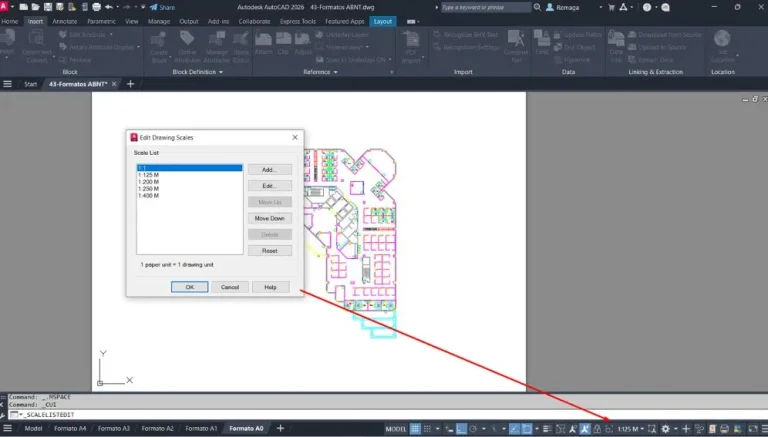
Dica: Para escalas personalizadas, utilize o comando
SCALELISTEDITe crie proporções específicas conforme a necessidade do projeto.
4. Ajuste o posicionamento do desenho
Depois de aplicar e travar a escala:
- Centralize o desenho dentro da viewport
- Ajuste o tamanho e a posição da viewport no Layout
- Garanta que carimbo, margens e elementos gráficos estejam visíveis
Se necessário, use VPCLIP para recortar a viewport e ocultar áreas externas ao projeto.
5. Use múltiplas viewports com escalas diferentes
Em plantas com cortes, elevações ou detalhes técnicos, é comum aplicar escalas diferentes para cada área. Crie múltiplas viewports e aplique uma escala específica para cada uma, mantendo organização e leitura clara na folha.
Configurar escalas nas viewports é o ponto-chave para transformar desenhos técnicos em pranchas profissionais. Essa etapa garante que o conteúdo será impresso com as proporções corretas e com o padrão gráfico esperado em escritórios e aprovações técnicas.
Como Criar e Personalizar Escalas no AutoCAD
Nem sempre as escalas padrão disponíveis no AutoCAD atendem às necessidades específicas de um projeto. Em casos como detalhamento técnico, cortes ampliados ou padrões de apresentação personalizados, é possível criar e personalizar escalas para uso em viewports do Layout.
1. Acesse o gerenciador de escalas com SCALELISTEDIT
O comando SCALELISTEDIT permite:
- Adicionar novas escalas
- Remover escalas desnecessárias
- Renomear ou reorganizar a lista de escalas disponíveis
Digite SCALELISTEDIT na linha de comando e clique em Add para criar uma nova escala.
2. Definindo uma escala personalizada
Na janela de criação de escala:
- Em Name, insira um nome claro (ex: “Escala Detalhe 1:25”)
- Em Paper Units, insira 1
- Em Drawing Units, insira 25 (para uma escala de 1:25)
Isso significa que 1 unidade no papel representa 25 unidades reais do modelo — padrão técnico para detalhes ampliados.
Exemplo:
- 1:75 → Paper: 1 | Drawing: 75
- 1:5 → Paper: 1 | Drawing: 5
Após criar, a escala aparecerá na lista de escalas da viewport.
3. Aplicação na viewport
- Ative a viewport no Layout
- Vá até a barra de escalas
- Selecione a nova escala personalizada
- Trave a viewport para evitar alterações
Escalas personalizadas funcionam como as padrão, e podem ser reutilizadas em outros projetos.
4. Salvando escalas no template (DWT)
Se você usa escalas personalizadas com frequência:
- Crie ou edite um arquivo template
.dwt - Configure e salve todas as escalas necessárias via
SCALELISTEDIT - Salve o template com o nome da disciplina ou padrão do escritório
Ao iniciar um novo projeto com esse template, suas escalas já estarão disponíveis por padrão.
5. Removendo escalas inúteis
A lista de escalas do AutoCAD pode ficar poluída com escalas que não fazem parte do padrão técnico. Use SCALELISTEDIT para:
- Remover entradas desnecessárias
- Restaurar a lista padrão com a opção Reset
Isso mantém o ambiente limpo e reduz erros na escolha da escala.
Criar e personalizar escalas no AutoCAD permite adaptar o projeto às necessidades reais de detalhamento e apresentação. Essa flexibilidade garante que cada folha contenha apenas as escalas relevantes, melhorando a clareza, padronização e controle do desenho técnico.
Erros Comuns ao Aplicar Escalas no AutoCAD
Mesmo profissionais experientes podem cometer deslizes na aplicação de escalas no AutoCAD, principalmente ao alternar entre Model Space e Layouts. Conhecer os erros mais frequentes é essencial para evitar problemas de legibilidade, impressão incorreta e inconsistência técnica.
1. Desenhar em escala no Model Space
Um erro crítico é desenhar diretamente em escalas como 1:100 ou 1:50 no Model Space. Isso compromete:
- A precisão das cotas
- A interoperabilidade com outros arquivos
- A consistência na plotagem
Correto: desenhe sempre em escala 1:1 (medidas reais) e deixe a escala gráfica para a viewport no Layout.
2. Usar escalas incompatíveis com a folha
Aplicar uma escala maior do que o espaço da folha comporta resulta em:
- Cortes no desenho
- Overflows da viewport
- Textos e carimbos sobrepostos
Antes de escolher a escala, verifique o tamanho da folha e defina qual viewport comportará o conteúdo com folga visual.
3. Deixar a viewport destravada após aplicar a escala
Ao aplicar uma escala na viewport e não travá-la:
- O menor zoom ou clique acidental altera a escala
- Isso gera PDF com escala errada, sem o usuário perceber
Sempre clique no cadeado da viewport (inferior direito) para travar a visualização e a escala aplicada.
4. Escalas no AutoCAD: Ignorar atualização da lista de escalas
Se você cria escalas personalizadas, mas não salva o template, pode perder tempo refazendo configurações em cada novo projeto. Outro problema comum é acumular dezenas de escalas inúteis na lista, confundindo a escolha.
Solução: use
SCALELISTEDITpara manter uma lista limpa, ordenada e adaptada à sua disciplina.
5. Inserir cotas no Layout com escala incompatível
Quando as cotas são colocadas diretamente no Layout, é preciso garantir que a escala do detalhe represente fielmente as medidas. Caso contrário:
- A cota não representa a realidade do desenho
- A leitura técnica é comprometida
Dica: use cotas associativas no Model e mantenha o padrão no Layout com viewports corretamente escaladas.
Dicas para Impressão em Escala Correta no AutoCAD
Após aplicar corretamente as escalas no AutoCAD, a última etapa é garantir que a impressão respeite exatamente as proporções configuradas, mantendo a legibilidade técnica e a fidelidade do projeto.
1. Configure a folha e área de plotagem
Ao acessar o comando PLOT:
- Em Printer/Plotter, selecione
DWG to PDF.pc3ou sua impressora física - Em Paper Size, escolha o formato compatível (A3, A1, etc.)
- Em Plot Area, selecione
Layoutpara imprimir o que está dentro da folha configurada - Marque a opção Plot with plot styles para aplicar o CTB corretamente
Dica: nunca use “Display” como Plot Area se estiver no Layout, pois isso pode gerar cortes inesperados.
2. Escalas no AutoCAD: Verifique a escala na janela de plotagem
No campo Plot Scale, certifique-se de:
- Usar a opção Scale: 1 = 1, se estiver imprimindo um Layout com viewport em escala
- Deixar a caixa Fit to Paper desmarcada (isso força o AutoCAD a ajustar o conteúdo à folha, distorcendo a escala)
Essa configuração respeita a escala da viewport e garante fidelidade no PDF ou na impressão física.
3. Visualize com o Preview
Antes de clicar em “OK”:
- Clique em Preview para visualizar o resultado
- Confira carimbo, margens e se os elementos aparecem com proporção adequada
- Se algo estiver fora da área útil, revise a viewport ou a posição dos elementos
A visualização prévia evita erros simples e desperdício de tempo ou papel.
4. Escalas no AutoCAD: Escolha o estilo de plotagem correto (CTB)
O CTB define espessura de linha e cor na impressão. Use:
monochrome.ctbpara impressões em preto e branco com espessura definida por cor- CTBs personalizados para atender padrões do escritório ou disciplinas específicas
Evite usar o arquivo acad.ctb se a representação gráfica do projeto exige controle técnico rigoroso.
5. Gere o PDF e teste a escala com régua ou escalímetro
Ao finalizar a exportação para PDF:
- Abra o arquivo em um leitor de PDF confiável
- Meça uma cota conhecida usando uma régua ou escalímetro impresso
- Se os valores estiverem incorretos, revise a viewport e as configurações da janela Plot
Esse teste simples assegura que o PDF está pronto para aprovação, revisão ou plotagem externa.
Seguindo essas dicas de impressão, você garante que o trabalho desenvolvido no AutoCAD seja traduzido em documentos confiáveis, com escala precisa, apresentação limpa e compatibilidade com normas técnicas de projeto.
✅ Escalas no AutoCAD: Conclusão
Usar escalas no AutoCAD corretamente é um dos pilares para produzir desenhos técnicos com qualidade, precisão e clareza. A separação entre modelagem em escala real no Model Space e apresentação escalada no Layout garante um fluxo coerente, padronizado e compatível com exigências profissionais.
Compreender como configurar unidades, aplicar escalas nas viewports, criar escalas personalizadas e evitar erros comuns evita retrabalhos e falhas em entregas técnicas. Além disso, o domínio da impressão em escala correta reforça a confiança do profissional nas etapas finais do projeto.
Seguindo essas boas práticas, você transforma seus arquivos DWG em documentos prontos para aprovação, execução ou arquivamento, respeitando os padrões técnicos exigidos no mercado de engenharia, arquitetura e construção.
Se a escala não confere na régua, o desenho está errado
Mesmo com o PDF gerado, erros de viewport ou configuração podem passar despercebidos e só aparecer na validação física com régua ou escalímetro.
No curso de plotagem no AutoCAD, você aprende a validar a escala na prática e garantir que o desenho esteja correto antes da aprovação ou execução.
Validar escala corretamente