Espaço Do Modelo E Do Papel: Fluxo De Projeto
Espaço do modelo e do papel no AutoCAD são ambientes distintos com finalidades específicas: desenhar e apresentar. Neste guia, você entenderá como alternar entre esses espaços, configurar visualizações e evitar confusões comuns na etapa de plotagem e impressão.
Entendendo o espaço do modelo e o espaço do papel no AutoCAD
No AutoCAD, o espaço do modelo e o espaço do papel representam dois ambientes distintos e complementares no fluxo de trabalho técnico. Dominar a diferença entre esses espaços é essencial para configurar corretamente seus projetos e garantir impressões precisas.
O espaço do modelo (Model Space) é onde todo o conteúdo técnico é desenhado. Nele, o usuário trabalha sempre em escala real (1:1), com liberdade total para desenvolver plantas, cortes, vistas ou detalhes técnicos. É o ambiente base da produção, onde os elementos são criados e editados diretamente.
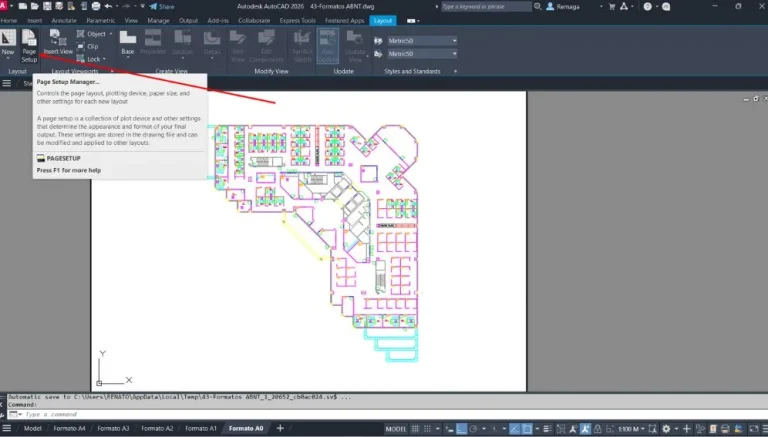
Já o espaço do papel (Paper Space), também chamado de Layout, é o local de apresentação do projeto. Aqui, o foco não está mais na criação, mas sim em como o desenho será impresso ou plotado. Dentro do layout, são criadas janelas de visualização (viewports), que permitem enquadrar partes do projeto desenhado no Model Space em escalas específicas e organizadas na folha.
Ao abrir um novo arquivo DWG, o AutoCAD exibe, por padrão, o Model Space e dois layouts. Cada layout representa uma folha virtual, configurável com formatos como A4, A3, A1 ou outros. Neles, o projetista insere carimbos, define escalas e organiza os desenhos técnicos para impressão.
A compreensão clara dessa divisão evita erros comuns, como desenhar diretamente no layout ou tentar imprimir sem configurar janelas corretamente. A lógica é simples:
- Desenhar no espaço do modelo
- Apresentar no espaço do papel
Essa separação traz flexibilidade e padronização à documentação técnica, além de facilitar a criação de múltiplas folhas para o mesmo projeto, usando viewports independentes.
Como alternar entre o espaço do modelo e do papel corretamente
Saber alternar entre o espaço do modelo e o espaço do papel no AutoCAD é essencial para navegar corretamente entre o ambiente de criação e o ambiente de apresentação. Embora os dois coexistam no mesmo arquivo DWG, suas funções são distintas, e a alternância entre eles precisa ser feita com atenção.
🧭 Identificando os espaços ativos
Existem diversos indicadores visuais no AutoCAD que mostram qual espaço está ativo no momento:
- Espaço do modelo (Model Space): quando ativo no layout, a janela de visualização (viewport) exibe uma borda grossa, e o comando atual interage diretamente com o desenho técnico.
- Espaço do papel (Paper Space): quando ativo, não é possível interagir diretamente com o desenho. É usado para ajustar viewports, legendas, carimbos e escalas.
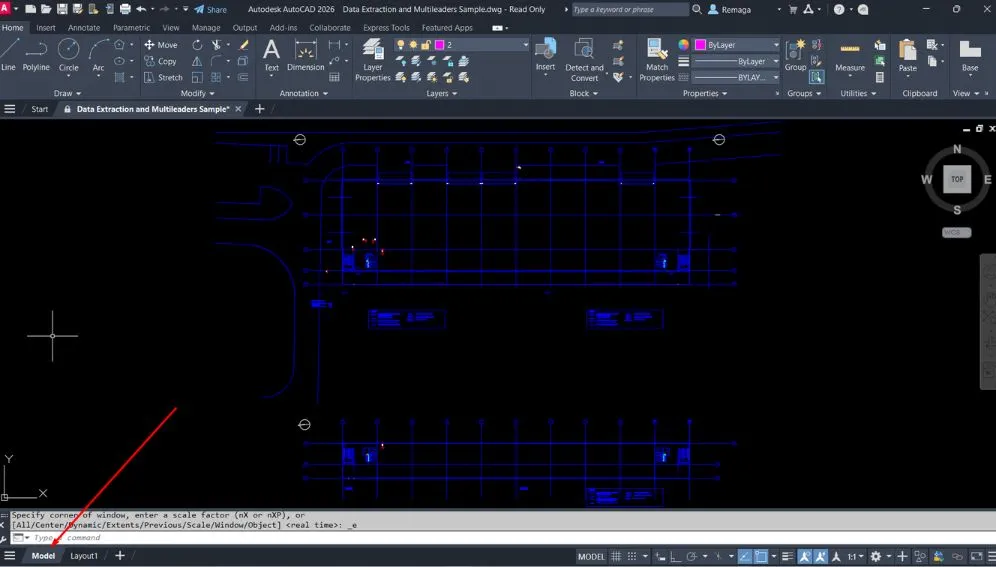
Além disso, a barra de status inferior exibe o nome do espaço ativo: Model ou Paper.
🔁 Formas de alternar entre os espaços
O AutoCAD oferece três formas práticas de alternar:
- Duplo clique dentro ou fora da viewport
- Clique dentro da janela de visualização para ativar o espaço do modelo.
- Clique fora da viewport (em área branca do layout) para voltar ao papel.
- Barra de status (Model / Paper)
- Clique diretamente nas palavras “Model” ou “Paper” no canto inferior direito.
- Comandos rápidos via teclado
- Digite
MSe pressione Enter → ativa o Model Space - Digite
PSe pressione Enter → ativa o Paper Space
- Digite
Essa alternância precisa ser feita com consciência. Ao desenhar dentro de uma viewport ativa sem perceber, o usuário pode acidentalmente apagar ou modificar partes do projeto. Por isso, é recomendável sempre verificar o espaço ativo antes de executar comandos de edição.
✅ Dica prática
Utilize o comando PS logo após organizar a escala na viewport. Isso evita edições acidentais no desenho técnico e facilita o posicionamento de elementos gráficos no layout, como legendas e margens.
Curso de Plotagem no AutoCAD: Controle Total de Layout e Viewport
Alternar entre Model Space e Paper Space de forma incorreta pode causar erros de escala, edição indevida e problemas na impressão.
Aprenda a trabalhar com layouts, viewports e organização do desenho para garantir controle técnico e evitar falhas na plotagem.
Aprender plotagem no AutoCADJanela de visualização: ligação entre o modelo e a apresentação
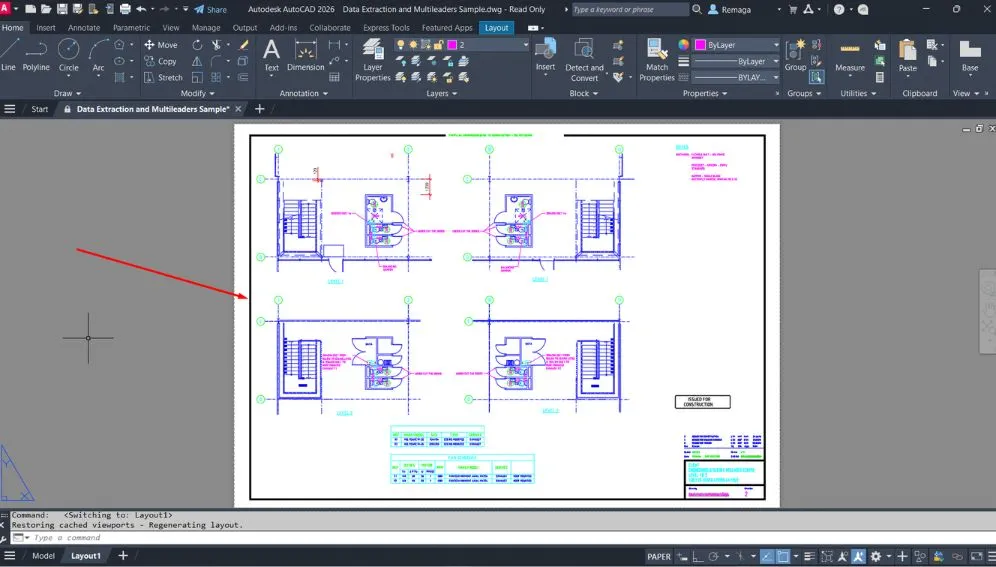
A janela de visualização (viewport) é o principal elemento de conexão entre o espaço do modelo e o espaço do papel no AutoCAD. É por meio dela que você determina qual parte do desenho será apresentada, em qual escala e com qual enquadramento, dentro de cada layout configurado para impressão.
🔍 O que é uma viewport?
Uma viewport é uma janela retangular inserida no layout que exibe um recorte do desenho feito no espaço do modelo. Ela funciona como uma “câmera” que projeta a visão do projeto em determinada escala sobre a folha configurada.
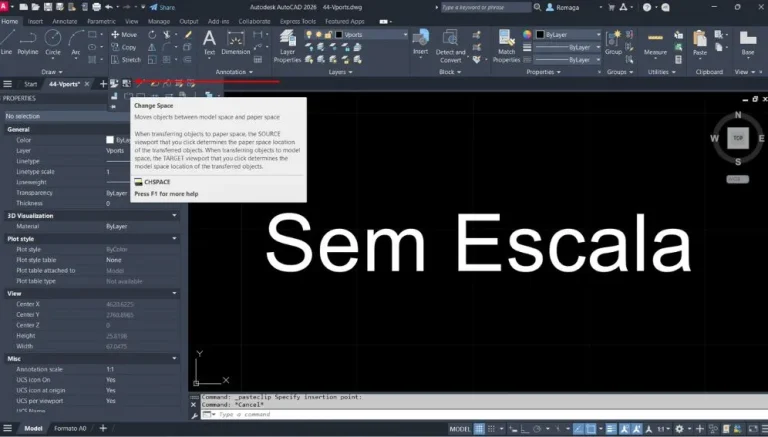
Ao ativar a viewport com um duplo clique, o AutoCAD muda para o espaço do modelo dentro da janela. Isso permite ajustar a posição do desenho, aplicar zoom e configurar a escala. Ao clicar fora da viewport, o usuário volta ao espaço do papel, onde pode manipular elementos do layout, como carimbos e margens.
⚙️ Como usar corretamente
- Crie uma viewport usando o comando MV ou pelo painel de layout.
- Clique duplo dentro da viewport para ativá-la.
- Ajuste a visualização usando:
- Zoom (
Z) + fator de escala (1/50XP, por exemplo) - Comando Lock Viewport para travar a escala.
- Zoom (
- Clique fora da viewport para retornar ao espaço do papel.
Você pode criar quantas viewports quiser, inclusive com diferentes escalas e ângulos de visualização em um mesmo layout, ideal para apresentar cortes, detalhes ou vistas diversas do projeto.
🧠 Atenção importante
- Excluir uma viewport não apaga o desenho, apenas a janela de visualização.
- O conteúdo permanece intocado no espaço do modelo.
- Viewports são essenciais para controlar o que será visto e como será impresso.
Essa separação de responsabilidades — desenho no modelo, apresentação no papel — torna o fluxo de documentação muito mais profissional e escalável, especialmente em projetos maiores.
Boas práticas para organizar desenhos no layout e no model space
Manter uma organização clara entre o layout e o model space no AutoCAD é fundamental para evitar confusões, perdas de produtividade e erros na hora da impressão. A divisão correta de tarefas entre esses dois espaços ajuda a manter o controle técnico e a apresentação profissional dos projetos.
🧱 Desenho sempre no Model Space
O espaço do modelo deve ser usado exclusivamente para desenhar, com escala 1:1, independente do tamanho real da folha a ser utilizada. Nele, o foco é desenvolver geometrias precisas, cotas, textos e elementos técnicos com liberdade total de espaço.
Evite desenhar diretamente no layout. Isso gera confusão, dificulta manutenções futuras e compromete a padronização. Alterações devem ser feitas no model space — o layout serve apenas para representar o que já foi desenhado.
🧾 Layout para apresentação e impressão
No layout, você:
- Cria viewports para apresentar partes do desenho em diferentes escalas;
- Posiciona carimbos, legendas e quadros técnicos;
- Define formatos de papel e margens;
- Aplica estilos de plotagem (CTB) específicos;
- Garante que a saída para PDF ou papel esteja organizada.
Utilize nomes descritivos para os layouts, como:
“Planta Baixa A1 – Esc 1:50”, para facilitar a navegação e exportação do projeto.
🔁 Dica de fluxo recomendado
- Crie o desenho no Model Space, com anotações e cotas configuradas;
- Acesse o Layout;
- Crie e organize as viewports com escalas adequadas;
- Ajuste os elementos gráficos do layout (como carimbo e margem);
- Trave as viewports para evitar alterações acidentais;
- Gere a plotagem física ou digital (PDF).
Essa separação torna o trabalho mais profissional, reduz erros e padroniza a entrega técnica dos projetos CAD.
Configuração avançada de escalas entre o espaço do modelo e do papel
Trabalhar corretamente com escalas é um dos pontos mais críticos ao lidar com o Espaço do Modelo e do Papel no AutoCAD. Embora o desenho seja sempre feito em escala real no Model Space, a apresentação no layout exige controle absoluto da escala visualizada em cada viewport.
No espaço do modelo, nunca se aplica escala de impressão. Todos os elementos devem ser desenhados em 1:1, independentemente do tamanho final do papel. Isso garante precisão geométrica, facilita revisões e evita distorções acumuladas ao longo do projeto.
A escala passa a existir apenas no espaço do papel, dentro das viewports. Cada viewport funciona como uma janela controlada, onde o zoom é ajustado com fatores do tipo 1/50XP, 1/100XP ou equivalentes. Esse método garante que o enquadramento respeite a relação correta entre o desenho no modelo e a representação no layout.
Uma boa prática no uso do Espaço do Modelo e do Papel é configurar a escala da viewport logo após criá-la e, em seguida, travá-la. O bloqueio evita alterações acidentais causadas por zoom involuntário ou rolagem do mouse durante ajustes no layout.
Outro ponto técnico relevante é a padronização. Utilizar escalas normalizadas (1:25, 1:50, 1:100) facilita a leitura, reduz erros de interpretação e melhora a comunicação técnica entre equipes. O AutoCAD permite salvar escalas personalizadas, mas seu uso deve ser criterioso.
Quando múltiplas viewports coexistem no mesmo layout, cada uma pode ter sua própria escala. Essa flexibilidade é um dos maiores benefícios da separação entre o espaço de criação e o espaço de apresentação, reforçando a lógica do Espaço do Modelo e do Papel como base do fluxo profissional em CAD.
Erros comuns ao usar o espaço do modelo e do papel no AutoCAD
Mesmo usuários experientes cometem erros recorrentes ao trabalhar com o Espaço do Modelo e do Papel, especialmente quando não seguem uma metodologia clara de separação entre desenho e apresentação.
Um dos erros mais frequentes é desenhar diretamente no layout. Embora o AutoCAD permita, isso compromete a padronização, dificulta revisões e cria dependência do formato de papel. Todo desenho técnico deve residir exclusivamente no espaço do modelo.
Outro problema comum é não perceber qual espaço está ativo. Editar o desenho com uma viewport ativa pode gerar deslocamentos, mudanças de escala ou até exclusões não intencionais. Verificar constantemente se o usuário está no Model ou no Paper é uma prática básica, mas essencial.
Também é comum esquecer de travar viewports após definir a escala. Esse descuido causa inconsistências visuais entre folhas e pode invalidar a impressão final. Dentro da lógica do Espaço do Modelo e do Papel, a viewport deve ser tratada como um elemento estático após configurada.
Misturar cotas e textos entre modelo e layout é outro erro crítico. Anotações devem seguir uma estratégia clara: ou totalmente no modelo (com escalas anotativas) ou totalmente no layout. A mistura compromete a legibilidade e a manutenção futura do arquivo.
Evitar esses erros aumenta significativamente a eficiência, reduz retrabalho e garante que o Espaço do Modelo e do Papel seja usado de forma coerente e profissional em qualquer tipo de projeto técnico.
✅ Consolidação do uso correto do espaço do modelo e do papel
O domínio do Espaço do Modelo e do Papel no AutoCAD é um divisor de águas entre fluxos amadores e profissionais. Separar corretamente o ambiente de desenho do ambiente de apresentação garante precisão técnica, controle de escala e organização documental.
Ao desenhar sempre em escala real no modelo e utilizar o layout apenas para enquadrar, escalar e imprimir, o projetista reduz erros, facilita revisões e padroniza entregas. Essa lógica se aplica a projetos pequenos e grandes, independentemente da disciplina técnica.
Quando bem aplicado, o Espaço do Modelo e do Papel transforma o AutoCAD em uma ferramenta previsível, segura e altamente produtiva, alinhada às boas práticas de documentação técnica exigidas no mercado.
Curso de Plotagem no AutoCAD: Organização e Entrega Profissional
Misturar desenho no Model Space com ajustes no Layout é uma das principais causas de erros de escala e falhas na impressão.
Aprenda a separar corretamente modelagem e apresentação para garantir controle total da plotagem e entregas técnicas padronizadas.
Dominar plotagem no AutoCAD