Estilos de Plotagem para Configuração de Impressão

Estilos de plotagem no AutoCAD são essenciais para controlar a aparência dos desenhos na impressão, como cores, tipos e espessuras de linha. Neste artigo, você vai entender como configurar estilos personalizados, aplicar em layouts e evitar erros comuns na saída gráfica dos seus projetos técnicos.
O que são estilos de plotagem no AutoCAD
Estilos de plotagem no AutoCAD são configurações que definem como os elementos do desenho serão representados na impressão. Eles controlam atributos como cor de saída, espessura de linha, tipo de linha e outras propriedades gráficas. Esses estilos são salvos em arquivos com extensão .ctb (baseados em cor) ou .stb (baseados em nome), sendo os mais comuns os arquivos .ctb, como o estilo monochrome.ctb, amplamente utilizado para impressões em preto e branco.
Na prática, os estilos de plotagem permitem aplicar uma padronização visual aos desenhos técnicos, garantindo que cada cor de camada (layer) no projeto seja impressa com a aparência desejada. Por exemplo, é possível configurar que todas as entidades com a cor “1” sejam impressas com espessura de 0.25mm e cor preta, enquanto a cor “2” seja mais fina e impressa em cinza.
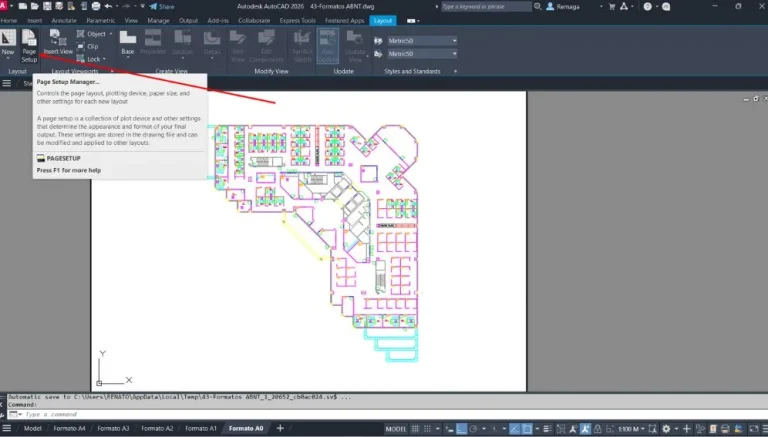
Esses estilos são atribuídos no momento da impressão (comando PLOT) ou diretamente no layout, por meio do Gerenciador de Configurações de Página. Isso oferece flexibilidade e controle para aplicar diferentes estilos em layouts distintos dentro do mesmo projeto.
O uso correto dos estilos de plotagem é fundamental para garantir a legibilidade e a padronização dos desenhos impressos, especialmente em ambientes corporativos, onde cada empresa pode adotar uma tabela de plotagem personalizada conforme suas normas internas.
Como criar e editar estilos de plotagem personalizados
Para criar ou editar estilos de plotagem no AutoCAD, o caminho mais comum é por meio do comando PLOT ou diretamente pelo Editor de Estilos de Plotagem. Essas ferramentas permitem personalizar como cada cor do desenho será representada na impressão, alterando cor, tipo de linha e espessura.
Ao acessar o comando PLOT, o usuário pode selecionar um estilo de plotagem existente, como o monochrome.ctb, e clicar no botão Editor de Estilos de Plotagem. Neste ambiente, é possível visualizar três guias principais:
- Geral: mostra o nome do estilo e opções básicas.
- Tabela: lista todas as 255 cores padrão e os parâmetros aplicados a cada uma.
- Formulário: oferece uma interface mais visual para editar cor de saída, espessura e tipo de linha.
Uma prática comum é duplicar um estilo existente para criar variações personalizadas. Por exemplo, você pode copiar o estilo monochrome.ctb e salvar como monochrome_teste.ctb, aplicando alterações apenas nas cores que deseja destacar. Isso evita a perda do arquivo original e permite testar diferentes combinações com segurança.
Ao salvar o novo estilo, ele fica disponível na lista de estilos de plotagem e pode ser aplicado conforme a necessidade. Vale lembrar que essas alterações afetam apenas a saída gráfica (impressão), e não o visual do desenho na área de trabalho.
Curso de Plotagem no AutoCAD: Controle de Estilos de Plotagem (CTB)
Estilos de plotagem mal configurados geram espessuras inconsistentes, perda de hierarquia visual e dificuldade na leitura do projeto impresso.
Aprenda a configurar CTB e STB corretamente, controlar cores e espessuras e garantir uma saída gráfica clara, padronizada e profissional.
Dominar estilos de plotagem no AutoCADAplicando estilos de plotagem no layout e na folha
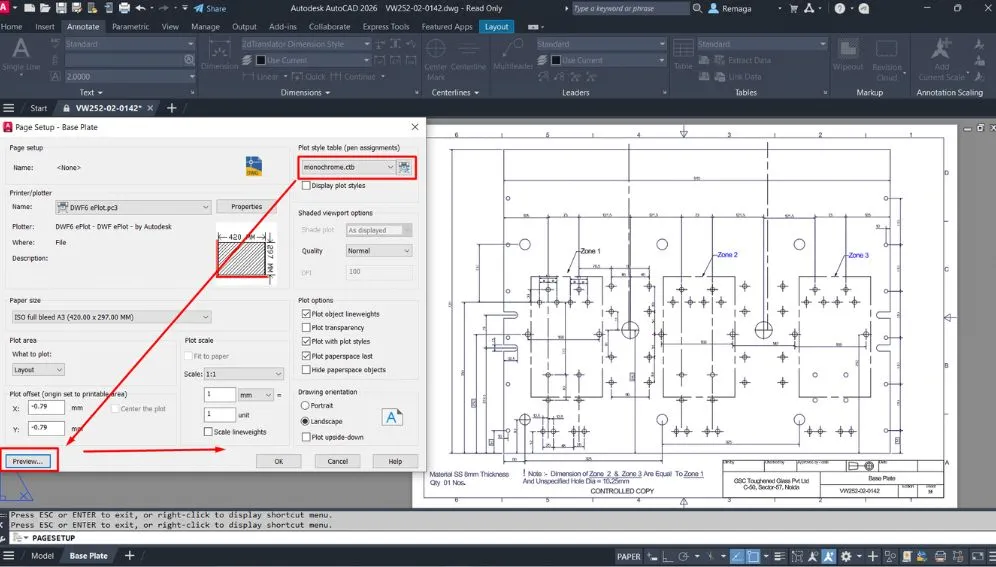
Após criar ou editar um estilo de plotagem, o próximo passo é aplicá-lo corretamente aos layouts do projeto. Isso garante que a saída gráfica siga o padrão configurado, sem surpresas na hora da impressão.
No AutoCAD, cada layout pode ter um estilo de plotagem associado por meio do Gerenciador de Configurações de Página. Para acessá-lo, basta clicar com o botão direito sobre a aba do layout e escolher “Gerenciar Configurações de Página”. Em seguida, clique em Modificar e localize o campo Estilo de plotagem (Plot Style Table). Ali, selecione o estilo desejado, como o monochrome.ctb ou qualquer variação personalizada criada.
Essa atribuição pode ser feita por layout individual, permitindo que cada folha tenha uma aparência específica, o que é útil em projetos com múltiplas disciplinas. É possível ainda visualizar o resultado antes de imprimir, clicando em Visualizar (Preview) na própria janela de plotagem.
Caso queira remover o estilo aplicado, basta retornar ao Gerenciador e definir como Nenhum (None) no campo de estilo. O AutoCAD então usará as configurações padrão do desenho.
Vale lembrar que, além da configuração por layout, também é possível aplicar estilos diretamente no momento da impressão via comando PLOT, escolhendo o estilo desejado antes de finalizar a saída em PDF ou impressora.
Dicas práticas para organizar e excluir estilos de plotagem
Com o tempo, é comum acumular diversos arquivos .ctb no AutoCAD, especialmente em ambientes corporativos onde diferentes equipes criam estilos próprios. Para manter o ambiente organizado e eficiente, é importante saber como gerenciar esses arquivos corretamente.
Os estilos de plotagem são armazenados na pasta padrão do AutoCAD:
C:\Users\NOME_DO_USUÁRIO\AppData\Roaming\Autodesk\AutoCAD [versão]\Plot Styles
Nessa pasta, você pode copiar, renomear ou excluir arquivos .ctb conforme necessário. No próprio AutoCAD, também é possível acessar o Gerenciador de Estilos de Plotagem pelo menu Aplicativo > Imprimir > Gerenciar Estilos de Plotagem.
Se quiser excluir um estilo criado, selecione o arquivo e pressione Delete. É importante lembrar que estilos padrão como monochrome.ctb não podem ser removidos, apenas copiados e personalizados.
Outra dica importante: padronize os nomes dos arquivos de estilo com convenções claras, como monocromatico_empresa.ctb ou colorido_projetoX.ctb. Isso facilita a identificação e o uso correto por diferentes membros da equipe.
Por fim, sempre que compartilhar um projeto com terceiros, inclua o arquivo .ctb utilizado, especialmente se for um estilo personalizado. Isso evita divergências na impressão e garante que o desenho mantenha a mesma aparência gráfica em qualquer ambiente.
Diferenças práticas entre Estilos de Plotagem CTB e STB no AutoCAD
Os Estilos de Plotagem no AutoCAD podem ser baseados em dois sistemas distintos: CTB (Color Dependent Plot Styles) e STB (Named Plot Styles). Entender essa diferença é fundamental para escolher o método mais adequado ao fluxo de trabalho do escritório.
No sistema CTB, os Estilos de Plotagem são definidos com base na cor do objeto. Cada cor possui uma configuração específica de espessura, tipo de linha e cor de saída. Esse modelo é amplamente utilizado por ser simples, previsível e compatível com a maioria dos padrões técnicos existentes.
Já no sistema STB, os Estilos de Plotagem são baseados em nomes, não em cores. Isso permite aplicar estilos como “linha fina”, “linha grossa” ou “eixo” diretamente aos objetos, independentemente da cor. Embora seja mais flexível, o STB exige maior controle e padronização interna.
Em ambientes corporativos, o CTB costuma ser preferido por facilitar a leitura do desenho em tela e manter compatibilidade com projetos antigos. Além disso, os Estilos de Plotagem CTB permitem identificar rapidamente a espessura de uma entidade apenas pela cor do layer.
É importante destacar que um arquivo AutoCAD só pode utilizar um sistema por vez. Converter um desenho de CTB para STB (ou vice-versa) exige atenção, pois pode alterar o comportamento gráfico da impressão.
Portanto, ao definir os Estilos de Plotagem de um projeto, a escolha entre CTB e STB deve considerar:
- Padrão do escritório
- Tipo de projeto
- Nível de controle desejado
- Compatibilidade com parceiros externos
Essa decisão impacta diretamente a consistência e a confiabilidade da impressão final.
Boas práticas para padronizar Estilos de Plotagem em ambientes profissionais
A padronização dos Estilos de Plotagem é um dos pilares da qualidade gráfica em projetos desenvolvidos no AutoCAD. Em ambientes profissionais, a ausência de padrões claros pode gerar inconsistências, retrabalho e erros de interpretação.
Uma boa prática inicial é definir um CTB oficial do escritório. Esse arquivo deve conter todas as espessuras, cores e tipos de linha utilizados nos projetos, alinhados às normas técnicas adotadas. Os Estilos de Plotagem passam, então, a ser um recurso institucional, não individual.
Outro ponto essencial é a nomenclatura. Arquivos de Estilos de Plotagem devem ter nomes claros e objetivos, evitando termos genéricos. Isso reduz erros na escolha do estilo durante a impressão e facilita o treinamento de novos colaboradores.
Também é recomendável:
- Bloquear alterações não autorizadas no CTB padrão
- Criar versões controladas quando ajustes forem necessários
- Documentar as regras de uso das cores e espessuras
Além disso, sempre que um projeto for compartilhado externamente, os Estilos de Plotagem utilizados devem acompanhar o arquivo DWG. Isso garante que a impressão mantenha a mesma aparência gráfica em qualquer ambiente.
Ao aplicar essas boas práticas, os Estilos de Plotagem deixam de ser apenas um recurso técnico e passam a atuar como um elemento estratégico de qualidade, padronização e segurança gráfica.
✅ Conclusão técnica sobre Estilos de Plotagem
Os Estilos de Plotagem no AutoCAD são fundamentais para garantir que o desenho técnico seja impresso com clareza, padronização e fidelidade gráfica. Eles controlam diretamente como cores e espessuras se traduzem no papel ou no PDF final.
Ao compreender as diferenças entre CTB e STB, criar estilos personalizados e aplicar corretamente em cada layout, o profissional reduz erros, evita retrabalho e melhora a consistência visual dos projetos.
Portanto, dominar os Estilos de Plotagem deve ser parte essencial do fluxo de trabalho em AutoCAD, especialmente em ambientes profissionais que exigem precisão, organização e confiabilidade na documentação técnica.
Curso de Plotagem no AutoCAD: Padronização Profissional de Estilos (CTB)
Falta de um padrão de estilos de plotagem no escritório gera inconsistência entre projetos, retrabalho e falhas na comunicação técnica.
Aprenda a estruturar CTBs padronizados, controlar versões e garantir uniformidade gráfica em todas as entregas, com qualidade técnica e confiabilidade.
Padronizar CTB no AutoCAD profissionalmente