Exportar AutoCAD PDF: Passo a Passo Técnico
Exportar AutoCAD PDF passo a passo é uma rotina essencial para gerar arquivos compatíveis com impressões técnicas, apresentações e revisões de projeto. Com as configurações corretas, você garante qualidade gráfica, escala precisa e organização das folhas. Este guia completo mostra como configurar seu layout, escolher o estilo de impressão e gerar um PDF técnico confiável.
Preparação do Layout Antes de Exportar no AutoCAD

Antes de exportar do AutoCAD para PDF passo a passo, é essencial organizar corretamente o ambiente de layout. A qualidade do PDF final depende diretamente da configuração da folha, visualização dos detalhes e do posicionamento dos elementos. Um layout bem estruturado garante um arquivo pronto para impressão ou compartilhamento técnico.
1. Crie ou organize um layout específico para exportação
O AutoCAD oferece abas de Layout (Paper Space) para montagem de folhas com viewport, carimbo e legendas. Certifique-se de que:
- A viewport esteja ativa e enquadrando corretamente a área de desenho
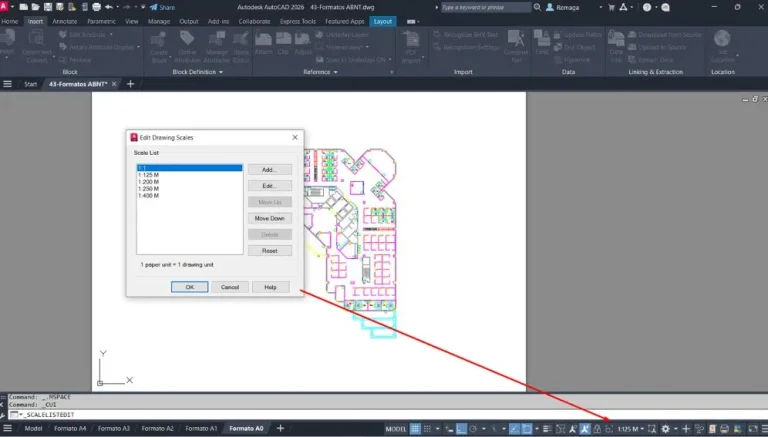
- A escala da viewport esteja travada e visível (ex: 1:50, 1:100)
- O carimbo técnico e a legenda estejam posicionados nas margens do papel
- O formato da folha esteja configurado conforme padrão (A4, A1, etc.)
Essa estrutura garante que o que você vê no layout será exatamente o que sairá no PDF.
2. Ajuste o carimbo técnico e margens
Um layout profissional deve conter:
- Nome do projeto, autor, escala, data e revisão
- Logotipo e identificação da empresa ou escritório
- Margens regulares e espaçamento adequado para furação e encadernação
Use blocos dinâmicos e camadas específicas para facilitar atualizações em lote.
3. Configure a viewport corretamente
A viewport deve estar:
- Em escala real ajustada (use a opção de escala padrão na barra inferior)
- Com a camada
Defpointsvisível apenas quando necessário - Sem linhas de contorno visíveis (use
VPCLIPse for necessário ajustar o recorte) - Travada para evitar alterações acidentais após a configuração
Evite alterar a geometria diretamente no layout. Faça correções no Model Space para manter a organização.
4. Utilize camadas específicas para elementos de folha
Separe os elementos gráficos do projeto das informações de layout:
- Crie camadas como
CARIMBO,MOLDURA,VISTAS,TEXTOS_LAYOUT - Defina cores e espessuras específicas no CTB, para que cada camada tenha representação gráfica adequada
Esse controle visual facilitará a leitura e impressão do PDF.
Com o layout configurado corretamente no AutoCAD, o processo de exportação para PDF será mais eficiente, confiável e com qualidade gráfica superior. A folha será reproduzida fielmente, mantendo escala, organização e padrão técnico de apresentação.
Configurações da Janela Plot para Exportar para PDF
A janela Plot é o centro de controle para exportar do AutoCAD para PDF passo a passo com qualidade. É nela que você define impressora, formato, escala, área de plotagem e o estilo de linha. Uma configuração bem feita evita distorções, perda de elementos ou erros de escala no PDF final.
1. Acesse a janela Plot
Você pode abrir a janela Plot de três formas:
- Comando
PLOTna linha de comando - Atalho
Ctrl + P - Menu Output > Plot
Certifique-se de estar na aba Layout antes de iniciar o processo.
2. Selecione a impressora correta
No campo Printer/Plotter, escolha a opção:
DWG to PDF.pc3(padrão nativo do AutoCAD)
Essa configuração garante a criação de um arquivo PDF leve, compatível e com qualidade vetorial.
3. Defina a área de plotagem
Em Plot Area, selecione:
Layout, para plotar toda a folha do Paper SpaceWindow, se desejar delimitar uma área específica (ex: detalhe técnico)
Garanta que o carimbo e a viewport estejam completamente dentro da área de impressão.
4. Configure o papel e a escala
- Em Paper Size, escolha o tamanho da folha (A4, A3, A1 etc.)
- Marque a opção Center the Plot para centralizar na página
- A escala deve ser 1:1 se estiver no Layout. No Model, defina a escala técnica (ex: 1:100)
Evite escalas personalizadas que dificultam a leitura técnica e revisão por terceiros.
5. Estilo de plotagem e visualização
No campo Plot Style Table (CTB):
- Escolha o arquivo CTB que define cores, espessuras e tipos de linha
- Marque Plot with plot styles para aplicar corretamente a representação gráfica
- Use Preview antes de confirmar a impressão, validando o posicionamento e visual final
A janela Plot é o último ajuste técnico antes de gerar o PDF. Dominar cada item dessa configuração garante um arquivo claro, compatível com normas técnicas e pronto para revisão, impressão ou entrega digital.
Um erro na plotagem final compromete toda a prancha
Configurações incorretas de área, escala ou CTB podem gerar PDFs fora de padrão, com cortes, distorções ou perda de legibilidade técnica.
No curso de plotagem no AutoCAD, você valida cada etapa da saída e garante pranchas alinhadas, padronizadas e prontas para revisão ou impressão.
Garantir plotagem corretaEstilos de Plotagem (CTB): Como Aplicar Corretamente
Os estilos de plotagem CTB são fundamentais para garantir que os arquivos exportados do AutoCAD para PDF mantenham a padronização gráfica esperada em projetos técnicos. Eles definem como as cores das entidades serão interpretadas na impressão, determinando espessuras, tipos de linha e preenchimentos.
1. O que é um arquivo CTB?
CTB (Color-Dependent Plot Style Table) é um arquivo que associa cada cor a um estilo gráfico específico. Isso inclui:
- Espessura de linha (lineweight)
- Tipo de linha (linetype)
- Modo de preenchimento (fill style)
- Cor de plotagem (geralmente preto)
Ao aplicar o CTB, um desenho colorido na tela pode ser convertido em uma impressão monocromática, com pesos gráficos que destacam informações técnicas com clareza.
2. Como aplicar um CTB corretamente
Na janela Plot:
- Selecione o campo Plot Style Table (pen assignments)
- Escolha um CTB existente, como
monochrome.ctb,acad.ctbou um modelo personalizado - Marque a opção Plot with plot styles
Isso garante que o estilo seja aplicado no PDF gerado, respeitando os pesos gráficos definidos.
Dica: Use
monochrome.ctbpara gerar PDFs em preto e branco, mantendo as espessuras de linha conforme a cor.
3. Criando ou editando um CTB personalizado
Para adaptar seu estilo gráfico:
- Acesse o Plot Style Manager (digite
STYLESMANAGERna linha de comando) - Copie um CTB existente e edite-o conforme as normas do seu escritório
- Altere espessuras, tipos de linha e definições de preenchimento por cor
Salve com um nome claro, como template_estrutura.ctb, para facilitar a identificação.
4. Exportar AutoCAD PDF: CTB vs STB: qual usar?
O AutoCAD permite dois tipos de controle de estilo:
- CTB (color-dependent): mais comum e tradicional, baseado na cor da entidade
- STB (named styles): estilo nomeado, independente da cor (requer configuração no início do projeto)
A escolha depende do template do projeto. Para equipes que seguem um padrão gráfico consolidado, o CTB continua sendo a melhor opção.
5. Visualize o resultado com Preview
Antes de confirmar a exportação:
- Clique em Preview
- Verifique se as espessuras e representações gráficas estão coerentes
- Volte à janela Plot e ajuste o CTB se necessário
Essa etapa evita erros e retrabalho na geração do PDF.
Como Gerar PDF com Múltiplas Folhas no AutoCAD

Quando o projeto envolve várias plantas, cortes ou pranchas, o ideal é gerar um único PDF com múltiplas folhas no AutoCAD. Isso organiza a documentação, facilita a revisão e evita arquivos soltos. O recurso adequado para essa tarefa é o comando PUBLISH, que permite exportar várias folhas de forma automática e com configuração padronizada.
1. Organize seus layouts antes de publicar
Certifique-se de que cada folha do projeto:
- Está montada em um layout separado
- Contém carimbo, viewport e escala correta
- Está com o CTB aplicado e camadas organizadas
Essa etapa evita retrabalho durante o processo de publicação.
2. Acesse o comando PUBLISH
Existem três formas de abrir a ferramenta:
- Digite
PUBLISHna linha de comando - Vá até Output > Publish
- Use o atalho Ctrl + P e clique em Publish to PDF
A janela de publicação será aberta com todos os layouts listados automaticamente.
3. Exportar AutoCAD PDF: Configure a publicação para PDF
Na janela Publish:
- Em Publish To, selecione
PDF - Marque a opção Multi-sheet file para gerar um único PDF
- Confirme que todos os layouts estejam marcados com o estilo de plotagem desejado (CTB)
- Altere o Page Setup se necessário (pode ser “DWG To PDF.pc3” com
monochrome.ctb)
Você também pode arrastar e reordenar as folhas conforme a sequência desejada.
4. Salve o arquivo e defina local de exportação
- Clique em Publish Options para definir qualidade, compactação e diretório padrão
- Escolha a pasta de destino e o nome do PDF
- Marque a opção para abrir o PDF automaticamente após a exportação, caso queira validar
Clique em Publish para iniciar o processo.
5. Exportar AutoCAD PDF: Revise o PDF gerado
Após a exportação:
- Verifique a ordem das folhas
- Confira se escalas, carimbos e espessuras de linha foram aplicados corretamente
- Confirme se nenhuma folha foi omitida ou duplicada
Se necessário, revise os Page Setups e repita a publicação com ajustes.
Gerar um único PDF com múltiplas folhas economiza tempo, melhora a apresentação e garante compatibilidade com processos de aprovação, impressão em lote e arquivamento digital.
Gerar o PDF não garante que está tudo correto
Falhas na ordem das folhas, escalas incorretas ou inconsistências gráficas podem passar despercebidas e comprometer a entrega técnica.
No curso de plotagem no AutoCAD, você aprende a revisar e validar o PDF final para garantir um material confiável, padronizado e pronto para aprovação.
Validar PDF finalBoas Práticas para Garantir Qualidade no PDF Final
A exportação do AutoCAD para PDF passo a passo não termina na janela Plot ou Publish. Garantir um resultado final com qualidade gráfica e clareza técnica envolve revisar detalhes visuais e aplicar boas práticas que impactam diretamente a leitura do arquivo.
1. Exportar AutoCAD PDF: Use fontes técnicas compatíveis
Evite fontes decorativas ou não padronizadas. O ideal é:
- Utilizar fontes como Arial, ISOCP, Simplex ou Romans
- Garantir que a fonte esteja instalada em qualquer estação de trabalho que abrir o PDF
- Evitar fontes personalizadas que podem gerar substituições ou erros de leitura
Fontes compatíveis asseguram legibilidade e evitam distorções na plotagem.
2. Verifique espessuras de linha e hierarquia visual
Ao aplicar um CTB, revise se:
- Linhas principais (paredes, cortes) estão com maior espessura
- Linhas secundárias (eixos, mobiliário) estão mais leves
- Textos e cotas aparecem com clareza e proporção equilibrada
Essa hierarquia visual é essencial para interpretar o projeto com rapidez.
3. Exportar AutoCAD PDF: Cores e preenchimentos
Mesmo em PDFs monocromáticos, algumas cores podem afetar a qualidade:
- Linhas em cores muito claras (ex: amarelo, cinza-claro) podem desaparecer se não forem convertidas corretamente
- Hachuras muito densas ou sobrepostas podem comprometer a leitura
Ajuste as hachuras, evite tramas complexas e garanta que todos os elementos sejam representados de forma limpa.
4. Desative objetos indesejados
Antes de exportar:
- Apague objetos temporários, linhas de construção ou textos auxiliares
- Desligue ou congele camadas não essenciais (ex: layer de estudo ou marcações)
- Evite deixar viewport sobrepostas no layout
Essa limpeza evita que elementos não intencionais apareçam no PDF.
5. Exportar AutoCAD PDF: Faça uma revisão visual no Preview
Sempre use o botão Preview antes de concluir a exportação. Avalie:
- A escala está correta?
- O carimbo e o corte aparecem inteiros?
- Há elementos cortados, desalinhados ou ocultos?
Essa checagem evita retrabalho e garante uma entrega mais profissional.
Aplicar boas práticas no acabamento do PDF é o que transforma um simples desenho exportado em um documento técnico de alta qualidade. Ao alinhar conteúdo, legibilidade e padrões gráficos, você garante clareza, confiabilidade e apresentação profissional.
Como Revisar e Validar seu PDF Exportado do AutoCAD
Finalizar a exportação do AutoCAD para PDF passo a passo não significa que o trabalho está pronto para ser entregue. A revisão técnica do arquivo gerado é essencial para garantir que escalas, conteúdos e representações gráficas estejam corretos e legíveis. Esse processo evita retrabalhos, falhas de comunicação e rejeições em processos de aprovação.
1. Verifique a escala com régua ou software de medição
Abra o PDF em um leitor com ferramenta de medição, como o Adobe Acrobat Pro:
- Meça uma cota conhecida e compare com o valor nominal
- Confirme se a escala aplicada (1:100, 1:50 etc.) corresponde às medidas reais
- Se estiver em papel, use régua técnica ou escalímetro
Se houver divergência, reavalie a configuração da viewport ou a escala aplicada na Plot.
2. Valide a legibilidade de textos e cotas
Revise visualmente:
- Se os textos estão nítidos e não sobrepostos
- Se todas as cotas estão completas, visíveis e alinhadas
- Se há elementos com fontes ou tamanhos desproporcionais
A clareza do conteúdo é fundamental para garantir compreensão técnica.
3. Teste a impressão (virtual ou física)
Caso o PDF vá para plotagem, faça um teste:
- Imprima em impressora comum ou visualize em modo de pré-impressão
- Confirme se as espessuras de linha aparecem como esperado
- Verifique alinhamento de margens, cortes e carimbos
Essa checagem evita surpresas ao enviar para gráficas ou clientes.
4. Exportar AutoCAD PDF: Avalie o peso do arquivo PDF
Arquivos excessivamente pesados podem dificultar envio e abertura:
- PDFs ideais devem ter entre 500 KB e 5 MB, dependendo da complexidade
- Se estiver muito grande, revise tramas densas, imagens ou Xrefs desnecessárias
- Use opções de compressão no PUBLISH ou editores PDF para otimizar
Evitar arquivos pesados melhora a experiência do cliente e a compatibilidade com sistemas de aprovação digital.
5. Proteja o arquivo, se necessário
Se o conteúdo for confidencial ou restrito:
- Use ferramentas para proteger com senha, impedir cópia ou edição
- Algumas versões do AutoCAD permitem configurar essas opções direto na exportação
- Alternativamente, utilize softwares como PDF24, Acrobat ou Foxit
Essa proteção é recomendada para projetos com contratos ou cláusulas de sigilo.
Revisar o PDF exportado é um passo final que valida todo o processo anterior. Ao garantir que escala, clareza e apresentação estejam corretas, você entrega um documento técnico confiável, padronizado e pronto para uso profissional.
✅ Exportar AutoCAD PDF: Conclusão
Exportar do AutoCAD para PDF passo a passo é uma atividade que vai além de gerar um arquivo visual — trata-se de garantir precisão técnica, fidelidade gráfica e comunicação profissional entre projetistas, clientes e equipes. Cada etapa, desde a organização do layout até a revisão do PDF final, influencia diretamente na qualidade da entrega.
Ao dominar os comandos de plotagem, aplicar corretamente os estilos de linha com CTB, configurar múltiplas folhas e revisar com atenção, você transforma seu projeto em um documento técnico claro, leve e pronto para uso. Além disso, seguir boas práticas ajuda a evitar erros de escala, falhas gráficas e retrabalhos, elevando o nível de profissionalismo das suas entregas.
Com esse passo a passo completo, você tem as bases para gerar PDFs confiáveis e compatíveis com padrões técnicos exigidos no mercado de engenharia, arquitetura e design.
Entregue PDFs Técnicos com Qualidade e Segurança
Aprenda a revisar escala, validar conteúdos e garantir a qualidade gráfica dos seus PDFs exportados do AutoCAD. Evite retrabalhos e ganhe credibilidade técnica.
Acessar curso completo de AutoCAD