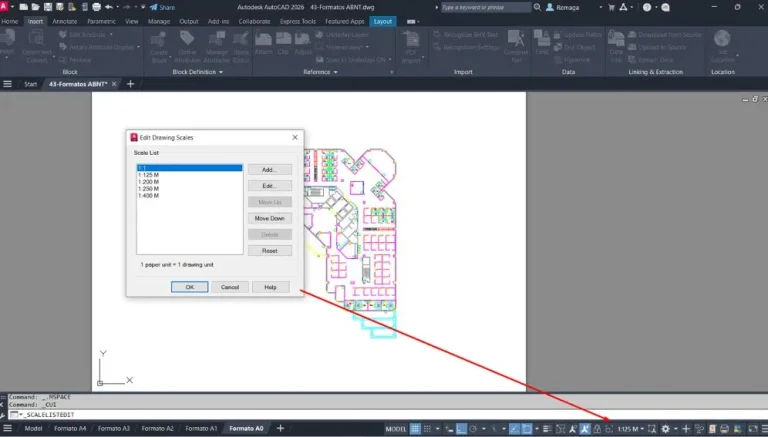
Exportar do Layout para PDF com Qualidade
Saber exportar do layout do AutoCAD para PDF com qualidade é uma habilidade essencial para qualquer profissional que trabalha com desenho técnico. Seja em arquitetura, engenharia ou design de interiores, a entrega de pranchas bem configuradas impacta diretamente na comunicação com o cliente, na compatibilidade com impressoras e na organização documental do projeto.
Embora o AutoCAD ofereça ferramentas robustas para plotagem, muitos usuários enfrentam problemas com margens cortadas, linhas muito espessas, escalas incorretas ou arquivos pesados. Isso geralmente acontece por falta de padronização nos estilos de impressão, configuração incorreta da folha ou desconhecimento das opções de exportação ideais.
Neste artigo, você vai aprender como exportar layouts do AutoCAD para PDF com alta qualidade, configurando corretamente a área de plotagem, o estilo de impressão, a resolução e o uso de CTBs. O objetivo é garantir que sua prancha seja impressa com clareza, proporção e fidelidade gráfica, seguindo padrões técnicos e profissionais.
Diferença Entre Model E Layout No AutoCAD
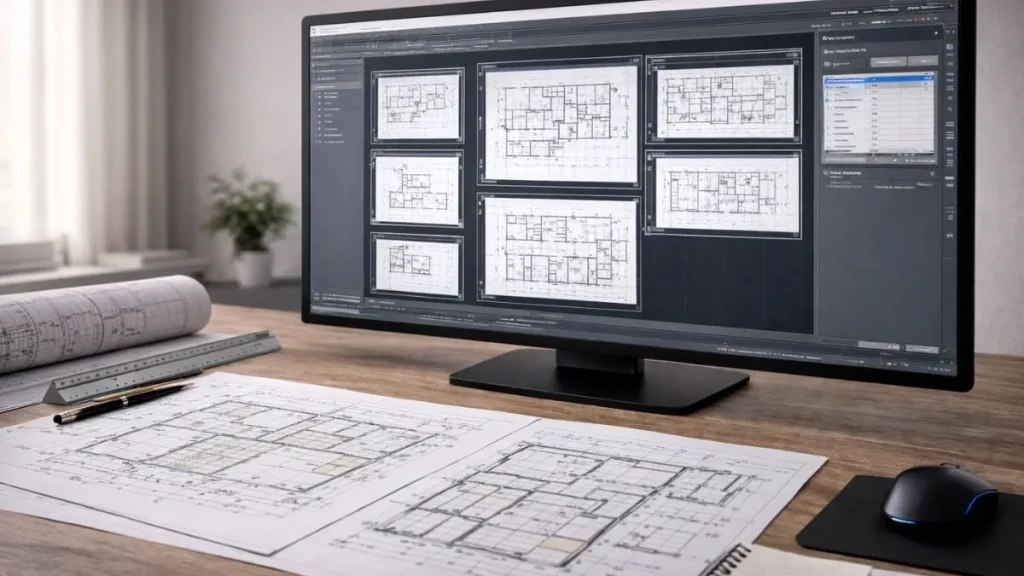
Antes de aprender a exportar do layout do AutoCAD para PDF com qualidade, é fundamental entender a diferença entre o Model (Modelo) e o Layout (Folha). Essa distinção impacta diretamente na forma como os desenhos são organizados, escalados e posteriormente plotados.
O que é o espaço Model?
O Model é o espaço de trabalho principal no AutoCAD, onde o desenho técnico é criado em escala real 1:1. Neste ambiente, o profissional desenvolve plantas, cortes, detalhes e qualquer geometria que represente o projeto. O foco aqui é o desenho técnico puro, sem preocupação com margens, carimbos ou layouts de impressão.
Características do Model:
- Escala sempre 1:1
- Área ilimitada
- Usado para criação e edição de geometrias
- Sem configurações de folha ou plotagem
O que é o espaço Layout?
O Layout, por outro lado, representa uma folha de impressão. É onde o usuário organiza o desenho para apresentação e plotagem, inserindo viewports (janelas) que mostram partes do desenho do Model com escala controlada. No Layout, também são inseridos carimbos, margens, logos e informações complementares do projeto.
Características do Layout:
- Representa uma folha com tamanho fixo (A4, A3, A1 etc.)
- Permite configurar margens, escalas e estilos de impressão
- Ideal para exportação e organização documental
- Suporta múltiplos layouts com diferentes representações
Por que exportar sempre a partir do Layout?
Exportar diretamente do Model pode gerar arquivos desorganizados, sem escala definida e sem padrão gráfico. O Layout permite total controle sobre a apresentação final do PDF, garantindo:
- Fidelidade gráfica
- Escala definida por viewport
- Aplicação correta de CTBs (estilo de linhas)
- Compatibilidade com carimbos e folhas padrão
Dominar a diferença entre Model e Layout é o primeiro passo para garantir PDFs profissionais e tecnicamente corretos ao exportar seus desenhos no AutoCAD.
Configurar O Layout Para Impressão Técnica Correta
Para exportar do layout do AutoCAD para PDF com qualidade, é essencial que o layout esteja corretamente configurado. Isso inclui o formato da folha, o estilo de plotagem, a viewport com escala controlada e a padronização dos elementos gráficos como carimbo e margens.
Etapas para configurar corretamente o layout
- Acesse a aba Layout
Clique em uma das abas de layout (Layout1, Layout2…) ou crie uma nova aba com+. - Defina o tamanho da folha
Clique com o botão direito no nome da aba → Page Setup Manager → Modify.
Escolha o tamanho da folha (ex: ISO A3, A1) e selecione a impressoraDWG to PDF.pc3. - Ajuste as margens e carimbos
Insira blocos com carimbo técnico, logotipo e informações padrão. UtilizeINSERTpara posicioná-los corretamente. - Crie a viewport com escala controlada
Use o comandoMV(Make Viewport) para criar uma janela que exiba o conteúdo do Model.
Selecione a viewport → clique na barra inferior em escala (ex: 1:100) para aplicar. - Bloqueie a viewport
Após definir a escala, bloqueie a viewport clicando no ícone de cadeado. Isso evita alterações acidentais na escala do desenho. - Organize os layers do layout
Separe os elementos do carimbo e folha em camadas específicas (CARIMBO,MOLDURA,TEXTO_LAYOUT), e bloqueie-os para evitar alterações indesejadas.
Dicas técnicas adicionais
- Use estilos de cotas e textos específicos para o layout, com tamanhos pensados para a escala visual
- Ative ou desative layers dentro da viewport com
LAYFRZouVP Freeze - Mantenha o desenho centralizado dentro da viewport com
PAN
Um layout bem configurado garante que a exportação para PDF reproduza com exatidão a apresentação desejada, respeitando escala, margens e padrão gráfico do escritório.
Uma viewport mal configurada altera toda a escala da prancha
Não travar a viewport ou ajustar a escala corretamente pode gerar distorções no desenho e comprometer a precisão na plotagem.
No curso de plotagem no AutoCAD, você aprende a controlar layout, viewport e escala com precisão, garantindo pranchas consistentes e sem retrabalho.
Controlar layout corretamenteDefinir Escala, Tamanho De Folha E Margens De Corte
Uma das etapas mais críticas para exportar do layout do AutoCAD para PDF com qualidade é garantir que o desenho esteja corretamente escalado e inserido em uma folha compatível com o padrão técnico exigido (A4, A3, A1 etc.). Além disso, respeitar margens e áreas de corte assegura que o conteúdo não será cortado ou deslocado na hora da impressão.
Tamanho da folha e formato
No Page Setup Manager, ao configurar a impressora DWG to PDF.pc3, selecione o formato físico da folha:
- A4 – 210 × 297 mm
- A3 – 297 × 420 mm
- A2 – 420 × 594 mm
- A1 – 594 × 841 mm
- A0 – 841 × 1189 mm
É importante usar os tamanhos padronizados ISO para garantir compatibilidade com impressoras e gráficas.
Configuração da viewport com escala técnica
Ao criar uma viewport, o conteúdo exibido precisa estar na escala correta. Para isso:
- Selecione a viewport no Layout
- Na barra inferior do AutoCAD, escolha a escala desejada (ex: 1:50, 1:100, 1:200)
- Trave a viewport para evitar alterações acidentais
Dica: a escala deve ser compatível com o tamanho da folha e o nível de detalhamento do projeto.
Ajustar margens de corte e impressão
Ao configurar a folha:
- Defina a área de plotagem como “Layout”
- Marque a opção “Center the Plot” para centralizar o conteúdo
- Observe os limites da folha (retângulo tracejado) e ajuste sua moldura para que nada ultrapasse esse contorno
Você também pode desenhar margens técnicas de segurança no próprio Layout (ex: 10 mm nas bordas), garantindo que nenhum conteúdo importante seja cortado durante a impressão.
Definir corretamente a escala, o tamanho da folha e as margens é o que garante que seu PDF seja exportado com proporção, legibilidade e qualidade gráfica, prontos para impressão técnica ou envio digital.
Aplicar CTB (Estilo De Impressão) Para Controle De Linhas
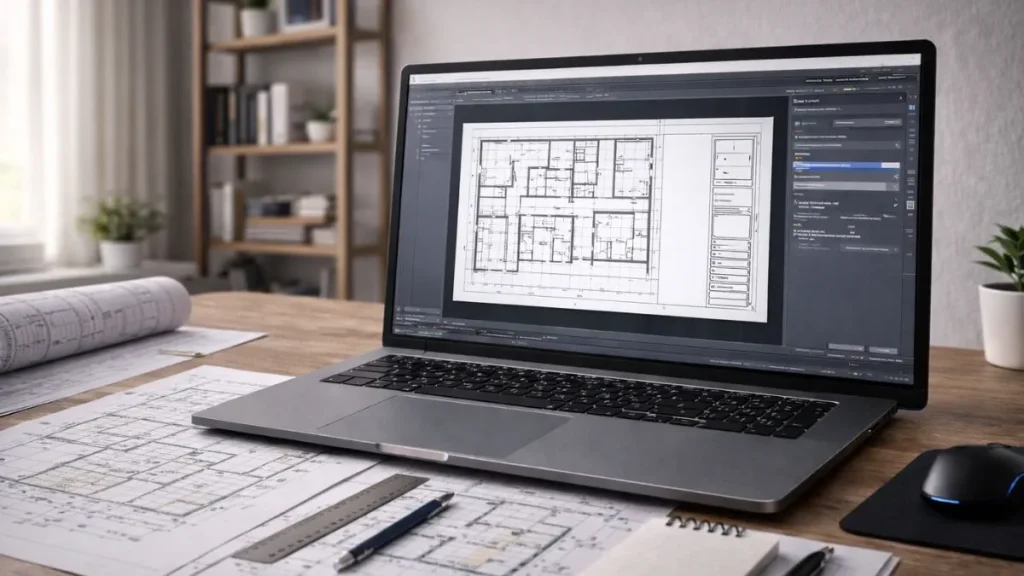
O CTB (Color-dependent Plot Style Table) é um dos elementos mais importantes para garantir que a exportação do layout do AutoCAD para PDF tenha qualidade técnica e visual. Ele define como as cores do desenho serão impressas — controlando espessura de linha, tipo de linha, tons de cinza e até mesmo a visibilidade de elementos.
O que é o CTB?
O arquivo .ctb é uma tabela de estilos de plotagem baseada em cores, usada para transformar a aparência do seu desenho na hora da impressão. Cada cor usada no desenho (ex: cor 1, cor 8, cor 250) pode ter:
- Espessura de linha definida (ex: 0.2 mm, 0.5 mm)
- Tipo de linha (contínua, tracejada, traço-ponto)
- Tom de cinza ou cor impressa personalizada
- Configuração de transparência ou opacidade
Essas configurações não afetam o desenho na tela, mas são aplicadas apenas durante a plotagem.
Como aplicar um CTB ao layout
- Acesse o Page Setup Manager
- Em Plot Style Table (pen assignments), selecione o arquivo
.ctbdesejado - Marque a opção “Display Plot Styles” para visualizar a aplicação no layout
- Clique em OK e depois em Set Current
Dica: o arquivo .ctb mais comum é o monochrome.ctb, que imprime tudo em preto e branco — ideal para pranchas técnicas.
Criar e editar CTBs personalizados
Você pode criar um CTB próprio com as cores e espessuras específicas do seu padrão gráfico:
- Digite
PLOTSTYLEou abra o Plot Style Manager - Copie um arquivo CTB existente e edite suas propriedades
- Ajuste cada cor conforme o padrão do escritório (ex: cor 1 = parede = 0.40 mm)
Salve o arquivo em uma pasta padrão acessível a todos os projetos para garantir consistência.
Aplicar corretamente o CTB ao layout é o que garante a aparência profissional do PDF, respeitando os padrões de representação gráfica usados em arquitetura, engenharia e design técnico.
Um CTB mal configurado compromete toda a leitura do projeto
Espessuras incorretas, cores mal definidas ou falta de padronização no CTB geram PDFs confusos e fora do padrão técnico.
No curso de plotagem no AutoCAD, você aprende a configurar e aplicar CTBs corretamente, garantindo clareza visual e padrão profissional na impressão.
Configurar CTB corretamenteExportar Em Alta Qualidade Usando O Plot To PDF
Após configurar corretamente o layout, aplicar o estilo de impressão (CTB) e definir a escala da viewport, o passo final é exportar do layout do AutoCAD para PDF com qualidade. Para isso, é essencial utilizar o comando PLOT (Plotagem), ajustando as opções com precisão para obter um arquivo leve, legível e compatível com impressão técnica.
Passo a passo para exportar via PLOT
- No Layout, digite o comando
PLOTe pressione Enter - Em Printer/Plotter, selecione
DWG to PDF.pc3 - Em Paper Size, escolha o tamanho da folha usado no layout (ex: ISO A3)
- Em Plot Area, selecione a opção “Layout”
- Marque a opção “Center the Plot”
- Em Plot Style Table, selecione o CTB aplicado (ex:
monochrome.ctb) - Em Shaded viewport options, selecione “As displayed”
- Em Plot Scale, mantenha 1:1 (já controlado pela viewport)
Clique em “Preview” para verificar o resultado. Se estiver tudo certo, clique em “OK” e salve o arquivo PDF.
Dicas para garantir alta qualidade no PDF
- Use resolução alta nas configurações do driver PDF (ex: 600 dpi)
- Evite fontes personalizadas não instaladas em outras máquinas
- Mantenha o CTB e os layers organizados para não gerar linhas espessas ou ilegíveis
- Renomeie o arquivo PDF com um nome claro e padronizado (ex: “Planta_Baixa_Térreo_A3.pdf”)
Alternativa: Exportação via PUBLISH
Se você quiser gerar vários PDFs de uma vez, use o comando PUBLISH:
- Configure todos os layouts
- Execute
PUBLISH - Escolha “PDF” como formato de saída
- Verifique a ordem das folhas e clique em “Publish”
Essa opção é ideal para criar cadernos de projeto completos com múltiplas pranchas em um único processo.
Utilizar corretamente o PLOT ou o PUBLISH garante que seu PDF final seja fiel ao layout configurado, com escala precisa, espessura de linha técnica e qualidade gráfica profissional.
Boas Práticas Para Arquivos PDF Técnicos De Projeto
Depois de aprender a exportar do layout do AutoCAD para PDF com qualidade, é importante seguir um conjunto de boas práticas para garantir que os arquivos gerados estejam prontos para impressão, aprovação e compatibilização com outros profissionais.
Um PDF técnico precisa transmitir clareza, confiabilidade e padronização gráfica, independentemente do meio em que será visualizado.
Nomeação e organização dos arquivos
Evite nomes genéricos como “Desenho1.pdf”. Use um padrão que identifique claramente o conteúdo, como:
Planta_Baixa_Terreno_A3.pdfDetalhamento_Sanitario_Lamina_04.pdfCorte_Longitudinal_Pavilhao01.pdf
Organize os arquivos em pastas separadas por disciplina ou etapa, facilitando o controle documental e o envio para clientes ou fornecedores.
Padronização visual e legibilidade
Ao revisar o PDF exportado, verifique se:
- As linhas têm espessura técnica coerente com o tipo de elemento (paredes, eixos, mobiliário etc.)
- Os textos estão legíveis na escala da folha
- As cotas estão completas e corretamente posicionadas
- Não há elementos sobrepostos ou distorcidos após a conversão
- O carimbo contém as informações obrigatórias: nome do projeto, data, autor, escala, revisão
PDFs confusos ou com informações faltantes prejudicam a interpretação do projeto e comprometem a comunicação técnica.
Compatibilidade e peso do arquivo
- Utilize fontes padrão (como Arial ou RomanS) para evitar erros de leitura em outros dispositivos
- Evite imagens de alta resolução desnecessárias
- Comprimir o PDF (quando possível) mantém a legibilidade sem comprometer o desempenho de envio por e-mail ou upload em sistemas de aprovação
Validação antes do envio
Sempre visualize o PDF final com zoom de até 200% para identificar falhas visuais. Se possível, imprima uma cópia de teste. Isso permite detectar problemas de escala, alinhamento, ausência de elementos ou linhas muito finas.
Aplicar essas boas práticas transforma um arquivo comum em um documento técnico confiável, valorizando seu trabalho e facilitando a comunicação entre projetistas, executores e clientes.
✅ Exportar do Layout no AutoCAD: Conclusão Técnica
Saber exportar do layout do AutoCAD para PDF com qualidade é uma etapa crucial na entrega de projetos técnicos profissionais. Mais do que apenas gerar um arquivo visual, essa prática envolve configurar corretamente a folha, definir escalas, aplicar estilos de impressão e garantir que todos os elementos estejam legíveis e padronizados.
Com as estratégias abordadas neste guia, o profissional evita erros comuns como cortes de margem, espessuras de linha incoerentes ou arquivos pesados e desorganizados. Ao dominar o uso de layouts, CTBs, viewports e comandos como PLOT e PUBLISH, é possível garantir que cada prancha digital mantenha a fidelidade gráfica necessária para aprovação técnica, impressão ou compatibilização com outras disciplinas.
Ao aplicar boas práticas de nomeação, organização e revisão final, você assegura que seu PDF seja bem recebido por clientes, equipes de obra, prefeituras ou qualquer outra instância técnica. O AutoCAD é uma ferramenta poderosa — e sua eficiência na exportação de layouts define o padrão do seu trabalho.
O PDF final define a qualidade do seu trabalho
Falhas na exportação, escala ou configuração do layout comprometem a leitura técnica e podem gerar reprovação ou retrabalho.
No curso de plotagem no AutoCAD, você aprende a gerar PDFs precisos, padronizados e prontos para aprovação em qualquer ambiente técnico.
Garantir entrega profissional