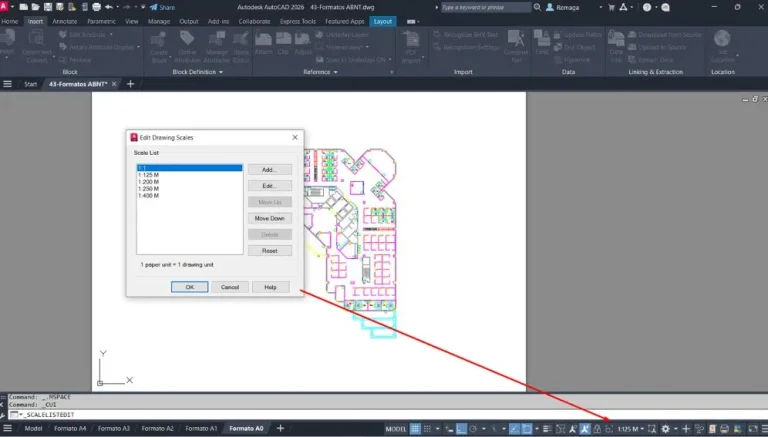
Exportar DWG PDF Corretamente: Boas Práticas
Exportar DWG PDF corretamente no AutoCAD é uma etapa fundamental para garantir que o desenho técnico seja compreendido e impresso com fidelidade. Um arquivo mal configurado pode gerar erros de escala, penas incorretas ou cortes indesejados. Neste artigo, você aprenderá o processo completo para gerar PDFs precisos, padronizados e prontos para apresentação.
Erros Comuns ao Exportar DWG para PDF no AutoCAD

Ao tentar exportar DWG em PDF corretamente no AutoCAD, muitos profissionais se deparam com arquivos fora de escala, com penas erradas ou até mesmo cortados. Esses erros geralmente não estão no desenho em si, mas sim na forma como a plotagem foi configurada. Identificar essas falhas é essencial para gerar arquivos técnicos confiáveis e prontos para impressão ou envio ao cliente.
1. Escala incorreta no PDF final
Um dos erros mais recorrentes é a geração de PDFs com elementos desproporcionais. Isso acontece quando:
- A escala de plotagem é inserida manualmente e com valor incorreto
- A viewport está desbloqueada e foi acidentalmente redimensionada
- O desenho foi centralizado de forma errada na janela de plotagem
Resultado: cotas não batem, objetos ficam esticados e o documento perde valor técnico.
2. Espessuras de linha fora do padrão
Outro erro frequente é a aplicação errada de penas (espessura de linhas), que podem aparecer:
- Muito finas (quase invisíveis)
- Muito grossas (comprometendo a leitura)
- Com cores impressas, em vez de preto e branco
Isso geralmente ocorre por uso incorreto da tabela CTB/STB, ou pela ausência de associação entre as cores das layers e as configurações da tabela de penas.
3. Áreas cortadas ou mal enquadradas
Muitos usuários esquecem de ajustar corretamente:
- A área de plotagem (extents, window ou layout)
- A margem da folha em relação ao carimbo
- A orientação do papel (paisagem ou retrato)
Esses descuidos geram PDFs com partes do desenho cortadas ou mal centralizadas.
4. Impressão de layers ocultos ou auxiliares
Se a configuração da plotagem não estiver filtrando corretamente os layers:
- Elementos auxiliares (linhas de construção, layers de referência) podem ser impressos
- Informações desnecessárias podem poluir o resultado final
Usar o comando LAYISO, rever a tabela de penas e ocultar camadas não desejadas ajuda a evitar esse problema.
Evitar esses erros é o primeiro passo para gerar PDFs profissionais, organizados e fiéis ao projeto original. A etapa de exportação deve ser tratada com o mesmo rigor técnico da modelagem, garantindo clareza e padronização em todas as saídas gráficas.
Como Exportar DWG PDF Corretamente: Passo a Passo Técnico
Para exportar DWG em PDF corretamente no AutoCAD, não basta apenas clicar em “Plotar”. É preciso seguir um processo técnico bem definido, garantindo que o arquivo final esteja em escala, com penas aplicadas corretamente, margens ajustadas e conteúdo centralizado. A seguir, você confere um passo a passo seguro para gerar PDFs profissionais e padronizados.
1. Acesse o comando de plotagem
- Vá até o menu superior e clique em Plot (Ctrl+P)
- Ou digite
PLOTna linha de comando
Essa janela é onde todas as configurações de exportação devem ser feitas com atenção.
2. Selecione a impressora PDF
No campo Printer/Plotter, escolha uma das opções de driver PDF. Recomendado:
- DWG to PDF.pc3 (padrão do AutoCAD)
- Ou outro driver configurado conforme sua rotina
Evite impressoras virtuais genéricas que não reconhecem CTB/STB corretamente.
3. Defina a área de plotagem corretamente
Em Plot Area, escolha:
Window: permite selecionar manualmente a área desejadaLayout: utiliza o que está no espaço de apresentaçãoExtents: imprime tudo que estiver visível no Model Space
Ao escolher Window, selecione com precisão os limites do desenho. Marque também “Center the plot” para centralizar na folha.
4. Configure a escala com critério técnico
Na seção Plot Scale, escolha uma escala padrão, como:
- 1:100, 1:50 ou 1:25
- Ou use escala personalizada com base nas unidades do seu desenho
Desative a opção “Fit to paper” se estiver trabalhando com escala real. Essa opção ajusta automaticamente, mas compromete proporções técnicas.
5. Escolha a tabela de penas (CTB/STB)
No campo Plot style table (pen assignments), selecione:
- monochrome.ctb para impressão em preto e branco
- Ou uma tabela personalizada com espessuras específicas
Certifique-se de que as cores das layers estão configuradas para corresponder às penas da tabela escolhida.
6. Pré-visualize antes de gerar o PDF
Clique em Preview antes de confirmar a plotagem. Isso permite verificar:
- Centralização
- Margens
- Cores
- Espessuras
- Itens faltando
Se tudo estiver correto, clique em OK para gerar o PDF. Salve com nome padronizado e versão controlada (ex: planta_arquitetonica_v05.pdf).
Com esse passo a passo, a exportação de DWG para PDF se torna uma tarefa técnica e confiável, alinhada às exigências de escritórios de engenharia, arquitetura e documentação técnica profissional.
Erros na plotagem só aparecem no resultado final
Falhas em CTB, espessuras ou margens podem passar despercebidas na tela e comprometer a leitura técnica quando o PDF é gerado ou impresso.
No curso de plotagem no AutoCAD, você valida cada detalhe antes da saída e garante PDFs consistentes, legíveis e prontos para revisão ou entrega.
Validar minha plotagemConfigurações Essenciais Antes da Exportação para PDF
Antes de exportar DWG em PDF corretamente no AutoCAD, é fundamental revisar as configurações do arquivo. Muitos problemas de escala, cortes e penas erradas têm origem em configurações básicas esquecidas ou mal ajustadas. Um desenho bem preparado garante que a plotagem final esteja fiel ao padrão técnico exigido.
1. Verifique as unidades do desenho
Use o comando UNITS para confirmar se o projeto está:
- Em milímetros (comum em detalhamentos)
- Em metros (comum em projetos arquitetônicos)
- Com precisão e ângulo corretamente configurados
Essa definição influencia diretamente a escala e o tamanho real dos elementos ao exportar.
2. Ajuste os limites do espaço do modelo
No Model Space, defina os limites da área útil com o comando LIMITS, caso vá trabalhar diretamente nesse espaço. Embora muitos usuários prefiram o Layout, ajustar os limites ajuda a manter a organização do arquivo e a preparar o desenho para impressão.
3. Use o Layout (Paper Space) sempre que possível
Trabalhar no Layout facilita a organização gráfica:
- Crie viewports para visualizar áreas específicas do modelo
- Trave a escala da viewport para evitar alterações acidentais (
Properties > Display Locked: Yes) - Posicione o carimbo e margens no layout com base no tamanho da folha (A4, A3, A1)
A plotagem no Layout oferece mais controle e previsibilidade do que imprimir direto do Model.
4. Configure orientação e margens
Na aba Page Setup Manager, defina:
- Tamanho correto da folha
- Orientação (paisagem ou retrato)
- Margens internas, respeitando a área de impressão do driver PDF
Esses detalhes evitam cortes indesejados e desalinhamentos no resultado final.
5. Padronize os estilos de texto e cota
Antes de exportar, verifique se os estilos estão padronizados:
DIMSTYLEcom escala correta de cotas e espaçamentosTEXTSTYLEcom altura e fonte apropriadas para leitura técnica
Esses estilos devem estar visíveis na escala de plotagem que será usada. Utilize anotações com escalas associativas se necessário (Annotative Text).
Preparar o arquivo com essas configurações garante que a exportação para PDF seja fiel, precisa e profissional. Cada etapa evita erros na saída gráfica e reforça a padronização dos desenhos dentro do fluxo de trabalho CAD.
Como Aplicar Penas e Espessuras com CTB ou STB Corretamente
Ao exportar DWG em PDF corretamente no AutoCAD, a aplicação de penas e espessuras é um dos pontos mais críticos. O controle visual do desenho — espessura das linhas, preenchimentos e cores — depende da associação correta entre as cores das layers e as configurações definidas em tabelas CTB ou STB.
O que são arquivos CTB e STB?
- CTB (Color-dependent Plot Style Table): define a espessura de linha com base na cor da layer. Exemplo: cor 1 (vermelho) = 0.50 mm.
- STB (Named Plot Style Table): define espessura e estilo de impressão com base em nomes de estilos, independentemente da cor.
Ambos os sistemas são eficientes, mas exigem consistência no uso. O mais comum em fluxos técnicos tradicionais é o CTB.
Como saber qual tipo seu arquivo usa
Digite o comando CONVERTPSTYLES:
- Se estiver usando STB, o comando converterá o arquivo para CTB (ou vice-versa)
- Verifique o tipo de estilo no Page Setup Manager, campo “Plot Style Table”
Aplicando penas corretamente com CTB
- Atribua cores às layers com critério técnico:
- Cor 1 (vermelho): paredes
- Cor 4 (ciano): mobiliário
- Cor 8 (cinza): linhas auxiliares
- Essas cores correspondem a espessuras específicas na tabela CTB
- Associe o CTB correto ao layout de plotagem:
- Acesse
Page Setup Manager - Escolha monochrome.ctb, acad.ctb ou uma tabela personalizada
- Use o botão “Edit” para visualizar as espessuras associadas às cores
- Acesse
- Visualize no preview antes de plotar:
- O comando
PREVIEWmostra exatamente como o PDF será gerado - Verifique se há linhas invisíveis ou espessas demais
- O comando
Dicas avançadas de controle gráfico
- Evite usar muitas cores no desenho: isso dificulta o controle de penas
- Use um template com layers já coloridas e padronizadas
- Para usar STB, crie estilos nomeados (fino, médio, grosso) e aplique nas propriedades das entidades
Dominar o uso de penas é fundamental para gerar PDFs com leitura técnica precisa e conforme normas do escritório. Um arquivo mal configurado pode parecer “limpo” na tela, mas falhar completamente na impressão.
O desenho pode estar correto na tela e errado na impressão
Configurações incorretas de CTB geram espessuras incoerentes, linhas invisíveis ou excesso de peso gráfico, comprometendo a leitura técnica do PDF.
No curso de plotagem no AutoCAD, você controla cores, penas e estilos de plotagem para garantir fidelidade visual e qualidade na impressão.
Ajustar penas corretamenteDicas para Garantir Escala Correta e Plotagem Técnica Confiável
Exportar DWG em PDF corretamente no AutoCAD exige mais do que selecionar um layout e clicar em “OK”. Para garantir que a escala esteja fiel e que o arquivo gerado possa ser utilizado tecnicamente — em obra, compatibilização ou impressão — é preciso aplicar validações e práticas específicas antes de finalizar a exportação.
1. Confirme a escala com o comando DIST
Antes de exportar, valide com precisão:
- Digite
DISTe clique em dois pontos de uma medida conhecida - Compare o valor com a cota inserida no projeto
Se o valor estiver incorreto, ajuste com SCALE (opção Reference) ou revise a escala da viewport.
2. Trave a escala da viewport
No Layout (Paper Space):
- Selecione a viewport
- No painel de propriedades, ative “Display Locked: Yes”
- Escolha a escala correta (ex: 1:100)
Isso evita que a escala seja alterada acidentalmente ao navegar entre espaços de trabalho.
3. Use escalas padronizadas e compatíveis
Adote apenas escalas convencionais como:
- 1:50 – Detalhamento
- 1:100 – Plantas baixas
- 1:200 / 1:500 – Implantação e localização
Escalas personalizadas (ex: 1:92, 1:135) podem gerar distorções gráficas e dificultam a interpretação em campo.
4. Verifique a escala anotativa (se aplicável)
Se estiver usando textos, cotas ou blocos com escalas anotativas:
- Certifique-se de que a escala do Layout é a mesma aplicada aos objetos
- Use o comando
ANNOUPDATEpara atualizar elementos que não estão se ajustando corretamente - Ajuste o campo “Annotation Scale” na barra inferior do AutoCAD
5. Visualize e revise antes de gerar o PDF
A opção Preview na janela de plotagem é sua melhor ferramenta para validação final. Verifique:
- Tamanho real dos elementos na folha
- Alinhamento do carimbo com a margem
- Leitura das cotas e textos
- Fidelidade dos preenchimentos (hatch, padrões)
Com essas práticas, você garante que o PDF exportado esteja em escala, com legibilidade técnica e pronto para uso em qualquer etapa do projeto. Um arquivo fora de escala compromete não só a apresentação, mas também a execução e a segurança da obra.
Padronização e Boas Práticas para Arquivos PDF Gerados no AutoCAD
Ao exportar DWG em PDF corretamente no AutoCAD, o resultado não deve ser apenas tecnicamente fiel, mas também padronizado, rastreável e pronto para uso profissional. Aplicar boas práticas no momento de salvar, nomear e organizar os arquivos PDF aumenta a produtividade e evita erros de comunicação entre equipes e clientes.
1. Nomeie os arquivos com lógica técnica
Evite nomes genéricos como “desenho1.pdf” ou “planta_final.pdf”. Em vez disso, adote um padrão de nomenclatura que facilite a identificação:
disciplina_nome_tipo_versao.pdf
Exemplo:arq_planta_baixa_v04.pdf
Isso permite rastrear versões, disciplinas e etapas do projeto com clareza.
2. Separe os arquivos por pastas temáticas
Crie diretórios organizados por categorias:
- Arquitetura, Estrutural, Elétrica
- Subpastas por pavimento ou etapa:
1_pavimento,detalhes,layout_final
Evite acumular todos os PDFs em uma única pasta.
3. Insira carimbo técnico e informações essenciais
Todo PDF deve conter:
- Nome do projeto e endereço
- Nome do responsável técnico
- Data e versão da prancha
- Escala e disciplina
- Assinaturas digitais, quando aplicável
Carimbos automatizados no Layout ajudam a manter esse padrão em todos os arquivos.
4. Revise a qualidade gráfica no PDF final
Após exportar:
- Abra o arquivo PDF em um leitor confiável
- Valide espessuras, hachuras e posicionamento
- Certifique-se de que os textos estão legíveis em escala 1:1
Se necessário, volte ao AutoCAD e ajuste o layout, penas ou margens.
5. Use um template padrão para exportações recorrentes
Crie e salve um modelo de layout com:
- Tamanho da folha
- Tabela de penas
- Estilos de texto e cota
- Carimbo com campos de preenchimento automático
Isso agiliza futuras exportações e mantém consistência em todos os projetos.
✅ Exportar dwg pdf corretamente: Conclusão
Saber exportar DWG em PDF corretamente no AutoCAD é uma habilidade essencial para qualquer profissional que atua com projetos técnicos. Não se trata apenas de gerar um arquivo visual: envolve controle de escala, aplicação precisa de penas, organização do layout e padronização de informações gráficas.
Ao evitar erros comuns, aplicar o passo a passo técnico e manter configurações coerentes com as exigências do projeto, você garante que o PDF seja não apenas legível, mas também confiável para obra, compatibilização e aprovação técnica.
Com prática e atenção aos detalhes, a exportação deixa de ser uma etapa crítica e passa a ser uma entrega segura — com qualidade gráfica, precisão de escala e organização profissional.
Sem template, cada exportação vira um novo ajuste
Configurar layout, penas e estilos manualmente em cada projeto aumenta o risco de erro e compromete a consistência das pranchas.
No curso de plotagem no AutoCAD, você cria templates padronizados e garante agilidade, precisão e uniformidade em todas as suas entregas técnicas.
Padronizar minhas exportações