PDF com Fidelidade Gráfica no AutoCAD
Garantir PDF com fidelidade gráfica no AutoCAD exige controle correto de DPI, layout e estilos de plotagem para evitar perdas na impressão.
Por que a qualidade do PDF é importante na engenharia e arquitetura
No contexto técnico de projetos em engenharia, arquitetura e design, exportar para PDF com qualidade no AutoCAD é mais do que uma questão estética — é um requisito funcional. O PDF é frequentemente o formato final utilizado para apresentações, orçamentos, revisões, licitações e envio para impressão.
PDF com Fidelidade Gráfica: Clareza visual e fidelidade técnica
Um PDF de baixa qualidade pode comprometer a leitura de cotas, textos, linhas e hachuras, dificultando a interpretação do projeto por outros profissionais ou clientes. Linhas tremidas, espessuras mal definidas ou textos ilegíveis são sinais de uma exportação mal configurada.
Além disso, quando se trata de impressão em grandes formatos (A1, A0), qualquer perda de definição fica ainda mais evidente. Isso pode gerar retrabalho, erros de execução e até prejuízos financeiros.
Profissionalismo e padronização
Gerar um PDF bem configurado transmite profissionalismo. Arquivos nítidos, organizados e com hierarquia gráfica clara são mais fáceis de entender e evitam dúvidas. Muitas empresas utilizam esses arquivos para arquivamento oficial ou integração com sistemas BIM e ERP.
Compatibilidade e segurança
Outro ponto importante é a compatibilidade. O PDF é um formato amplamente aceito e visualizável em diferentes dispositivos, sem a necessidade do AutoCAD. Além disso, ao configurar corretamente a exportação, é possível restringir edições ou aplicar proteções ao arquivo.
PDFs técnicos de qualidade garantem melhor comunicação entre as partes envolvidas no projeto e reduzem falhas de interpretação.
Como configurar o layout e estilos de plotagem para exportação
Antes de exportar para PDF com qualidade no AutoCAD, é fundamental preparar corretamente o layout de impressão e os estilos de plotagem (CTB ou STB). Essas configurações determinam como os elementos gráficos serão representados no PDF final.
1. Organize seu layout com margens e viewport
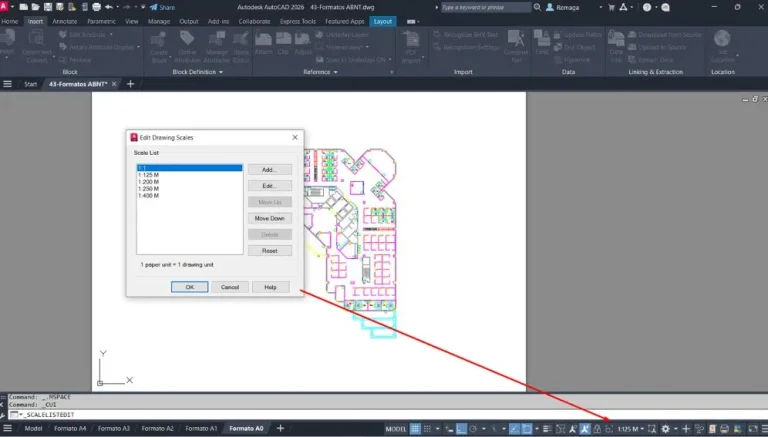
Acesse a aba Layout1 (ou nome personalizado), insira uma viewport com o comando MV e ajuste o enquadramento do desenho. Certifique-se de que:
- A viewport esteja centralizada na folha
- A escala esteja correta e travada (
Display Locked: Yes) - Carimbo e margens estejam visíveis e dentro da área imprimível
2. Aplique um estilo de plotagem adequado
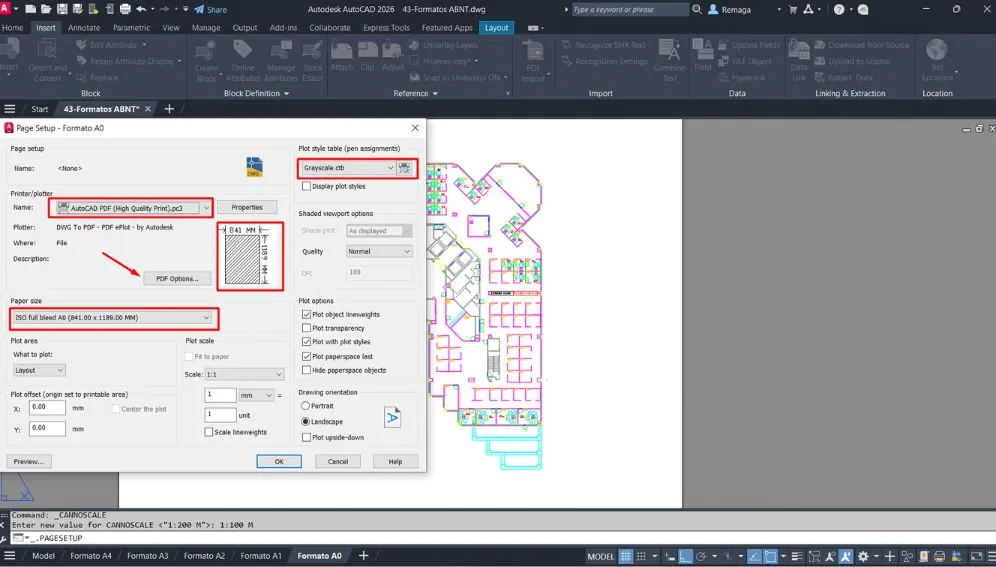
Use o comando PAGESETUP e, em seguida, configure:
- Impressora: selecione DWG to PDF.pc3
- Tamanho do papel: A3, A2, A1 etc.
- Estilo de plotagem (CTB/STB): escolha um estilo com espessuras bem definidas (ex: monocromático.ctb)
Dica: o estilo de plotagem define espessuras, cores, tipos de linha e preenchimentos. Um bom CTB garante hierarquia visual e nitidez.
3. Defina os limites de impressão corretamente
No campo Plot Area, escolha:
- Layout, se você configurou tudo direto no espaço do layout
- Ou Window, para selecionar uma área específica da folha
Mantenha a opção Center the plot marcada para centralizar o conteúdo automaticamente.
Layout mal configurado compromete toda a plotagem
Erros em viewport, escala ou estilo de plotagem geram impressões fora de padrão, com perda de legibilidade e inconsistência na apresentação técnica.
No curso de plotagem no AutoCAD, você configura layout, CTB/STB e viewports com precisão para garantir pranchas alinhadas, legíveis e prontas para entrega.
Ajustar minha plotagemAjustes essenciais para resolução, linhas e textos nítidos
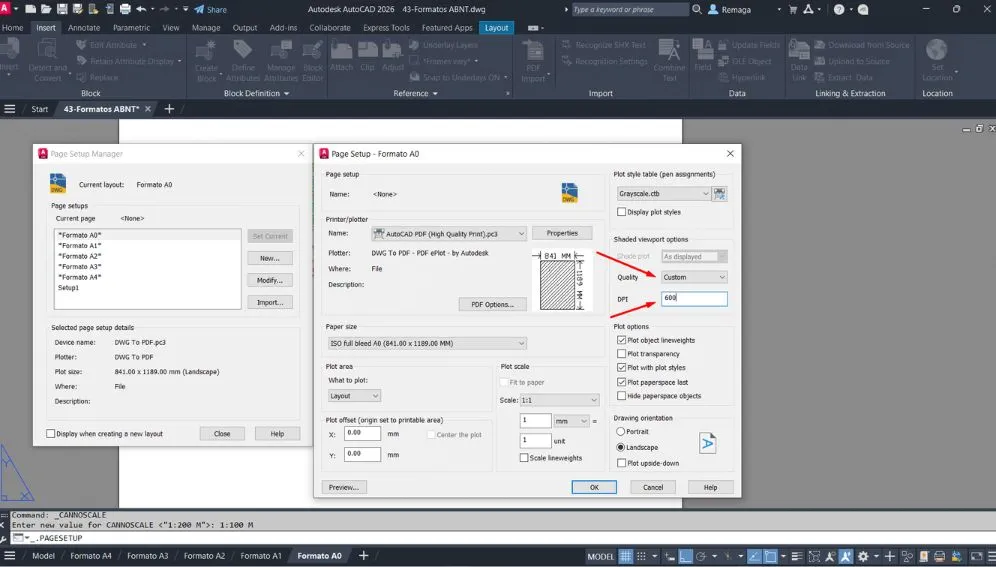
Para exportar para PDF com qualidade no AutoCAD, é preciso mais do que apenas escolher o papel e o CTB correto. A nitidez de linhas, textos e hachuras depende de configurações específicas que garantem fidelidade gráfica no arquivo final.
1. Defina a resolução do PDF
Ao selecionar a impressora DWG to PDF.pc3, clique em Propriedades e vá até a aba Custom Properties. Em seguida:
- Clique em Custom Paper Sizes → Edit
- Em Graphics, ajuste a resolução (DPI)
Recomenda-se usar pelo menos 600 DPI para garantir qualidade em gráficos técnicos. Em alguns casos, como apresentação de detalhes, pode-se subir para 1200 DPI.
2. Ajuste espessuras e tipos de linha no CTB
Verifique se o estilo de plotagem usado (ex: monocromático.ctb) possui espessuras coerentes. Linhas muito finas podem desaparecer na impressão. Siga estas boas práticas:
- Linhas principais (cortes, contornos): 0.30 mm a 0.50 mm
- Linhas de projeção: 0.20 mm
- Textos: fonte técnica com altura mínima de 2.5 mm na escala 1:100
Dica: utilize uma folha de testes para imprimir diferentes espessuras e validar a legibilidade.
3. Evite fontes decorativas ou muito leves
Sempre utilize fontes técnicas padrão, como Arial, Simplex ou ROMANS. Isso garante melhor compatibilidade e leitura após a conversão para PDF.
4. Cuidado com hachuras densas
Reduza a densidade de hachuras muito carregadas, pois elas podem gerar arquivos grandes ou difíceis de renderizar. Em muitos casos, basta ajustar o espaçamento ou usar padrões mais leves.
Boas práticas para gerar PDFs otimizados e leves
Gerar um PDF técnico no AutoCAD não precisa resultar em arquivos pesados ou difíceis de abrir. Com alguns ajustes simples antes da plotagem, é possível manter alta nitidez e garantir leveza no arquivo, sem comprometer a qualidade. A seguir, confira práticas recomendadas para produzir PDFs otimizados, limpos e profissionais.
1. Mantenha apenas layers e elementos essenciais
Antes de plotar, desative ou congele as layers que não precisam aparecer na impressão, como linhas de construção ou referências auxiliares. Isso reduz a quantidade de dados e simplifica o arquivo final.
2. Elimine sobreposições e duplicações
Geometrias duplicadas ou linhas sobrepostas aumentam o peso do PDF e podem causar falhas na renderização. Use o comando OVERKILL para limpar esses excessos e garantir um resultado mais leve e preciso.
3. Utilize fontes vetoriais
Evite textos convertidos em curvas ou hachuras. As fontes vetoriais oferecem melhor compressão, leitura mais clara no PDF e ajudam a reduzir significativamente o tamanho do arquivo.
4. Aplique estilos de plotagem otimizados
Use um arquivo .ctb bem configurado para padronizar espessuras e cores. Isso elimina variações desnecessárias e torna o processo de impressão mais eficiente, gerando PDFs consistentes e de fácil leitura.
5. Faça uma verificação visual final
Após exportar, revise o PDF em um leitor confiável (como o Adobe Acrobat). Certifique-se de que todos os elementos estão visíveis, bem posicionados e corretamente escalados antes de enviar ou arquivar o arquivo.
Após exportar, abra o PDF em um leitor confiável (ex: Adobe Acrobat) e verifique se todos os elementos estão legíveis, centralizados e corretamente escalados.
Um PDF técnico de qualidade deve ser leve, nítido e confiável — pronto para ser enviado ao cliente ou à gráfica sem ajustes posteriores.
Exportar para PDF no AutoCAD com fidelidade vetorial e controle técnico
Exportar para PDF no AutoCAD exige atenção especial à fidelidade vetorial do desenho. Diferente de imagens rasterizadas, um PDF técnico de qualidade deve preservar linhas, textos e hachuras como vetores, garantindo nitidez em qualquer nível de zoom e precisão na impressão.
Ao exportar para PDF corretamente, o AutoCAD gera um arquivo vetorial baseado nas configurações do layout e do estilo de plotagem. Isso significa que espessuras de linha, tipos de traço e textos permanecem matematicamente definidos, sem perda de qualidade.
Um erro comum ao exportar para PDF é utilizar resoluções muito baixas ou configurações genéricas do driver PDF. Isso pode converter partes do desenho em raster, resultando em linhas serrilhadas, textos borrados e hachuras irregulares.
Para manter fidelidade vetorial ao exportar para PDF:
- Utilize sempre drivers nativos do AutoCAD (DWG to PDF.pc3 ou AutoCAD PDF High Quality)
- Evite opções de rasterização forçada
- Configure corretamente o CTB ou STB para controlar espessuras reais
- Prefira fontes vetoriais padrão do AutoCAD
Outro fator importante é a transparência. Ao exportar para PDF com transparências ativadas, o AutoCAD pode rasterizar determinadas áreas. Em projetos técnicos, avalie se a transparência é realmente necessária ou se pode ser evitada para preservar a qualidade vetorial.
Além disso, a fidelidade vetorial facilita revisões técnicas, medições no PDF e integração com outros softwares. Um PDF bem exportado permite que terceiros façam zoom, imprimam em diferentes escalas e visualizem detalhes sem perda de qualidade.
Portanto, exportar para PDF com fidelidade vetorial não é apenas uma questão estética, mas um requisito técnico para garantir precisão, legibilidade e confiabilidade do projeto.
Padronização profissional ao exportar para PDF em ambientes corporativos
Em escritórios técnicos e ambientes corporativos, exportar para PDF deve seguir um padrão bem definido. A ausência de padronização gera arquivos inconsistentes, retrabalho e dificuldade de controle documental.
Ao exportar para PDF de forma padronizada, recomenda-se criar Configurações de Página (Page Setup) específicas para PDF. Essas configurações devem incluir:
- Impressora PDF definida
- Tamanho de papel correto
- Estilo de plotagem aprovado
- Resolução (DPI) adequada
- Área de impressão definida como Layout
Uma boa prática é criar diferentes Page Setups para diferentes finalidades, como:
- PDF para revisão interna
- PDF para envio ao cliente
- PDF para impressão em gráfica
Cada uma dessas configurações pode ter ajustes específicos de resolução e qualidade, mas todas devem seguir o mesmo padrão gráfico.
Outro ponto essencial ao exportar para PDF em ambientes profissionais é a nomenclatura dos arquivos. PDFs técnicos devem ser nomeados de forma clara, incluindo informações como:
- Nome do projeto
- Tipo de prancha
- Escala
- Revisão
Além disso, após exportar para PDF, o arquivo deve ser revisado visualmente em um leitor confiável. Essa etapa garante que o resultado final corresponde exatamente ao que foi configurado no layout.
Padronizar o processo de exportar para PDF reduz erros humanos, aumenta a produtividade e garante consistência gráfica em todas as entregas técnicas.
✅ Conclusão técnica sobre Exportar para PDF
Exportar para PDF no AutoCAD é uma etapa crítica da documentação técnica, pois representa a forma final como o projeto será apresentado, revisado ou impresso. Um PDF mal configurado compromete a leitura, a precisão e a credibilidade do trabalho.
Ao ajustar corretamente layout, estilos de plotagem, resolução e fidelidade vetorial, o profissional garante PDFs nítidos, leves e tecnicamente confiáveis. A padronização do processo elimina retrabalho e assegura consistência entre diferentes projetos.
Dominar o processo de exportar para PDF é, portanto, essencial para entregar documentação técnica profissional, segura e alinhada às boas práticas do AutoCAD.
A qualidade do PDF define a credibilidade do seu projeto
Falhas na exportação, nomenclatura ou revisão final comprometem a leitura, geram dúvidas técnicas e impactam diretamente a percepção profissional da entrega.
No curso de plotagem no AutoCAD, você domina a configuração completa da saída em PDF e garante pranchas organizadas, padronizadas e prontas para aprovação.
Garantir qualidade na entrega