Ferramentas PDF to DWG: Conversão Segura
As ferramentas PDF to DWG AutoCAD facilitam a conversão de arquivos vetoriais com precisão. No entanto, escolher soluções seguras é essencial para manter camadas, escalas e a integridade do projeto técnico. Neste artigo, você verá como identificar e aplicar as melhores opções, com foco em confiabilidade e produtividade.
Por Que Usar Ferramentas Seguras para Converter PDF to DWG
A conversão de arquivos PDF to DWG no AutoCAD é uma prática cada vez mais comum em escritórios de engenharia, arquitetura e design. No entanto, muitos profissionais utilizam ferramentas desconhecidas ou soluções online sem critério técnico, o que pode gerar problemas sérios no projeto final.
Os riscos de ferramentas não confiáveis
Utilizar conversores genéricos ou não testados pode resultar em:
- Perda de camadas técnicas (layers)
Arquivos convertidos com má interpretação vetorial trazem todos os elementos em uma única camada, dificultando edições, filtros e impressão. - Escalas distorcidas ou imprecisas
Detalhes convertidos fora de escala comprometem cotas e medidas, prejudicando o uso do desenho em pranchas técnicas e compatibilizações. - Fontes e textos corrompidos
Textos podem ser transformados em linhas desconexas ou símbolos indecifráveis, tornando o conteúdo ilegível. - Arquivos pesados e instáveis
Conversores mal otimizados geram DWGs com milhares de entidades fragmentadas, o que afeta a performance do AutoCAD e pode causar falhas na plotagem. - Riscos de segurança e vírus
Ferramentas online desconhecidas podem conter malwares ou expor informações do projeto ao upload em servidores externos.
Impactos no fluxo técnico e retrabalho
Ao importar um DWG mal convertido, a equipe pode precisar:
- Redesenhar manualmente partes inteiras do detalhe
- Corrigir escalas e reorganizar layers do zero
- Remover entidades sobrepostas ou irrelevantes
- Identificar erros só na fase de plotagem
Essas tarefas consomem tempo e reduzem a confiabilidade do material técnico entregue ao cliente.
A importância da confiança na ferramenta
Ferramentas seguras são aquelas:
- Criadas por desenvolvedores com reconhecimento na área CAD
- Integradas ao AutoCAD ou compatíveis com seus formatos
- Que mantêm estrutura de camadas, escalas e estilos
- Que oferecem controle técnico sobre o conteúdo convertido
Usar uma boa ferramenta de conversão garante que o DWG resultante seja leve, preciso e reutilizável com mínima necessidade de ajustes.
AutoCAD PDFIMPORT: A Ferramenta Nativa Mais Confiável
Entre todas as ferramentas PDF to DWG no AutoCAD, o comando PDFIMPORT é a opção mais segura e eficiente para converter arquivos vetoriais em desenhos editáveis. Desenvolvido pela própria Autodesk, ele garante compatibilidade total com o ambiente CAD e oferece controle técnico sobre o conteúdo importado.
O que é o PDFIMPORT e quando utilizar
PDFIMPORT é um comando nativo do AutoCAD que permite:
- Importar páginas vetoriais de um arquivo PDF
- Inserir os elementos diretamente no espaço de trabalho
- Converter textos, curvas e geometrias em entidades editáveis
Ideal para arquivos gerados em outros softwares CAD, como Revit, ArchiCAD, SolidWorks, entre outros.
Importante: o PDF precisa ser vetorial. Arquivos escaneados ou em imagem (raster) não são compatíveis com este comando.
Etapas e opções do PDFIMPORT
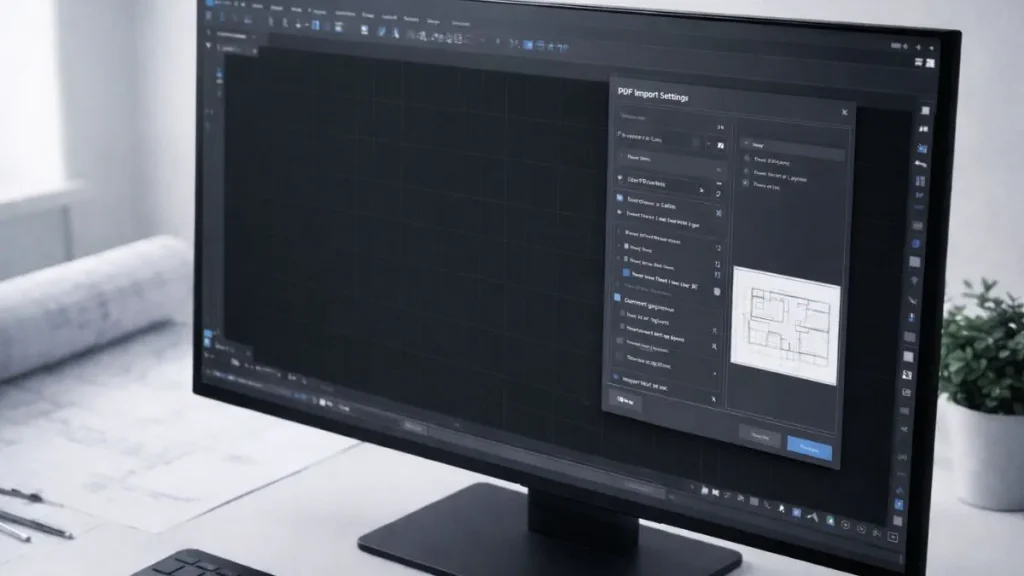
Ao executar PDFIMPORT, o AutoCAD exibe uma janela com configurações. Para garantir uma conversão eficiente:
- Selecione a página correta do PDF (caso contenha várias)
- Ative “Importar camadas do PDF” para manter a organização técnica
- Defina se deseja importar como bloco ou como entidades soltas
- Marque as opções para importar texto TrueType e geometria vetorial
- Ajuste a escala de inserção, ponto base e orientação
Benefícios da ferramenta nativa
- Preserva a fidelidade gráfica original do PDF
- Mantém a estrutura de camadas, se o arquivo tiver sido exportado corretamente
- Gera entidades leves, sem fragmentações desnecessárias
- Não exige conversões externas, reduzindo riscos de compatibilidade ou segurança
- Permite edições diretas no conteúdo importado
Dicas para melhorar o resultado
- Alinhe previamente as unidades do desenho com o comando
UNITS - Aplique
OVERKILLePURGEapós a conversão para limpar o DWG - Use
SCALEcom referência para ajustar escalas com precisão
O PDFIMPORT é a escolha ideal para quem busca produtividade, segurança e qualidade técnica na conversão de PDFs para o AutoCAD.
Configurar o PDFIMPORT errado compromete o resultado final
Seleções incorretas de página, layers ou tipo de entidade podem gerar arquivos desorganizados, dificultar edições e exigir ajustes manuais após a conversão.
No curso de plotagem no AutoCAD, você aprende a configurar o PDFIMPORT com precisão, garantindo controle sobre layers, escala e qualidade do DWG gerado.
Configurar importação corretamenteFerramentas PDF to DWG AutoCAD: Comparativo Entre Alternativas
Embora o comando PDFIMPORT do AutoCAD seja a opção mais confiável para conversões nativas, existem outras ferramentas PDF to DWG disponíveis no mercado. Algumas são úteis em fluxos complementares, especialmente quando o usuário não possui uma versão atualizada do AutoCAD ou precisa lidar com conversões em lote.
A seguir, um comparativo técnico entre as principais alternativas:
1. Any PDF to DWG Converter (AnyDWG)
- Tipo: Software independente
- Vantagens: Conversão por lote, interface simples, exporta arquivos separados por camada
- Limitações: Pouco controle sobre precisão dimensional; textos podem ser convertidos como linhas
- Recomendado para: Conversões rápidas e não críticas
2. Able2Extract Professional
- Tipo: Software pago com recursos avançados
- Vantagens: Reconhecimento de texto, extração seletiva de elementos do PDF
- Limitações: Mais voltado para documentos mistos; conversão DWG é um recurso secundário
- Recomendado para: PDFs com conteúdo técnico e textual combinado
3. Scan2CAD
- Tipo: Plataforma completa de conversão e vetorização
- Vantagens: Reconhece imagens rasterizadas e converte para vetores com precisão; permite edição prévia
- Limitações: Curva de aprendizado maior; exige configuração fina para bons resultados
- Recomendado para: PDFs escaneados ou com origem não vetorial
4. Conversores online (Ex: Zamzar, Convertio)
- Tipo: Serviços web gratuitos ou freemium
- Vantagens: Rápidos, sem necessidade de instalação
- Limitações: Baixo controle técnico; falhas em textos e escalas; risco de segurança de dados
- Recomendado para: Testes ou arquivos simples sem informação sensível
Conclusão do comparativo
| Ferramenta | Controle Técnico | Preserva Camadas | Escala Confiável | Ideal Para |
|---|---|---|---|---|
| AutoCAD PDFIMPORT | Alto | Sim | Sim | Projetos técnicos detalhados |
| AnyDWG | Médio | Parcial | Limitado | Conversão em lote básica |
| Scan2CAD | Alto | Sim | Sim | PDF escaneado e imagens técnicas |
| Conversores online | Baixo | Não | Não | Testes ou uso não técnico |
Ferramentas externas podem ser úteis, mas exigem revisão técnica rigorosa após a conversão. Sempre que possível, priorize o AutoCAD ou soluções com validação técnica para garantir qualidade e segurança nos seus projetos.
Critérios Técnicos para Escolher uma Ferramenta de Conversão
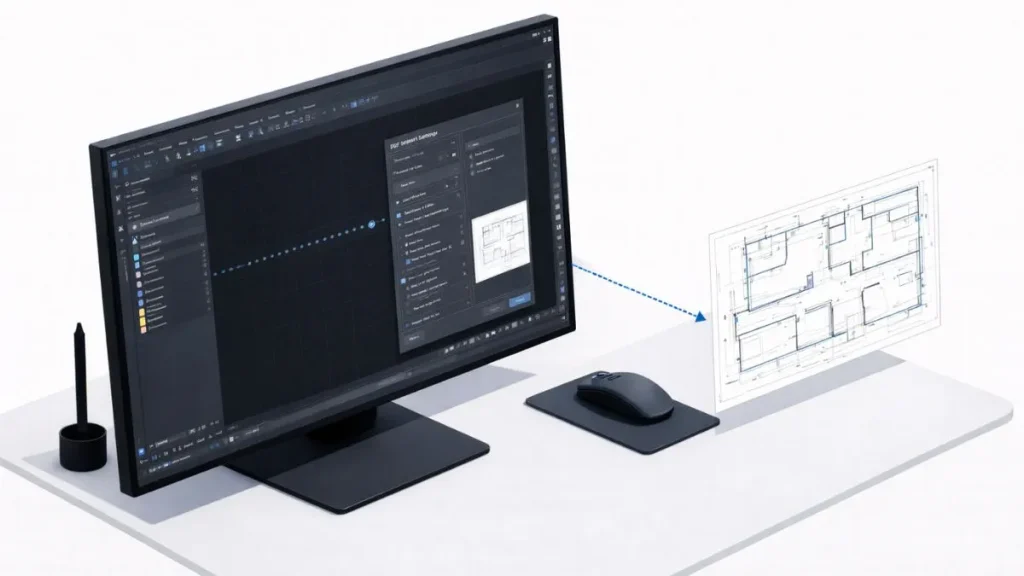
Escolher a ferramenta certa para converter PDF to DWG no AutoCAD exige mais do que velocidade ou praticidade. É essencial avaliar critérios técnicos que garantam precisão, organização e compatibilidade com o fluxo de projeto. Uma escolha errada pode gerar retrabalho, perda de produtividade e falhas críticas na entrega.
1. Preservação de camadas (layers)
Ferramentas que mantêm a estrutura de camadas do PDF original são preferenciais, pois:
- Facilitam a separação de elementos gráficos
- Permitem aplicação de estilos por layer (cores, espessuras, tipos de linha)
- Aumentam a legibilidade e organização do DWG resultante
Se a ferramenta gera tudo em uma única layer, o conteúdo se torna difícil de editar e padronizar.
2. Fidelidade vetorial e geometria limpa
Verifique se a ferramenta converte:
- Linhas contínuas, e não fragmentadas
- Arcos e círculos reais, em vez de polilinhas quebradas
- Curvas suaves, sem perda de precisão
Conversores mal calibrados geram milhares de segmentos desconexos, tornando o arquivo pesado e instável.
3. Manutenção de escalas técnicas
Avalie se a ferramenta:
- Permite inserir o DWG em escala real
- Preserva as proporções conforme as cotas do PDF
- Suporta correções com
SCALEe referência métrica
Conversões sem controle de escala obrigam o usuário a redesenhar partes do projeto — um desperdício de tempo técnico.
4. Reconhecimento e conversão de texto
Textos devem ser convertidos como MTEXT ou TEXT editável, e não como linhas. Ferramentas confiáveis:
- Reconhecem fontes padrão (TrueType)
- Mantêm alinhamento e estilos
- Permitem edição posterior
Em casos onde o texto é explodido no PDF, o conteúdo textual será perdido ou convertido de forma incorreta.
5. Segurança e confiabilidade
Evite plataformas que:
- Exigem upload de arquivos confidenciais em servidores não verificados
- Não informam claramente o que será convertido
- Não permitem visualização prévia do resultado
A segurança dos dados técnicos e o controle local sobre o processo são requisitos essenciais em projetos profissionais.
Ferramentas que atendem a esses critérios reduzem erros, mantêm a integridade do projeto e facilitam o reaproveitamento do conteúdo. Ao escolher uma solução de conversão, priorize sempre a qualidade técnica acima da conveniência.
Texto convertido errado compromete o uso do desenho
Quando o conteúdo textual vira geometria ou é mal interpretado, o arquivo perde editabilidade, dificulta revisões e pode gerar erros técnicos na documentação.
No curso de plotagem no AutoCAD, você aprende a converter com controle, preservar textos editáveis e evitar falhas que comprometem a qualidade e a confiabilidade do projeto.
Garantir conversão corretaCuidados ao Importar Arquivos Convertidos de Fontes Externas
Ao utilizar ferramentas PDF to DWG no AutoCAD, muitos profissionais recorrem a arquivos convertidos por terceiros ou por plataformas externas. Embora isso possa acelerar o processo, trazer conteúdo de fora do seu ambiente técnico exige uma série de precauções para evitar inconsistências, riscos e retrabalho.
Verifique a origem e confiabilidade do arquivo
Antes de abrir ou inserir qualquer DWG convertido de fonte externa:
- Analise a origem: foi gerado por uma ferramenta confiável? Há informações sobre a versão do AutoCAD utilizada?
- Desconfie de arquivos genéricos: arquivos baixados de sites públicos podem conter entidades corrompidas, estilos obsoletos ou geometrias mal construídas.
- Evite importar diretamente em arquivos finais: sempre use uma cópia temporária para revisar e higienizar o conteúdo antes de integrar ao projeto oficial.
Faça uma revisão técnica completa
Após importar um DWG convertido externamente:
- Use o comando
AUDITpara detectar e corrigir erros de integridade no arquivo - Aplique
OVERKILLpara remover sobreposições e duplicações - Execute
PURGEpara limpar estilos, blocos e camadas desnecessárias - Verifique camadas ocultas, nomes genéricos e entidades não usuais
- Meça uma distância conhecida com
DISTpara conferir a escala do desenho
Verifique os estilos de texto e cota
Ferramentas externas costumam gerar estilos personalizados que não seguem o padrão técnico da equipe:
- Converta textos em MTEXT padrão
- Altere cotas para seu estilo de
DIMSTYLEpadrão - Padronize alturas, fontes e alinhamentos
Esse cuidado facilita a leitura, impressão e futura edição do arquivo.
Isolar, adaptar e integrar com segurança
Para evitar contaminar o projeto com elementos inadequados:
- Importe o DWG convertido em um arquivo auxiliar
- Copie apenas as partes úteis para o projeto final
- Converta blocos anônimos em blocos nomeados e reaproveitáveis
- Aplique sua template de layers, penas e estilos
Essa abordagem garante que apenas o conteúdo útil e limpo seja transferido para o ambiente oficial do projeto.
Importar arquivos convertidos exige responsabilidade técnica. A limpeza, verificação e padronização evitam falhas no desenho e garantem a segurança dos dados — especialmente em projetos colaborativos ou entregas para clientes externos.
Como Manter um Fluxo de Conversão Padronizado em Projetos CAD
Manter um fluxo padronizado ao converter PDF to DWG no AutoCAD é essencial para garantir qualidade técnica, previsibilidade e integração eficiente entre projetos. Quando esse processo é repetido sem padronização, surgem inconsistências de camadas, escalas erradas e retrabalho recorrente.
Um fluxo bem definido evita erros e permite reaproveitar conteúdo com confiança.
Etapa 1: Avaliar e categorizar o PDF
Antes de importar qualquer arquivo:
- Verifique se o PDF é vetorial
- Identifique a origem (software CAD ou escaneamento)
- Classifique o tipo de detalhe: corte, planta, esquema, montagem, etc.
Essa triagem ajuda a definir a melhor abordagem e onde o conteúdo será arquivado após a conversão.
Etapa 2: Aplicar critérios técnicos fixos
Estabeleça um protocolo com as seguintes diretrizes:
- Usar sempre o comando
PDFIMPORTpara arquivos vetoriais - Validar a escala com
DISTe ajustar comSCALE(Reference) - Ativar a importação de camadas sempre que possível
- Aplicar
PURGE,OVERKILLeLAYMRGna limpeza
Esse checklist reduz erros e garante consistência entre todos os arquivos convertidos.
Etapa 3: Padronizar layers, estilos e blocos
Após a conversão e limpeza:
- Ajuste as layers para a estrutura usada no seu template
- Converta textos e cotas para estilos padronizados
- Transforme os elementos em blocos nomeados com ponto base lógico
- Armazene os detalhes em uma biblioteca técnica organizada por disciplina e aplicação
Esse processo transforma arquivos convertidos em recursos reaproveitáveis.
Etapa 4: Documentar o fluxo
Registre o processo em um guia interno da equipe ou escritório. Isso deve incluir:
- Ferramentas aprovadas
- Versões compatíveis do AutoCAD
- Nomeclatura de camadas
- Procedimentos para validação e inserção
Padronizar o fluxo garante que qualquer membro da equipe possa realizar conversões com segurança e qualidade, sem depender de ajustes posteriores.
Ter um processo claro e técnico para conversão PDF to DWG transforma uma atividade pontual em um ganho estratégico. Arquivos padronizados se tornam ativos reutilizáveis e aumentam a eficiência do time em projetos futuros.
✅ Conclusão
A conversão de PDF to DWG no AutoCAD é uma etapa estratégica dentro do fluxo técnico de escritórios de engenharia, arquitetura e design. No entanto, a escolha da ferramenta certa faz toda a diferença. Utilizar soluções confiáveis, como o PDFIMPORT, e aplicar critérios técnicos claros garante arquivos leves, organizados e prontos para uso.
Ferramentas externas podem ser úteis em contextos específicos, mas exigem revisão cuidadosa e adaptação ao padrão de trabalho. Mais do que converter, é essencial padronizar o processo: validar escalas, manter camadas, limpar o desenho e transformar o conteúdo em blocos reutilizáveis.
Ao estruturar um fluxo de conversão bem definido, você reduz retrabalho, ganha produtividade e transforma arquivos em recursos valiosos para projetos futuros.
Sem processo definido, cada conversão vira um novo problema
Falta de padronização gera inconsistência entre arquivos, dependência de ajustes manuais e perda de produtividade em equipes técnicas.
No curso de plotagem no AutoCAD, você estrutura um fluxo confiável de conversão, padroniza procedimentos e garante consistência técnica em projetos recorrentes.
Padronizar meu fluxo técnico