Gerar PDF de Qualidade AutoCAD: Padrão Técnico
Gerar PDF de qualidade AutoCAD é uma etapa essencial para entregar projetos técnicos claros, precisos e profissionais. Com ajustes corretos, seus arquivos ganham legibilidade e compatibilidade com clientes, equipes e gráficas.
Por Que a Qualidade do PDF é Tão Importante no AutoCAD
No contexto técnico e profissional, gerar PDF de qualidade AutoCAD vai muito além de apenas salvar o desenho em outro formato. O PDF é a principal forma de apresentação, revisão e impressão dos projetos, sendo frequentemente enviado para clientes, gráficas e equipes multidisciplinares.
📌 O que está em jogo na qualidade do PDF:
- Fidelidade visual do projeto
Um PDF mal configurado pode distorcer escalas, omitir linhas finas ou alterar cores, prejudicando a leitura técnica. - Compatibilidade entre setores
Arquivos PDF são abertos em qualquer dispositivo, sem depender do AutoCAD, facilitando a colaboração entre arquitetos, engenheiros e construtores. - Confiabilidade nas impressões e aprovações
PDFs com baixa qualidade podem gerar erros na impressão em escala, dificultando aprovações legais ou uso em obra. - Profissionalismo e clareza
Um bom PDF transmite precisão, organização e domínio técnico, reforçando a credibilidade do profissional.
💡 Importante:
Um PDF com boa resolução, layout correto e camadas técnicas ativas reflete diretamente na eficiência do projeto e na qualidade da entrega final.
Como Ajustar Escala e Layout para PDF Técnico
Para gerar PDF de qualidade no AutoCAD, é fundamental configurar corretamente a escala e o layout antes da exportação. Esses dois elementos garantem que o arquivo final seja interpretado de forma precisa, principalmente em projetos com exigências normativas.
📐 Ajustando a escala corretamente
- Trabalhe sempre com escala real 1:1 no modelo
- Use viewports no Layout com escalas padrão (1:100, 1:50 etc.)
- No comando
PLOT, selecione a mesma escala configurada na viewport
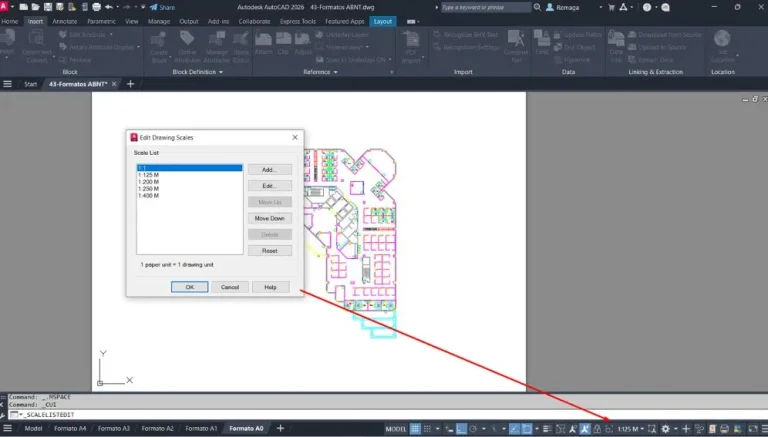
💡 Utilize o comando SCALELISTEDIT para adicionar escalas personalizadas.
📄 Configurando o layout ideal
- Insira carimbo, margens e selo técnico no Layout
- Use viewports bem posicionadas e com lock ativado
- Ajuste o formato da folha (A4, A3, A1…) conforme necessidade do projeto
🧭 Dica rápida:
Use Page Setup para salvar configurações e aplicá-las em diferentes folhas com consistência.
Escala e layout desalinhados geram PDFs tecnicamente incorretos
Diferenças entre a escala da viewport e a configuração do plot podem comprometer proporções, cotas e a leitura do desenho final.
Alinhe corretamente Model, Layout e Page Setup para garantir que o PDF represente fielmente o projeto com precisão técnica.
Ajustar escala e layout corretamenteConfigurando Cores e Espessuras com CTB no AutoCAD
A qualidade visual de um PDF técnico gerado no AutoCAD depende diretamente da correta aplicação do CTB (Color-dependent Plot Style Table), que define como as cores do desenho serão impressas — incluindo espessura de linha e aparência gráfica.
🎨 O que é o CTB?
- O CTB é um arquivo de configuração que associa cores a espessuras de linha (lineweights)
- Permite controlar como cada elemento será exibido no PDF, mantendo a leitura técnica clara e precisa
- É essencial para padronizar desenhos em escritórios, empresas ou equipes técnicas
⚙️ Como aplicar o CTB na exportação:
- No comando
PLOT, selecione a impressora “DWG To PDF.pc3” - Escolha o arquivo CTB desejado no campo “Plot style table (pen assignments)”
- Visualize com
Previewpara checar a aparência final antes de gerar o PDF
✅ Boas práticas com CTB:
- Use
monochrome.ctbpara PDFs em preto e branco padronizados - Crie um CTB próprio com espessuras personalizadas por cor (ex: cor 1 = 0.30 mm)
- Verifique se o campo “Plot with plot styles” está marcado
💡 Dica avançada:
Armazene seus CTBs em uma pasta compartilhada para uso colaborativo entre equipes ou diferentes máquinas de trabalho.
Como Ativar Layers no PDF para Navegação Técnica
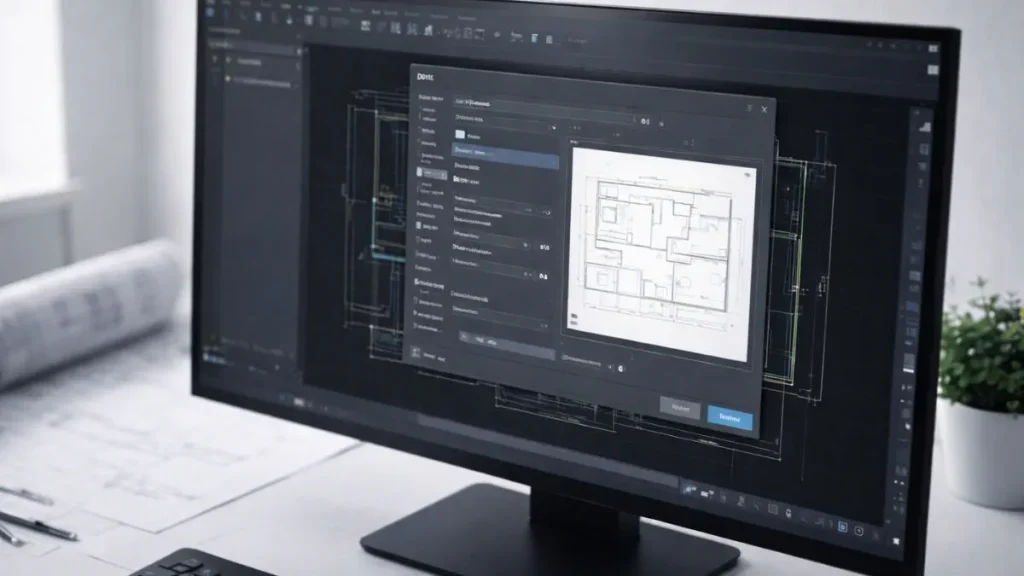
Uma das formas de gerar PDF de qualidade no AutoCAD é permitir que o arquivo exportado mantenha as layers (camadas) ativas. Isso melhora a navegabilidade e leitura técnica do PDF, permitindo que o usuário visualize ou oculte informações conforme a necessidade.
🗂️ Ativando camadas no PDF exportado
- Acesse o comando
PLOTe selecione a impressora “DWG To PDF.pc3” - Clique em Properties → Custom Properties
- Marque a opção “Include Layer Information”
- Salve e volte à tela principal de plotagem
- Finalize a exportação normalmente
✅ Benefícios de manter as camadas
- Permite ocultar elementos no visualizador de PDF
- Facilita revisões técnicas por disciplinas (ex: estrutura, elétrica, hidráulica)
- Melhora a legibilidade ao separar elementos gráficos por função
🧠 Importante:
Para que as layers apareçam no PDF, o desenho precisa estar bem organizado, com objetos corretamente atribuídos às suas respectivas camadas no AutoCAD.
PDFs com layers elevam o nível da documentação técnica
Exportar sem organização de camadas limita revisões, dificulta análise por disciplina e reduz o controle sobre o conteúdo gráfico.
Configure corretamente layers no AutoCAD e exporte PDFs com informações estruturadas para facilitar revisão técnica e comunicação entre equipes.
Gerar PDFs com layers organizadasResolução e Tamanho: Como Otimizar a Qualidade Final
Ao gerar PDF de qualidade no AutoCAD, a escolha da resolução e o controle do tamanho do arquivo são fatores que impactam diretamente na legibilidade e na eficiência do compartilhamento técnico. Um bom equilíbrio entre qualidade visual e leveza do arquivo é essencial.
🖨️ Ajustando a resolução (DPI)
- Acesse
PLOT→ “DWG to PDF.pc3” → Properties - Em Custom Properties, selecione a resolução desejada:
- 300 DPI: recomendada para impressões em A4 ou visualização digital
- 600 DPI: ideal para desenhos detalhados em escalas menores
- Evite resoluções muito altas (>1200 DPI), que geram arquivos pesados
📁 Controlando o tamanho do arquivo PDF
- Evite imagens raster muito grandes no desenho (JPG, PNG)
- Use
PURGEeOVERKILLantes da exportação para limpar elementos desnecessários - Utilize CTBs otimizados para evitar espessuras excessivas e excesso de informação gráfica
💡 Dica de produtividade:
Crie configurações de exportação salvas com qualidade balanceada para cada tipo de entrega — A4 digital, A1 para impressão, etc.
Checklist Final para Gerar PDF de Qualidade AutoCAD
Antes de finalizar o processo, seguir um checklist técnico garante que o PDF gerado seja fiel ao projeto original e esteja pronto para impressão, aprovação ou envio ao cliente.
✅ Lista técnica de verificação:
- Layout com viewport escalonado corretamente
- Escala definida (ex: 1:50, 1:100) e bloqueada
- Impressora “DWG To PDF.pc3” selecionada
- CTB adequado com espessuras e cores otimizadas
- Tamanho de papel configurado conforme padrão técnico (A4, A3, etc.)
- Layers organizadas e ativadas no PDF (se necessário)
- Resolução configurada (300 ou 600 DPI)
- Pré-visualização validada antes de gerar o arquivo
- Arquivo revisado com
PURGEeOVERKILLpara remover excessos
🎯 Resultado:
Um PDF limpo, leve e tecnicamente fiel ao projeto, pronto para uso profissional e impressão sem ajustes posteriores.
✅ Conclusão
Dominar o processo de gerar PDF de qualidade no AutoCAD é essencial para garantir entregas profissionais, claras e alinhadas com as exigências técnicas do mercado. Um bom PDF traduz não apenas o desenho, mas também o cuidado com layout, escalas, cores, layers e resolução.
Ao aplicar práticas como o uso de CTBs otimizados, ativação de camadas e definição precisa da escala, o profissional evita retrabalho e assegura que seus projetos estejam prontos para impressão, aprovação ou análise técnica em qualquer contexto.
Gerar um bom PDF é mais do que exportar: é comunicar com eficiência, precisão e autoridade técnica.
Transforme sua plotagem em um processo técnico confiável
Mesmo com checklist, falhas em escala, CTB e layout ainda são comuns quando não existe um padrão estruturado de configuração.
Aprenda a aplicar um fluxo completo de plotagem, com templates, Page Setup e validação técnica para gerar PDFs consistentes e profissionais.
Dominar plotagem técnica no AutoCAD