Hachuras Personalizadas : Criação Correta
Criar hachuras personalizadas no AutoCAD é uma prática essencial para quem trabalha com detalhamento arquitetônico e deseja aplicar representações gráficas específicas, como alvenarias, madeiras, pisos, revestimentos e outros materiais técnicos. O padrão visual correto facilita a leitura do projeto e melhora a comunicação entre arquitetos, engenheiros e projetistas.
Apesar do AutoCAD já incluir uma biblioteca de padrões prontos, muitos escritórios de arquitetura e profissionais preferem criar ou importar padrões .PAT personalizados, alinhados com suas próprias normas gráficas ou com exigências institucionais. Saber configurar e aplicar essas hachuras corretamente garante padronização, produtividade e qualidade gráfica no projeto.
Neste artigo, você aprenderá como criar, organizar e aplicar hachuras personalizadas no AutoCAD, com foco no uso arquitetônico. Vamos abordar a estrutura dos arquivos .PAT, comandos essenciais, formas de organização por layer e como evitar erros comuns na aplicação de hachuras em cortes e detalhes construtivos.
O Que São Hachuras Personalizadas No AutoCAD
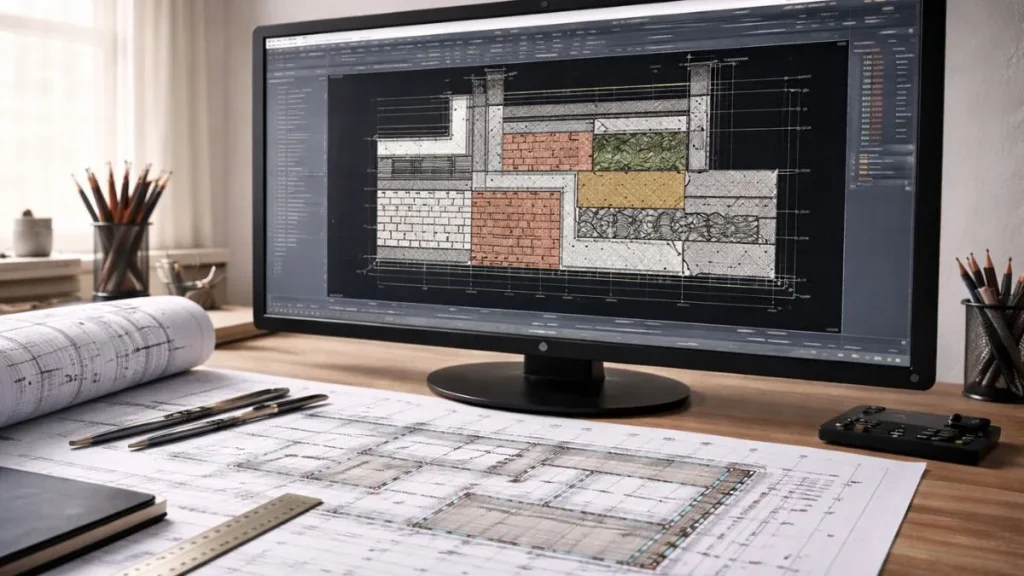
As hachuras personalizadas no AutoCAD são padrões gráficos definidos pelo usuário para representar materiais, texturas ou preenchimentos específicos em desenhos técnicos. Diferentemente dos padrões nativos do programa (como ANSI31, AR-CONC, NET, etc.), as hachuras personalizadas são criadas ou importadas por meio de arquivos externos no formato .PAT, permitindo um controle visual completo sobre a simbologia utilizada nos projetos.
No contexto arquitetônico, essas hachuras são utilizadas para indicar:
- Alvenarias específicas (tijolo cerâmico, concreto celular, blocos de concreto)
- Pisos e revestimentos variados
- Madeira, granito, mármore, vidro, entre outros materiais
- Padrões gráficos institucionais ou de escritório
- Representações gráficas para cortes técnicos, elevações e detalhes construtivos
Por que usar hachuras personalizadas?
A biblioteca padrão do AutoCAD nem sempre atende às exigências de detalhamento arquitetônico. Além disso, muitos profissionais e empresas buscam identidade visual e padronização gráfica entre todos os projetos desenvolvidos. Com isso, criar hachuras específicas se torna um diferencial técnico e de apresentação.
Outro ponto importante é a normatização interna dos escritórios: definir quais padrões de hachura serão aplicados em alvenarias, isolamentos, forros e pisos permite que todos os colaboradores sigam a mesma linguagem gráfica, independentemente do projeto.
Onde ficam os arquivos de hachura?
As hachuras personalizadas são lidas a partir da pasta padrão de suporte do AutoCAD. Para que fiquem disponíveis na aba “Padrões Personalizados” do comando HATCH, o arquivo .PAT precisa estar localizado em um diretório reconhecido pelo programa (definido via OPTIONS > Support File Search Path).
Dominar o uso de hachuras personalizadas no AutoCAD permite entregar desenhos mais claros, normatizados e compatíveis com o padrão gráfico exigido em arquitetura, além de elevar o nível profissional da apresentação do projeto.
Como Criar Arquivos .PAT Para Uso Arquitetônico
O arquivo .PAT é o formato padrão utilizado pelo AutoCAD para armazenar padrões de hachura. Criar seus próprios arquivos .PAT permite representar materiais arquitetônicos com um nível de detalhamento gráfico personalizado, ideal para cortes, elevações e detalhes construtivos que exigem linguagem técnica padronizada.
Estrutura de um arquivo .PAT
Um arquivo .PAT é um arquivo de texto simples, com extensão .pat, que define as linhas que compõem o padrão da hachura. Ele é composto por:
- Nome do padrão
- Descrição (comentário opcional)
- Linhas de definição, compostas por:
- Ângulo
- Distância de repetição
- Offset X e Y
- Dash pattern (traços e espaços)
Exemplo básico:
*ALVENARIA_TIJOLO, Padrão de tijolo cerâmico alinhado
0, 0,0, 5,0, 5,-5
90, 0,0, 10,0, 5,-5
Esse padrão cria uma malha simulando fileiras de tijolos cerâmicos com juntas alternadas.
Como criar um .PAT manualmente
- Abra um editor de texto (como o Bloco de Notas).
- Escreva a estrutura do padrão conforme o exemplo acima.
- Salve com a extensão
.pat(ex:arq_tijolo.pat). - Copie o arquivo para a pasta de suporte do AutoCAD (definida em
OPTIONS > Files > Support File Search Path).
Ferramentas para criar .PAT automaticamente
Criar hachuras complexas manualmente pode ser trabalhoso. Algumas alternativas:
- HatchKit (pago) – editor gráfico completo de padrões .PAT
- AcadHatchCreator – ferramenta online gratuita com visualização
- Draftware Pattern Generator – gera arquivos básicos com repetição simples
- Plugins de customização dentro de versões do AutoCAD (LT excluded)
Dica importante
Evite usar hachuras muito densas ou com elementos pequenos demais. Isso pode sobrecarregar o arquivo DWG, afetar o desempenho e gerar problemas na impressão.
Com o domínio da criação de arquivos .PAT, o arquiteto ou projetista pode consolidar uma biblioteca visual própria, representando com precisão materiais e texturas utilizadas em projetos reais.
Quer Aprender AutoCAD Com Foco Técnico e Arquitetônico?
Conheça um curso completo e direto ao ponto, com foco em normas, produtividade e aplicação real em projetos de arquitetura, interiores e detalhamento técnico.
Acessar conteúdo completoImportar E Aplicar Hachuras No AutoCAD Passo A Passo
Depois de criar ou adquirir seus arquivos .PAT, o próximo passo é importar e aplicar as hachuras personalizadas no AutoCAD. Esse processo permite que padrões técnicos específicos fiquem disponíveis no comando HATCH, organizados junto aos padrões nativos do software.
1. Copie o arquivo .PAT para o diretório correto
O AutoCAD só reconhece hachuras personalizadas que estejam em uma das pastas de suporte. Para garantir isso:
- Acesse o comando
OPTIONS - Vá até a aba Files
- Expanda o item Support File Search Path
- Anote o caminho listado e cole o arquivo
.PATnesse local
Você pode adicionar uma nova pasta personalizada aqui também, caso deseje manter seus padrões organizados fora do diretório padrão.
2. Abra o comando HATCH (H ou HATCH)
No momento de aplicar a hachura:
- Digite
Hou clique em Hatch na aba Home - Em Pattern, clique no menu suspenso e vá até a aba Custom
- Seu padrão personalizado aparecerá com o nome definido no
.PAT - Selecione-o e aplique na área desejada
3. Ajuste escala e ângulo de aplicação
- Em muitos casos, será necessário ajustar a escala da hachura para que ela fique legível
- Use a caixa de Scale no painel do comando HATCH
- Para posicionamento específico, defina um ângulo de rotação no campo Angle
Dica: use valores de escala coerentes com a unidade do desenho (geralmente em milímetros). Exemplo: padrões de tijolo cerâmico funcionam bem com escala 5 a 15, dependendo do detalhe.
4. Trabalhe com hachuras associativas
Hachuras associativas acompanham automaticamente a forma à qual estão vinculadas. Isso garante maior produtividade:
- Mantenha a opção Associative ativada na aba de propriedades
- Assim, ao mover ou editar a geometria, a hachura se ajusta automaticamente
5. Salve estilos e padrões em templates
Para reutilizar essas hachuras em outros projetos:
- Salve o desenho como um template (.DWT)
- Crie blocos com as hachuras aplicadas
- Mantenha uma biblioteca organizada com escalas já configuradas
Seguindo esse passo a passo, você poderá aplicar suas hachuras personalizadas no AutoCAD com agilidade e precisão, garantindo identidade visual e padrão técnico no seu portfólio de projetos.
Organização Por Layers E Materiais Arquitetônicos
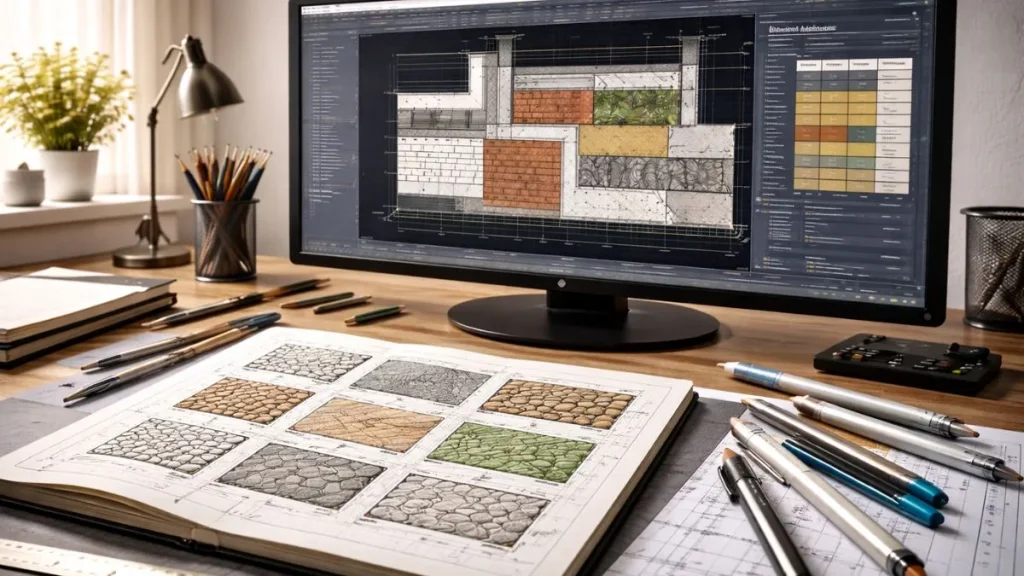
A correta organização por layers no AutoCAD é essencial para garantir que as hachuras personalizadas sejam aplicadas de forma técnica, lógica e eficiente em projetos arquitetônicos. Ao associar padrões gráficos a camadas específicas por material ou função, o projetista consegue manter a leitura clara do desenho e automatizar processos como impressão, visualização e revisão.
1. Criação de layers por tipo de material
Para manter um padrão técnico, o ideal é criar layers distintas para cada tipo de material representado por hachura. Exemplos comuns:
HACH_ALVENARIA_TIJ: tijolo cerâmicoHACH_CONCRETO_ARMADO: concreto estruturalHACH_MADEIRA: elementos de madeiraHACH_PISO_CERAMICO: revestimentos cerâmicosHACH_ISOLAMENTO_ACUSTICO: mantas ou materiais isolantes
Essa nomeação hierárquica facilita a organização e a automação por filtros, principalmente em projetos multidisciplinares.
2. Aplicação correta das propriedades de cada layer
Cada layer de hachura deve ser configurada com:
- Cor técnica (por padrão ou por material)
- Tipo de linha (geralmente contínua)
- Espessura de linha (lineweight) compatível com visualização e plotagem
- Visibilidade controlável (ativar/desativar por disciplina ou fase)
Essas configurações garantem que os desenhos fiquem limpos, normatizados e prontos para impressão com o mínimo de retrabalho.
3. Compatibilidade com templates e estilos de plotagem
Ao vincular hachuras personalizadas a layers específicas, é possível controlar a forma como cada padrão será impresso por meio de arquivos .CTB. Isso permite, por exemplo:
- Imprimir materiais de corte com maior espessura
- Deixar materiais de acabamento mais leves
- Usar tons de cinza para elementos complementares
Tudo isso contribui para uma hierarquia visual clara, conforme exigido por normas como ABNT NBR 6492 (representação gráfica em projetos de arquitetura).
4. Vantagens da organização por layers
- Agilidade na edição e revisão de materiais
- Aplicação de filtros por tipo de hachura
- Redução de erros gráficos na plotagem
- Maior compatibilidade com fluxos BIM e arquivos DWG compartilhados
Organizar as hachuras personalizadas por layers e materiais é uma prática profissional que melhora a eficiência no AutoCAD e assegura clareza técnica em qualquer tipo de projeto arquitetônico.
Curso Completo de AutoCAD Para Arquitetura Técnica
Aprenda a organizar camadas, aplicar hachuras com padrão técnico e configurar seus projetos para impressão profissional com base nas normas da ABNT.
Quero aprender AutoCAD com métodoErros Comuns Com Hachuras E Como Corrigir
Mesmo profissionais experientes cometem erros ao aplicar hachuras personalizadas no AutoCAD, principalmente quando se trata de escalas, limites ou configuração de arquivos .PAT. Identificar e corrigir esses problemas é essencial para garantir precisão gráfica e desempenho no projeto.
1. Escala incorreta da hachura
Problema:
O padrão da hachura aparece extremamente grande, pequeno ou sequer visível.
Causa comum:
Incompatibilidade entre a escala definida no .PAT e a unidade do desenho.
Solução:
- Ajuste o valor de Scale no painel de hachura durante a aplicação.
- Faça testes com valores entre 1 e 50 para padrões arquitetônicos comuns.
- Evite escalas excessivamente pequenas, que tornam a impressão ilegível.
2. Área de hachura mal definida
Problema:
A hachura não preenche a área esperada ou apresenta falhas no contorno.
Causa comum:
Polilinhas abertas, objetos sobrepostos ou contornos com erros de geometria.
Solução:
- Use o comando
BOUNDARYpara gerar uma região fechada com segurança. - Aplique
JOINouPEDITpara unificar vértices soltos. - Utilize
HATCHDIAGNOSTICSpara identificar erros na área.
3. Padrão de hachura não aparece no menu
Problema:
O padrão personalizado não é listado no painel HATCH > Custom.
Causa comum:
Arquivo .PAT não está no caminho correto de suporte do AutoCAD.
Solução:
- Verifique se o arquivo foi copiado para a pasta correta (definida em
OPTIONS > Support File Search Path). - Reinicie o AutoCAD após incluir novos
.PAT. - Certifique-se de que o nome do padrão esteja corretamente definido no início do arquivo.
4. Hachuras muito densas travando o projeto
Problema:
Arquivos com hachuras complexas deixam o DWG lento, pesado ou corrompido.
Causa comum:
Uso excessivo de linhas e padrões detalhados em áreas grandes.
Solução:
- Reduza a escala ou simplifique o padrão gráfico.
- Use hachuras vetoriais apenas onde forem tecnicamente necessárias (ex: cortes).
- Considere converter a hachura em bloco ou utilizar
WIPEOUTpara áreas neutras.
Corrigir esses erros melhora não só o desempenho do AutoCAD, mas também a clareza do desenho e a produtividade no fluxo de trabalho técnico em arquitetura.
Boas Práticas Para Padronização Em Escritórios De Arquitetura
Em escritórios de arquitetura, onde múltiplos profissionais trabalham em colaboração, a padronização de hachuras no AutoCAD é um fator determinante para garantir consistência gráfica, agilidade na revisão e confiabilidade nas entregas. Adotar boas práticas desde a criação até a aplicação desses padrões reduz retrabalho e eleva o nível técnico dos projetos.
1. Criar uma biblioteca interna de hachuras
Estabeleça um diretório único para armazenar todos os arquivos .PAT, dividido por categorias como:
- Alvenarias
- Estrutura
- Revestimentos
- Esquadrias
- Forros e coberturas
Essa biblioteca pode ser compartilhada em rede ou via nuvem, garantindo que todos os colaboradores usem os mesmos padrões gráficos.
2. Usar templates personalizados (.DWT)
Os templates permitem iniciar qualquer projeto com as configurações técnicas já aplicadas, incluindo:
- Layers específicas para cada tipo de hachura
- Estilos de cota e texto compatíveis
- Layouts com viewports configuradas
- Paleta de cores adaptada à impressão (CTB)
Isso agiliza o início dos desenhos e mantém o padrão técnico entre projetos diferentes.
3. Documentar a padronização gráfica
Crie um manual interno de representação gráfica, contendo:
- Lista de materiais e suas respectivas hachuras
- Escalas recomendadas por tipo de detalhe
- Exemplo visual de aplicação (corte, planta, elevação)
Essa documentação técnica serve de guia para novos integrantes da equipe e padroniza a comunicação com consultores externos.
4. Automatizar com blocos e rotinas CAD
- Crie blocos com atributos para detalhes que envolvam hachuras técnicas
- Utilize scripts ou LISP routines para aplicar hachuras em regiões recorrentes
- Aproveite ferramentas como
Tool Palettespara inserir hachuras com poucos cliques
5. Controle de qualidade antes da entrega
Inclua em seu checklist final:
- Conferência de escala das hachuras
- Verificação das layers corretas
- Teste de visualização na impressão (Preview)
- Padronização entre diferentes arquivos DWG do mesmo projeto
Seguir essas boas práticas torna o uso de hachuras personalizadas no AutoCAD um diferencial de produtividade e identidade visual dentro de escritórios de arquitetura técnica.
✅ Conclusão Técnica
O uso de hachuras personalizadas no AutoCAD é um recurso indispensável para arquitetos e projetistas que buscam precisão gráfica, identidade visual e padronização técnica em seus desenhos. Ao dominar a criação e aplicação de arquivos .PAT, o profissional amplia sua capacidade de representar materiais, texturas e detalhes com clareza e fidelidade ao projeto real.
Mais do que um aspecto visual, as hachuras são ferramentas de comunicação técnica. Elas devem estar organizadas por layers, associadas a materiais específicos e obedecer aos critérios definidos internamente no escritório — seja por meio de templates, bibliotecas de padrões ou guias de padronização.
Além disso, entender os erros mais comuns na aplicação de hachuras permite evitar retrabalho e lentidão nos arquivos, garantindo mais agilidade na produção de pranchas técnicas e segurança na entrega final.
Implementar essas boas práticas transforma o AutoCAD em uma plataforma robusta para documentação arquitetônica, elevando o nível técnico dos projetos e contribuindo para fluxos profissionais cada vez mais eficientes.
Domine Hachuras, Camadas e Representações Técnicas no AutoCAD
Aprenda a criar bibliotecas, aplicar padrões gráficos e garantir padronização completa nos seus projetos arquitetônicos com metodologia prática e normas da ABNT.
Quero aprender com técnica e padrão