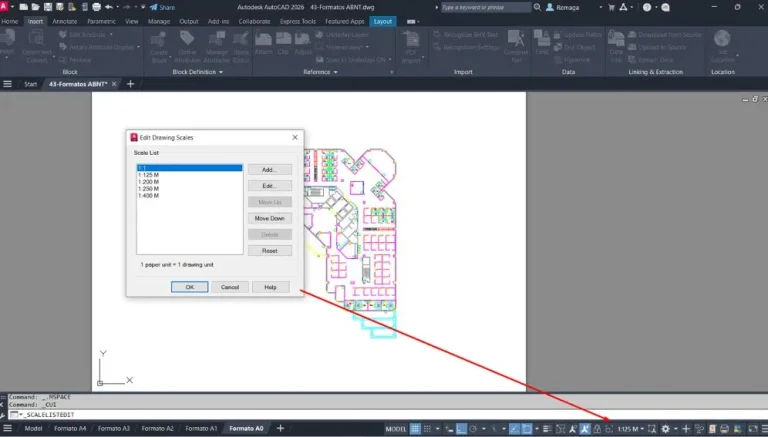
Importar Arquivos PDF no AutoCAD: Guia Técnico
Importar arquivos PDF AutoCAD é uma etapa comum em fluxos de trabalho que envolvem revisão, reaproveitamento ou atualização de projetos antigos. Com o comando certo e ajustes precisos, é possível transformar PDFs vetoriais em desenhos editáveis — ou usar escaneamentos como base para redesenho técnico. Neste guia, você aprenderá como importar com eficiência e organizar o conteúdo no ambiente CAD.
Entenda os Tipos de PDF que Podem Ser Importados no AutoCAD
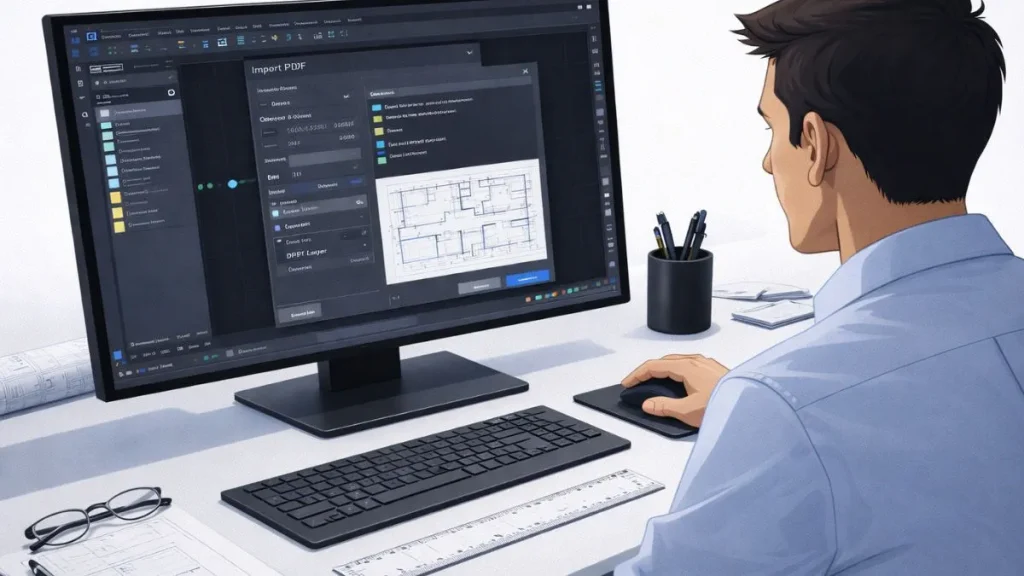
Antes de importar arquivos PDF no AutoCAD, é fundamental identificar o tipo de conteúdo que está sendo tratado. Essa análise inicial define se será possível editar diretamente os elementos do PDF ou se será necessário utilizá-lo apenas como base para redesenho. Os dois principais tipos de PDF que circulam em projetos técnicos são: vetoriais e escaneados.
1. PDF vetorial: ideal para conversão e edição
Arquivos PDF gerados diretamente de softwares CAD (como AutoCAD, Revit ou Civil 3D) costumam conter informações vetoriais. Isso significa que:
- Linhas, arcos, textos e hachuras são entidades matemáticas
- A escala original do desenho é preservada
- É possível selecionar textos e linhas ao abrir o PDF
- A qualidade permanece mesmo com alto nível de zoom
Esses arquivos podem ser importados com o comando PDFIMPORT, que converte essas entidades vetoriais em objetos editáveis no AutoCAD. Esse processo é rápido e ideal para reaproveitamento técnico.
2. PDF escaneado: quando o conteúdo é imagem
PDFs gerados a partir de digitalizações de papel não contêm entidades vetoriais. São compostos por imagens rasterizadas, semelhantes a uma fotografia do projeto original. Nesses casos:
- O conteúdo aparece como uma única imagem ao ser inserido
- Linhas e textos não são reconhecíveis ou editáveis
- A qualidade depende da resolução da digitalização
- É necessário redesenhar por cima do conteúdo com base em uma escala visual
No AutoCAD, esse tipo de PDF pode ser inserido como imagem de fundo, usando IMAGEATTACH (após convertê-lo para PNG ou JPG) ou diretamente como underlay.
3. Por que essa distinção é essencial?
Identificar corretamente o tipo de PDF técnico evita perda de tempo e define a abordagem correta:
- PDF vetorial → usar
PDFIMPORTe ajustar escala - PDF escaneado → inserir como referência e redesenhar
Essa avaliação pode ser feita rapidamente: abra o PDF em um visualizador, tente selecionar textos e dê zoom. Se tudo pixelar ou for tratado como imagem, trata-se de um raster. Se os elementos mantiverem nitidez e forem copiáveis, é vetorial.
Conhecer o tipo de PDF que será importado no AutoCAD é o primeiro passo para evitar falhas, escolher o método adequado e manter a qualidade técnica do projeto convertido.
Como Importar Arquivos PDF Vetoriais com PDFIMPORT
O AutoCAD oferece o comando PDFIMPORT como solução nativa para transformar arquivos PDF vetoriais em geometrias editáveis. Essa funcionalidade é ideal quando você precisa reaproveitar projetos exportados em PDF diretamente de ferramentas CAD. O processo é simples, mas requer atenção a detalhes como escala, camadas e estrutura gráfica.
1. Verifique a origem do PDF
Antes de importar, confirme que o arquivo:
- Foi gerado a partir de um software CAD (e não escaneado)
- Contém textos selecionáveis e linhas vetoriais
- Está com resolução e proporção corretas
PDFs com essas características são perfeitamente compatíveis com a função de importação direta.
2. Acesse o comando PDFIMPORT
No AutoCAD, existem duas formas de acessar a ferramenta:
- Digite
PDFIMPORTna linha de comando - Vá em Insert > Import > PDF
Será exibida uma janela para seleção do arquivo PDF desejado. Após escolher o arquivo, o AutoCAD apresentará as opções de importação.
3. Configure a importação corretamente
As principais configurações são:
- Page to Import: escolha a página correta, se houver múltiplas
- Import as Objects: marque essa opção para transformar as entidades em objetos editáveis
- Layers: mantenha a criação de novas camadas ou mapeie para camadas existentes
- Scaling: defina a escala como 1.0 (será ajustada depois, conforme o projeto)
- Insertion Point: escolha um ponto de inserção ou digite
0,0para inserir na origem
4. Após a importação, valide e organize
O conteúdo importado será convertido em:
- Polylines para contornos e linhas técnicas
- Textos (MTEXT ou TEXT), muitas vezes fragmentados
- Hachuras que podem vir convertidas em geometrias isoladas
- Blocos, se identificáveis no arquivo original
Para garantir reaproveitamento seguro:
- Verifique a escala real com
DIST - Use
SCALEcom referência, caso necessário - Mova objetos para suas layers técnicas corretas
- Aplique
PURGEpara eliminar elementos desnecessários
5. Cuidado com limitações do PDFIMPORT
Apesar de eficiente, o comando possui algumas limitações:
- Textos podem vir explodidos em letras isoladas
- Hachuras complexas podem perder padrão
- Linhas curvas podem ser convertidas em segmentos retos
Por isso, recomenda-se revisar todo o conteúdo importado antes de integrar ao seu projeto principal.
Utilizar o PDFIMPORT para arquivos vetoriais é a forma mais rápida de trazer informações técnicas para dentro do AutoCAD. Com validação, limpeza e organização, você terá um desenho aproveitável, leve e dentro dos padrões.
Nem tudo que o PDFIMPORT gera está pronto para uso
Textos fragmentados, hachuras distorcidas e curvas simplificadas podem comprometer a qualidade do desenho se não forem revisados após a importação.
No curso de plotagem no AutoCAD, você aprende a identificar limitações da conversão e ajustar o conteúdo para garantir um DWG limpo, preciso e utilizável.
Evitar falhas na conversãoInserindo PDFs Escaneados como Referência de Fundo
Quando um arquivo PDF escaneado é importado para o AutoCAD, ele não contém entidades vetoriais editáveis. Em vez disso, funciona como uma imagem incorporada ao desenho, útil apenas como referência visual. Para redesenhar com precisão, é necessário posicionar e escalonar corretamente essa imagem rasterizada.
1. Converta o PDF escaneado em imagem
O AutoCAD não interpreta diretamente imagens raster contidas em um PDF. Por isso, o primeiro passo é extrair a imagem:
- Use ferramentas como Adobe Acrobat, Photoshop ou sites confiáveis para converter o PDF em PNG, JPG ou TIFF
- Defina uma resolução mínima de 300 DPI para garantir nitidez
- Prefira imagens com contraste claro entre linhas e fundo
Esse arquivo será inserido no CAD como referência visual para redesenho.
2. Insira a imagem com IMAGEATTACH
Com a imagem pronta:
- Utilize o comando
IMAGEATTACH - Selecione o arquivo convertido
- Defina o ponto de inserção, fator de escala inicial e rotação (deixe 0°)
- Posicione no espaço do modelo (Model Space)
A imagem será tratada como um objeto externo vinculado (Xref), ideal para manter o DWG leve.
3. Ajuste a escala da imagem
Como a imagem não possui unidade real, é necessário escalonar manualmente. Use o comando ALIGN ou SCALE com referência:
- Meça uma dimensão conhecida da imagem com
DIST - Use
SCALEe a opçãoReferencepara aplicar o fator de correção - Caso haja cotas visíveis no escaneamento, utilize-as como base
Esse processo garante que o redesenho será feito com base em proporções reais.
4. Configure a transparência e exibição da imagem
Para facilitar a vetorização:
- Ative a opção Transparency na aba Image da ribbon
- Ajuste a ordem de exibição com
DRAWORDER(enviar para trás) - Bloqueie a imagem para evitar movimentação acidental durante o trabalho
Essas medidas otimizam a visualização e evitam interferência na modelagem.
5. Inicie o redesenho técnico sobre a imagem
Com a imagem posicionada e em escala:
- Use
LINE,PLINE,CIRCLEeARCpara traçar as geometrias - Insira textos com
MTEXTe organize em camadas técnicas - Crie hachuras com
HATCHapós fechar áreas delimitadas
O resultado será um desenho vetorial completo, com base no conteúdo visual do escaneamento.
Importar um PDF escaneado como imagem é uma estratégia prática para recuperar projetos antigos ou converter desenhos feitos à mão. Com o posicionamento e escalonamento corretos, é possível reconstruir geometrias com precisão e reaproveitar tecnicamente o conteúdo no AutoCAD.
Validação de Escala e Alinhamento Após a Importação
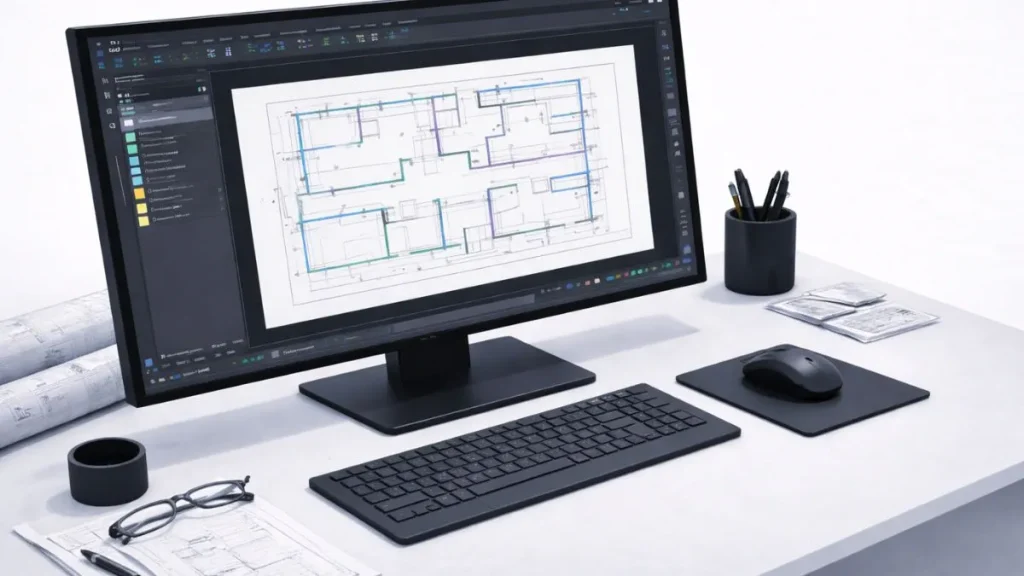
Após importar um arquivo PDF no AutoCAD, seja ele vetorial ou escaneado, é fundamental validar se o conteúdo está corretamente escalado e posicionado. A ausência dessa verificação pode comprometer a precisão do projeto e gerar erros em cortes, compatibilizações ou orçamentos.
1. Por que validar a escala?
O processo de importação nem sempre respeita as unidades originais do projeto. Especialmente em PDFs exportados de terceiros, é comum que:
- A escala esteja alterada (ex: 1:100 virando 1:96,47)
- Dimensões estejam distorcidas por ajustes de impressão
- Objetos apareçam visualmente corretos, mas fora de proporção real
A validação garante que cada medida representada no desenho corresponda fielmente à realidade do projeto.
2. Comando DIST para medir elementos de referência
Use o comando DIST para medir trechos com dimensões conhecidas (como um vão de porta ou largura de sala). Compare o valor medido com o valor esperado:
- Se estiver correto, a escala está adequada
- Se estiver diferente, será necessário aplicar correção com
SCALE
Evite confiar apenas nas cotas visuais — o ideal é medir diretamente nas geometrias convertidas.
3. Corrigindo a escala com precisão
Para ajustar o conteúdo importado à escala real, utilize:
SCALEcom a opção Reference- Selecione o ponto base
- Informe o comprimento original e o comprimento desejado
Esse método aplica um fator exato de correção, mantendo proporção em todo o desenho.
4. Verifique a posição e orientação com ALIGN
Além da escala, o alinhamento espacial também deve ser verificado:
- Use
ALIGNpara mover, rotacionar e escalonar em um único passo - Marque dois ou três pontos de referência no PDF e no projeto atual
- Essa técnica é ideal quando se está integrando o PDF a um DWG existente
Essa ferramenta garante que o conteúdo esteja corretamente orientado no modelo.
5. Fixe a posição final para evitar deslocamentos
Após a validação:
- Use
LOCKem camadas de referência - Bloqueie a imagem ou underlay importado
- Utilize
BASEpara definir um ponto base lógico no projeto
Essas práticas evitam movimentações acidentais durante edições futuras.
Validar a escala e o alinhamento do PDF importado no AutoCAD é uma etapa essencial para garantir precisão técnica. Um desenho corretamente ajustado reduz riscos, facilita compatibilizações e mantém a integridade do projeto ao longo de todo o fluxo de trabalho.
Desenho bem escalado, mas mal posicionado, ainda gera erro
Falhas no alinhamento ou na orientação comprometem a integração com o projeto, gerando desalinhamentos e inconsistências em compatibilizações.
No curso de plotagem no AutoCAD, você aprende a alinhar, posicionar e fixar corretamente o conteúdo importado, garantindo precisão e segurança no fluxo de trabalho.
Ajustar alinhamento corretamenteLimpeza e Organização do Conteúdo Importado
Após importar arquivos PDF no AutoCAD, especialmente com o comando PDFIMPORT, o conteúdo resultante costuma apresentar uma série de inconsistências: camadas desnecessárias, geometrias fragmentadas, textos explodidos e objetos desconectados. Limpar e organizar esse material é fundamental para garantir a produtividade e a confiabilidade do arquivo DWG.
1. Analise as camadas criadas automaticamente
A importação de PDFs vetoriais normalmente gera:
- Camadas com nomes genéricos (
PDF_Layer_1,ImportedObjects) - Elementos com cores aleatórias
- Objetos distribuídos de forma desorganizada entre layers
A boa prática é:
- Criar uma estrutura mínima de camadas técnicas (ex:
Arquitetura,Cotas,Textos) - Mover os objetos para suas respectivas camadas
- Usar o comando
LAYDELpara eliminar camadas desnecessárias
Essa organização facilita futuras edições e compatibilizações.
2. Aplique PURGE para eliminar elementos invisíveis
O comando PURGE remove do desenho:
- Blocos não utilizados
- Estilos de texto e cota obsoletos
- Linhas, hachuras ou camadas sem uso
Essa limpeza reduz o peso do arquivo e melhora o desempenho no AutoCAD.
Dica: use
-PURGEcom opção “All” e confirme múltiplas vezes para uma limpeza completa.
3. Use OVERKILL para otimizar as geometrias
Muitas vezes, o PDF convertido contém:
- Linhas duplicadas sobrepostas
- Segmentos curtos que deveriam ser únicos
- Objetos ligeiramente desalinhados
O comando OVERKILL elimina duplicidades e funde elementos semelhantes, simplificando a geometria do desenho.
4. Redefina tipos de linha e espessuras
Após a importação:
- Atribua os tipos de linha conforme a legenda técnica (contínua, tracejada, eixo)
- Ajuste espessuras de linha conforme sua CTB de impressão
- Corrija objetos que estejam com
ByLayerdesativado
Isso garante uniformidade visual e prepara o arquivo para plotagem.
5. Corrija textos e cotas
PDFs importados frequentemente trazem:
- Textos quebrados letra por letra
- Cotas como linhas soltas, sem associação
Recomenda-se:
- Substituir textos por
MTEXTpadronizados - Inserir novas cotas com
DIMLINEAR,DIMSTYLEe escalas anotativas
Esse processo torna o arquivo mais limpo, legível e editável.
Ao organizar o conteúdo importado, você transforma um arquivo bruto em um DWG técnico confiável, compatível com templates de escritório e normas de projeto. A limpeza pós-importação é uma etapa essencial para qualquer fluxo profissional no AutoCAD.
Dicas para Reaproveitar PDFs Técnicos em Novos Projetos
Reutilizar arquivos PDF no AutoCAD é uma prática comum, especialmente quando se trabalha com documentação antiga, projetos de terceiros ou acervos digitalizados. No entanto, nem todo PDF está pronto para ser convertido diretamente em um desenho utilizável. É necessário avaliar o conteúdo e aplicar boas práticas para garantir reaproveitamento técnico eficiente e seguro.
1. Importar Arquivos PDF: Avalie a qualidade técnica do PDF
Antes de importar, analise:
- Tipo de PDF: vetorial (ideal) ou escaneado (imagem raster)
- Resolução: textos legíveis, linhas nítidas e contraste adequado
- Completeness: presença de cotas, escalas e legenda técnica
Um PDF mal estruturado pode gerar mais retrabalho do que benefício. Avaliar bem evita desperdício de tempo.
2. Estabeleça o objetivo do reaproveitamento
A forma de trabalhar com o PDF depende da finalidade:
- Referência visual? → Inserir como imagem e redesenhar
- Base para modelagem? → Importar e ajustar escala
- Extração de detalhes específicos? → Importar, isolar e editar
Definir a aplicação ajuda a escolher entre conversão direta ou redesenho seletivo.
3. Redesenhe apenas o necessário
Nem sempre é preciso converter o PDF todo. Muitas vezes, é mais produtivo:
- Isolar apenas uma planta, corte ou detalhe
- Vetorizar manualmente os elementos mais relevantes
- Substituir hachuras, textos e cotas por padrões do seu template
Essa abordagem híbrida garante controle técnico e evita arquivos pesados.
4. Importar Arquivos PDF: Padronize todos os elementos reaproveitados
Ao incorporar partes do PDF ao seu projeto:
- Aplique camadas, estilos de cota e texto do seu template
- Ajuste escala, posição e rotação dos elementos inseridos
- Converta geometrias soltas em blocos reutilizáveis, sempre que possível
Isso garante compatibilidade com o restante do projeto e com outras disciplinas envolvidas.
5. Documente a origem e ajustes do conteúdo reaproveitado
Em ambientes colaborativos, é essencial manter rastreabilidade:
- Crie uma layer chamada
REFERENCIA_PDFou similar - Insira uma nota técnica indicando a origem do material
- Marque as áreas redesenhadas, importadas ou apenas referenciadas
Essas ações facilitam auditorias e revisões técnicas.
Com as práticas corretas, um PDF técnico deixa de ser apenas uma imagem estática e passa a ser um insumo estratégico no fluxo de trabalho CAD. Reaproveitar com critério, organização e padrão técnico é a chave para ganhar agilidade sem abrir mão da qualidade.
✅ Importar Arquivos PDF: Conclusão
Importar arquivos PDF no AutoCAD é uma tarefa estratégica para quem lida com projetos técnicos em constante atualização, recuperação de arquivos antigos ou integração de informações externas. Saber identificar o tipo de PDF, escolher o método correto de importação e aplicar as ferramentas certas é o que separa um desenho confuso de um DWG confiável e pronto para uso.
Ao dominar comandos como PDFIMPORT, IMAGEATTACH, SCALE, ALIGN e PURGE, você transforma arquivos estáticos em geometrias organizadas, escalonadas e alinhadas com o padrão técnico exigido. E mais do que importar, é essencial validar, limpar e estruturar o conteúdo para garantir fluidez no seu fluxo de trabalho.
A eficiência ao importar PDFs impacta diretamente na produtividade, na compatibilidade entre disciplinas e na qualidade das entregas. Com boas práticas e atenção aos detalhes, esse processo deixa de ser um obstáculo e se torna uma vantagem competitiva no seu dia a dia com o AutoCAD.
Sem rastreabilidade, o desenho perde confiabilidade técnica
Não documentar a origem e os ajustes aplicados dificulta revisões, auditorias e pode gerar dúvidas sobre a integridade do conteúdo no projeto.
No curso de plotagem no AutoCAD, você aprende a estruturar informações técnicas, organizar referências e garantir controle total sobre o conteúdo reutilizado.
Garantir controle técnico