Imprimir Desenhos com Escala e Controle Técnico

Saber imprimir desenhos no AutoCAD é uma etapa fundamental para garantir que seu projeto seja apresentado com clareza e profissionalismo. Neste artigo, você vai entender como configurar o layout, ajustar as escalas e gerar a impressão final — seja em PDF ou em papel — sem erros e com total controle visual.
Como Imprimir Desenhos no AutoCAD com Precisão Profissional
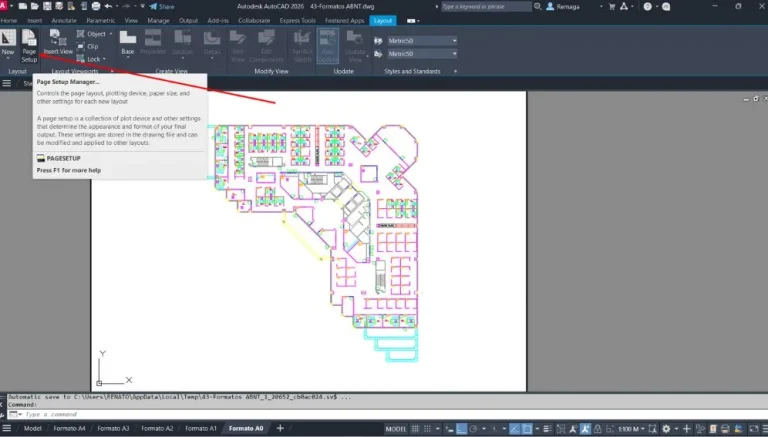
Imprimir desenhos no AutoCAD é uma das etapas mais críticas do processo de documentação técnica. Depois de organizar as vistas no layout, configurar as janelas de visualização com as respectivas escalas e inserir todas as anotações necessárias no espaço do papel, chega o momento de transformar tudo isso em um documento impresso ou PDF com qualidade profissional.
Para que o resultado da impressão seja fiel ao planejamento feito no layout, é fundamental que cada configuração esteja correta: impressora, tamanho e orientação do papel, estilo de plotagem, margens e escala da folha. Além disso, o AutoCAD permite o uso de pré-visualizações, garantindo que tudo esteja conforme o esperado antes de gerar o arquivo final.
Ao longo deste artigo, você aprenderá como usar corretamente o comando PLOT, entenderá a lógica por trás da centralização, da escala de impressão e da escolha do driver ideal (como PDFs de alta qualidade), além de conferir dicas para salvar configurações permanentes no layout. Esse conhecimento é essencial para quem busca entregar projetos técnicos com apresentação profissional e padronizada.
Configurando a Impressão com o Comando Plot
Com todas as janelas de visualização e elementos do layout prontos, o próximo passo é acessar o comando PLOT, que permite configurar a impressão final do seu desenho.
Você pode acessar o comando de várias formas:
- Pela barra de acesso rápido (ícone de impressora)
- Digitando
PLOTna linha de comando - Clicando com o botão direito no layout e escolhendo “Plot”
- Pela aba Output no menu superior
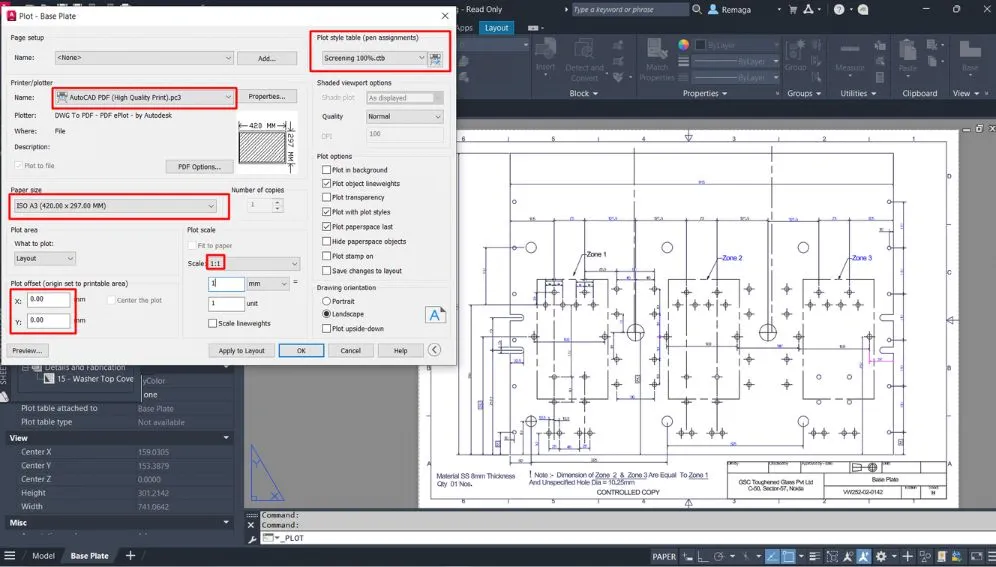
Ao abrir a janela de impressão, você verá as configurações do Page Setup aplicadas automaticamente, se já tiverem sido definidas. Caso deseje alterar o driver de impressão para gerar um PDF, por exemplo, basta selecionar uma impressora como AutoCAD PDF (High Quality) e ajustar novamente o papel, a orientação e as margens, se necessário.
Atenção: se mudar a impressora, você precisa revisar o tamanho do papel e a orientação, pois essas opções são vinculadas ao driver escolhido.
Antes de imprimir, é altamente recomendado clicar em Preview (Pré-visualização), para garantir que:
- Tudo está centralizado corretamente
- A escala está coerente
- Nenhum elemento está fora da área útil da folha
- A legenda está visível e os textos estão legíveis
Se estiver tudo certo, clique em Plot e gere o seu PDF ou envie para a impressora desejada.
Curso de Plotagem no AutoCAD: Evite Erros na Impressão Final
Alterar impressora, papel ou orientação sem revisar as configurações pode gerar cortes na prancha, escala incorreta e perda de informações na impressão.
Aprenda a configurar corretamente o Page Setup, validar no Preview e garantir que o PDF ou impressão final esteja fiel ao projeto técnico.
Evitar erros na plotagem finalAjustes Finais Antes de Imprimir no AutoCAD
Antes de confirmar a impressão, é essencial fazer uma revisão completa de todos os detalhes que envolvem a geração do arquivo final. Mesmo após configurar o layout, a impressora e a folha, pequenos ajustes podem impactar diretamente na qualidade do resultado.
⚙️ 1. Confirme a Impressora
Se for gerar um PDF, o ideal é escolher o driver AutoCAD PDF (High Quality Output). Ele garante que as curvas, linhas e vetores fiquem com melhor definição — essencial para envio digital ou impressão gráfica.
Dica: Evite drivers genéricos como DWG To PDF em versões antigas — eles podem gerar arquivos com baixa qualidade ou problemas de escala.
📐 2. Valide o Tamanho e a Orientação do Papel
Cada impressora (ou driver de PDF) possui diferentes formatos de papel. Se você alterou o driver, revise se o tamanho A3, A2, A1 ou A0 está corretamente selecionado e se a orientação (paisagem ou retrato) está adequada ao projeto.
📏 3. Escala de Plotagem
A escala de impressão no AutoCAD deve permanecer 1:1 (100%) na janela do Plot, pois a escala já foi definida dentro das janelas de visualização (viewports). Essa prática garante que o layout respeite exatamente o que foi configurado no espaço do papel.
📌 4. Posicionamento e Deslocamento
Evite usar ajustes em “Offset X” ou “Offset Y”, a menos que o carimbo ou projeto não esteja centralizado. Em configurações bem estruturadas, o conteúdo já deve estar corretamente posicionado.
🎨 5. Estilo de Plotagem (CTB)
Escolha o estilo de impressão adequado, como o monochrome.ctb para gerar arquivos em preto e branco. Se o projeto exige cores, escolha um estilo personalizado que mantenha a identidade visual do desenho técnico.
👀 6. Use o Preview Sempre
Nunca pule o pré-visualização antes de imprimir. É o momento ideal para identificar falhas como:
- textos fora da área útil,
- janelas mal posicionadas,
- carimbo desalinhado,
- escala errada ou camadas invisíveis.
Fazer esse check rápido evita retrabalho e economiza tempo (e papel).
Gerando o PDF e Conferindo o Resultado
Após revisar todos os parâmetros da impressão, o último passo é gerar o arquivo definitivo — seja um PDF técnico profissional ou uma impressão física diretamente pela plotter.
🧾 1. Salvando o PDF
Ao clicar em Plot, o AutoCAD solicitará o local para salvar o arquivo. Recomenda-se:
- usar nomes descritivos (ex:
planta-baixa-a2-escala-1_50.pdf) - salvar em pastas organizadas por projeto
- manter um padrão para facilitar o envio ou arquivamento
🕵️♂️ 2. Revise o PDF Gerado
Abra o PDF e confira:
- Anotações estão legíveis?
- Carimbo está preenchido corretamente?
- Viewports estão na escala correta?
- Nada está cortado ou desalinhado?
Se você configurou corretamente as camadas, também poderá controlá-las dentro do próprio PDF (visível no Adobe Acrobat), podendo ocultar layers para revisões específicas.
🔄 3. Reimpressão ou Versões Alternativas
Você pode usar o próprio PDF gerado como base para outras versões. Por exemplo:
- ocultar algumas camadas e gerar uma versão limpa
- destacar apenas partes do projeto para uma reunião
- gerar PDFs separados por pavimento ou por fase
Padronização técnica para imprimir desenhos no AutoCAD com consistência
Imprimir desenhos no AutoCAD com consistência exige mais do que apenas abrir o comando Plot. O processo envolve padronização de layouts, controle rigoroso de escalas e definição correta de estilos de impressão.
Ao imprimir desenhos, o layout deve ser tratado como ambiente final de saída. Todas as decisões gráficas — como espessura de linha, hierarquia visual e posicionamento do carimbo — precisam estar resolvidas antes da impressão. Isso evita ajustes de última hora que comprometem a qualidade do resultado.
Um erro comum ao imprimir desenhos é misturar escalas diretamente no comando Plot. A prática correta é definir a escala dentro das viewports e manter o Plot sempre em 1:1. Dessa forma, o AutoCAD interpreta o layout como uma folha real, garantindo precisão dimensional.
Outro ponto essencial é o uso consistente de estilos de plotagem (CTB). Eles determinam como as cores serão convertidas em espessuras e tons na impressão final. Ao imprimir desenhos técnicos, utilizar CTBs padronizados evita divergências entre arquivos e profissionais diferentes.
Além disso, recomenda-se criar Page Setups salvos. Essa abordagem acelera o processo de imprimir desenhos, reduz erros manuais e assegura repetibilidade em todas as pranchas do projeto.
Quando bem configurado, o fluxo de imprimir desenhos no AutoCAD se torna previsível, seguro e altamente produtivo.
Controle avançado de escala e qualidade ao imprimir desenhos
Imprimir desenhos com qualidade profissional depende diretamente do controle de escala e da fidelidade gráfica do arquivo final. Mesmo pequenos desvios nesses parâmetros podem comprometer a leitura técnica do projeto.
A regra principal ao imprimir desenhos é simples: a escala do Plot deve permanecer 1:1. Toda a variação de escala acontece exclusivamente dentro das viewports. Essa separação de responsabilidades evita distorções e garante que cotas, textos e símbolos sejam interpretados corretamente.
Outro fator crítico é a escolha do driver de impressão. Para PDFs, o AutoCAD PDF (High Quality Print) oferece melhor definição vetorial, preservando curvas e linhas finas. Isso é fundamental ao imprimir desenhos que serão analisados em zoom ou enviados para aprovação técnica.
O Preview deve ser tratado como etapa obrigatória. Antes de imprimir desenhos, o usuário deve validar:
- Centralização correta
- Margens respeitadas
- Espessuras visíveis
- Ausência de cortes
Em projetos mais complexos, também é recomendável revisar o PDF gerado externamente. Essa checagem final assegura que o processo de imprimir desenhos atenda aos padrões técnicos exigidos em obra, aprovação legal ou compatibilização.
Dominar esses controles transforma a impressão em uma etapa segura, previsível e alinhada às boas práticas profissionais.
✅ Conclusão técnica sobre imprimir desenhos no AutoCAD
Imprimir desenhos no AutoCAD é uma etapa decisiva para a qualidade da documentação técnica. Um layout bem configurado, aliado ao uso correto do comando Plot, garante fidelidade gráfica, precisão de escala e clareza visual.
Ao padronizar drivers, estilos de plotagem e escalas, o processo de imprimir desenhos se torna mais rápido e confiável, reduzindo erros e retrabalho. Essa consistência é essencial tanto para impressões físicas quanto para PDFs técnicos.
Portanto, revisar cada parâmetro antes de imprimir desenhos deve ser parte obrigatória do fluxo profissional, assegurando produtividade, segurança gráfica e apresentação técnica de alto nível.
Curso de Plotagem no AutoCAD: Impressão com Padrão Profissional
Falta de padronização em drivers, escalas e estilos de plotagem gera inconsistência entre pranchas e compromete a confiabilidade da documentação técnica.
Aprenda a estruturar um processo de impressão previsível, aplicar padrões técnicos e garantir qualidade profissional em todos os PDFs e pranchas impressas.
Padronizar impressão no AutoCAD