Opção Dimensions no AutoCAD: Controle Preciso
A opção Dimensions no comando Rectangle do AutoCAD permite definir comprimento, altura e posição do retângulo com precisão. É uma alternativa prática à criação por pontos ou área, ideal para quem deseja controle total sobre as dimensões e o posicionamento. Neste artigo, você aprenderá como usar essa função com e sem Dynamic Input.
Como ativar a opção Dimensions no AutoCAD
A opção Dimensions no comando Rectangle do AutoCAD permite criar retângulos com medidas exatas de comprimento e altura, além de definir o posicionamento por quadrante. Esse método é indicado quando você precisa de precisão dimensional e controle sobre a orientação da geometria.
Para utilizar essa função, primeiro certifique-se de que o Dynamic Input esteja desabilitado (pressionando F12). Em seguida, acione o comando Rectangle — você pode clicar no ícone na aba Home > Draw ou digitar REC na linha de comando e pressionar Enter.
Após especificar o ponto inicial, o AutoCAD apresentará algumas opções na linha de comando: Area, Dimensions e Rotation. Para acessar Dimensions, existem três maneiras:
- Digitando D e pressionando Enter
- Clicando diretamente sobre a palavra “Dimensions” na linha de comando
- Clicando com o botão direito do mouse e selecionando Dimensions no menu de contexto
Ao escolher essa opção, o AutoCAD solicitará dois valores:
- Length: o comprimento do retângulo (base)
- Width: a altura do retângulo (lado vertical)
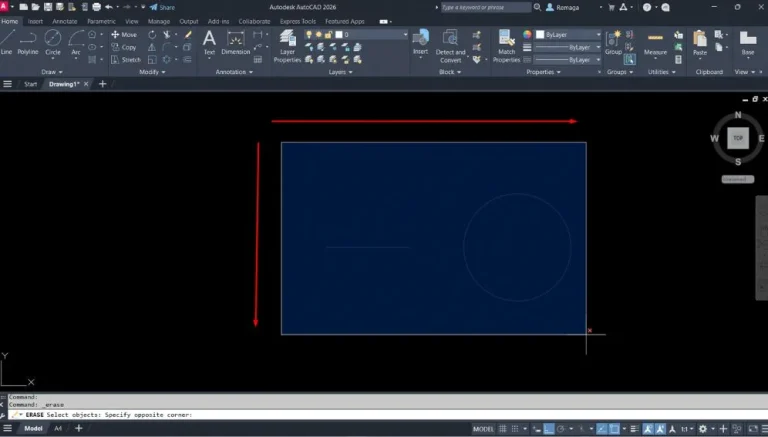
Após inserir os dois valores, será necessário clicar em um ponto da tela para definir o quadrante de posicionamento. Isso permite determinar para qual lado o retângulo será gerado a partir do ponto inicial — seja para cima, para baixo, esquerda ou direita.
Esse método é útil tanto para desenhos arquitetônicos quanto para peças técnicas, pois garante que as dimensões estejam sob controle desde o início da criação da geometria.
Inserindo comprimento, altura e quadrante manualmente
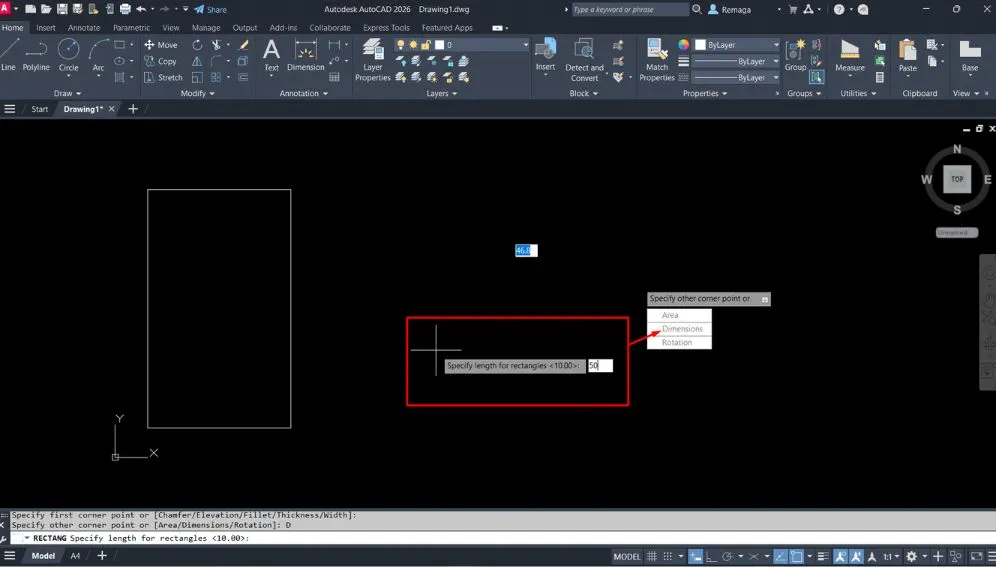
Após ativar a opção Dimensions no comando Rectangle, o AutoCAD solicita que o usuário informe duas medidas essenciais: o comprimento (Length) e a altura (Width) do retângulo. Esse processo permite desenhar retângulos com total precisão, independentemente do ponto de origem.
A primeira etapa consiste em informar o comprimento, que define a base do retângulo. Basta digitar o valor desejado (por exemplo, 50) e pressionar Enter. Em seguida, o AutoCAD solicitará a altura, que pode ser, por exemplo, 25. Com esses dois valores, o software já conhece a dimensão total do retângulo.
No entanto, o retângulo ainda não está posicionado. Após inserir as medidas, o usuário precisa definir em qual dos quatro quadrantes o retângulo será fixado, com base no ponto inicial clicado:
- Primeiro quadrante: para cima e à direita
- Segundo quadrante: para cima e à esquerda
- Terceiro quadrante: para baixo e à esquerda
- Quarto quadrante: para baixo e à direita
A escolha é feita com um simples clique em qualquer direção, logo após informar os valores. Essa etapa final posiciona o retângulo de acordo com a intenção do projeto.
Esse controle manual é especialmente útil para criar retângulos em posições específicas, como ao lado de referências existentes ou em layouts simétricos. Além disso, ele evita a necessidade de mover ou redimensionar a figura após a criação.
Com prática, o uso da opção Dimensions se torna um atalho poderoso para criar geometrias exatas com agilidade e precisão, sem depender de comandos auxiliares como Move ou Scale.
Posicione retângulos com precisão usando quadrantes
Ao dominar os quatro quadrantes do comando Rectangle, você posiciona formas exatas em locais estratégicos, sem depender de ajustes manuais como Move ou Scale.
Aprenda a aplicar a opção Dimensions para desenhar retângulos com medidas fixas e controle total do posicionamento, garantindo alinhamento técnico em projetos simétricos ou com referências.
Quero desenhar com alinhamento técnicoUsando Dimensions com Dynamic Input ligado
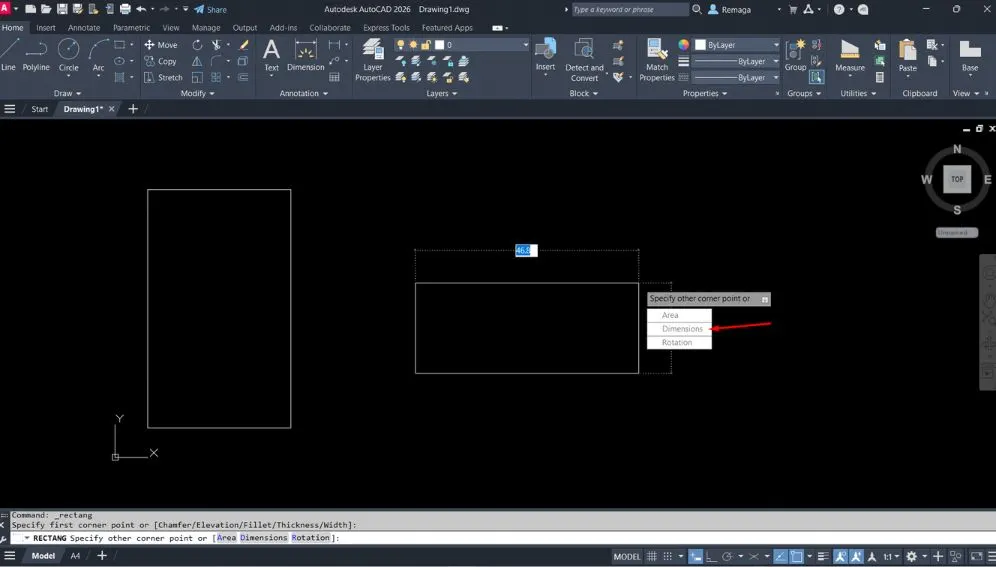
A opção Dimensions no comando Rectangle também pode ser utilizada com o Dynamic Input ativado, oferecendo uma forma interativa de inserir valores diretamente no cursor. Para isso, basta pressionar a tecla F12 para ativar o recurso antes de iniciar o comando.
Com o Dynamic Input ligado, acione o comando Rectangle e clique no ponto inicial. Em vez de digitar diretamente os valores, pressione a seta direcional para baixo no teclado. Isso abrirá um menu suspenso junto ao cursor, onde será exibida a opção Dimensions.
Ao selecionar Dimensions, o AutoCAD solicitará:
- Comprimento (Length): insira o valor desejado e pressione Enter
- Altura (Width): digite a altura e pressione Enter
Após inserir os dois valores, você ainda deve clicar em um ponto para definir o quadrante de posicionamento, exatamente como no modo sem Dynamic Input. O retângulo será gerado de acordo com o lado escolhido a partir do ponto de origem.
Embora o processo seja semelhante ao método tradicional, o Dynamic Input oferece feedback visual mais direto e melhora a fluidez da modelagem, principalmente para usuários que preferem trabalhar com o cursor em vez da linha de comando.
Vale lembrar que, mesmo com o Dynamic Input ativado, o AutoCAD mantém o registro dos comandos usados. Você pode reutilizar a opção Dimensions acessando Entradas Recentes com o botão direito do mouse durante o comando Rectangle, o que agiliza ainda mais a criação de múltiplos retângulos com dimensões variadas.
Esse fluxo é especialmente útil em exercícios que exigem repetição de formas em diferentes posições, mantendo a precisão e a produtividade no ambiente 2D.
Exercício prático com variações de retângulo e quadrante
Para fixar o uso da opção Dimensions no comando Rectangle, é essencial praticar com diferentes valores e quadrantes. O AutoCAD permite criar múltiplos retângulos consecutivos com variação de comprimento, altura e direção, tudo com base na mesma lógica apresentada anteriormente.
No exercício proposto, o objetivo é desenhar quatro retângulos em quadrantes distintos, usando a função Dimensions para inserir medidas específicas. O primeiro passo é definir se o Dynamic Input estará ativado ou não. Use a tecla F12 para alternar essa configuração.
Com o Dynamic Input desativado, acione o comando Rectangle, clique no ponto de origem e selecione a opção Dimensions. Informe, por exemplo, um comprimento de 50 e uma altura de 35. Após isso, clique no primeiro quadrante (para cima e à direita). O retângulo será posicionado conforme as dimensões e o clique final.
Para o segundo retângulo, repita o processo com valores como 40 (comprimento) e 25 (altura), escolhendo o segundo quadrante (para cima e à esquerda).
Agora, ative o Dynamic Input e continue o exercício. Use valores diferentes, como 30 x 15 no terceiro quadrante e 55,3 x 28,05 no quarto quadrante. A entrada de dados pode ser feita via seta direcional + Dimensions, ou reutilizando o comando pela opção Entradas Recentes com o botão direito do mouse.
Essa prática reforça o domínio do posicionamento por quadrantes e a rapidez na variação de dimensões. Além disso, trabalha a familiaridade com o fluxo de comandos no AutoCAD, tornando a criação de geometrias técnicas mais eficiente e controlada.
Fluxo de trabalho com a opção Dimensions no comando Rectangle
O uso da opção Dimensions altera significativamente o fluxo de trabalho no AutoCAD ao permitir que o retângulo seja criado já com medidas exatas e posicionamento controlado. Em vez de desenhar primeiro e corrigir depois, o usuário passa a definir dimensões e direção antes da geometria existir.
Esse método é especialmente vantajoso em projetos técnicos que exigem padronização. Ao informar comprimento e altura logo no início, o risco de inconsistência dimensional é reduzido. O retângulo já nasce correto, dispensando comandos auxiliares como Scale ou Stretch.
Outro ponto importante é o controle de orientação. Após inserir as dimensões, a escolha do quadrante define exatamente para onde o retângulo será projetado a partir do ponto inicial. Isso evita reposicionamentos posteriores e mantém o desenho organizado desde a origem.
Em fluxos de trabalho repetitivos, como layout de ambientes ou componentes técnicos, a opção Dimensions acelera a produção. O usuário repete o comando, altera apenas os valores e posiciona rapidamente a nova geometria, mantendo ritmo constante.
Além disso, o método se integra bem ao uso de referências existentes. Ao iniciar o comando a partir de pontos capturados com Object Snap, o posicionamento fica alinhado com a lógica do projeto, sem desvios ou correções posteriores.
Quando incorporada à rotina, essa abordagem transforma o comando Rectangle em uma ferramenta de construção precisa, e não apenas de esboço geométrico.
Precisão dimensional e padronização com a opção Dimensions
A precisão dimensional é um dos pilares do desenho técnico, e a opção Dimensions contribui diretamente para esse controle. Ao definir valores numéricos explícitos para comprimento e altura, o AutoCAD elimina interpretações ambíguas durante a criação do retângulo.
Esse controle é essencial em projetos onde pequenas variações geram impactos relevantes. Elementos modulares, layouts simétricos e componentes industriais se beneficiam do uso consistente dessa opção, pois mantêm proporções rigorosas em todo o desenho.
Outro benefício é a padronização do processo. Quando todos os retângulos são criados com o mesmo método, o projeto se torna mais previsível e fácil de revisar. Outros profissionais conseguem entender rapidamente a lógica aplicada, facilitando ajustes e compatibilizações.
A opção Dimensions também reduz retrabalho. Como as dimensões são definidas antes da criação da forma, raramente há necessidade de correções posteriores. Isso economiza tempo e diminui a chance de erros acumulados ao longo do projeto.
Em ambientes colaborativos, esse nível de precisão melhora a qualidade do arquivo final. O desenho se mantém limpo, organizado e tecnicamente confiável, refletindo um fluxo de trabalho profissional e bem estruturado.
✅ Conclusão
O uso da Opção Dimensions no comando Rectangle oferece um nível de controle superior na criação de retângulos no AutoCAD. Ao definir comprimento, altura e quadrante antes da geometria existir, o usuário elimina ajustes manuais e garante precisão desde o primeiro passo.
Essa abordagem melhora a padronização, reduz erros e acelera o fluxo de trabalho, especialmente em projetos técnicos que exigem rigor dimensional. Em vez de corrigir formas prontas, o desenho já nasce correto e alinhado à intenção do projeto.
Dominar a Opção Dimensions é um diferencial prático para quem busca eficiência, clareza geométrica e consistência no AutoCAD 2D.
Domine quadrantes e variação de medidas com segurança
Trabalhar com valores variados e quadrantes específicos acelera a criação de formas técnicas no AutoCAD, sem depender de ajustes manuais.
Aprenda a usar o comando Rectangle com Dimensions, entradas recentes e Dynamic Input, criando retângulos com precisão e ritmo profissional em cada etapa.
Quero praticar com comandos técnicos