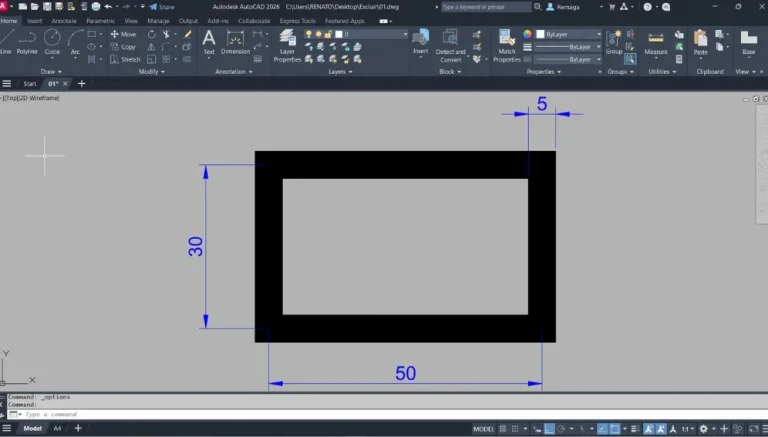
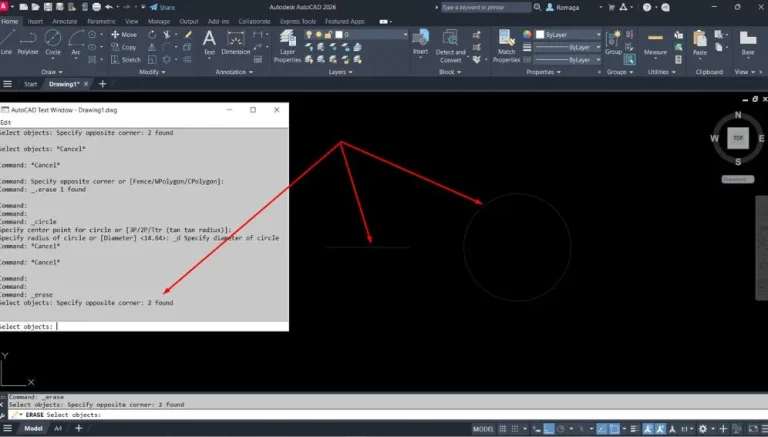
Planta Baixa no AutoCAD: Desenho Técnico Correto
A planta baixa no AutoCAD é uma das representações fundamentais em projetos de arquitetura, engenharia civil e design de interiores. Trata-se da vista superior de uma edificação cortada horizontalmente, com todos os elementos representados em escala técnica, respeitando normas de detalhamento, espessura de linhas e simbologia padronizada.
Desenhar corretamente uma planta baixa no AutoCAD exige domínio de ferramentas básicas de construção, uso adequado de camadas (LAYERS), configuração de cotas, aplicação de hachuras e inserção de blocos técnicos. Além disso, o projeto deve ser pensado desde o início para facilitar a plotagem com escala definida.
Este guia técnico apresenta um passo a passo completo para desenhar uma planta baixa no AutoCAD, com foco em precisão, clareza gráfica e organização por partes — ideal para estudantes e profissionais que desejam estruturar suas pranchas com qualidade profissional.
Planta Baixa no AutoCAD: Conceito e Normas
A planta baixa técnica no AutoCAD representa a vista superior de uma edificação, cortada horizontalmente a uma altura média de 1,50 m em relação ao piso. Ela é essencial em projetos arquitetônicos, estruturais e de interiores, pois permite a leitura clara da organização dos ambientes, alvenarias, aberturas e componentes construtivos.
🔹 O que caracteriza uma planta técnica
Diferente de croquis ou desenhos ilustrativos, uma planta baixa técnica precisa obedecer a critérios normativos, como:
- Representação em escala gráfica definida (ex: 1:50, 1:100)
- Utilização de linhas com espessuras distintas (mais espessas para paredes cortadas, mais finas para elementos em vista)
- Simbologia técnica padronizada (portas, janelas, mobiliário, cotas)
- Uso de hatch para identificar diferentes materiais (concreto, alvenaria, vidro etc.)
No Brasil, a referência principal é a ABNT NBR 6492 – Representação de projetos de arquitetura, que estabelece os padrões de representação gráfica exigidos em documentação técnica.
🔹 O papel do AutoCAD na representação da planta
O AutoCAD oferece ferramentas ideais para desenvolver plantas baixas com:
- Precisão milimétrica
- Camadas organizadas por função (parede, porta, cota, elétrica, hidráulica)
- Blocos reutilizáveis e hachuras configuráveis
- Cotagem e escalas aplicáveis no layout de plotagem
A correta modelagem em 2D permite uma futura migração para projetos em BIM, quando integrada com softwares como o Revit ou ferramentas de compatibilização como o Navisworks.
🔹 Por que seguir normas é indispensável
Plantas técnicas mal representadas comprometem a execução da obra, geram dúvidas para fornecedores e riscos de retrabalho. Ao seguir normas, o profissional garante:
- Clareza na leitura por toda a equipe envolvida
- Padronização entre diferentes etapas do projeto
- Validação por órgãos públicos e construtoras
Configuração de Camadas e Espessuras de Linha
Antes de iniciar o desenho da planta baixa técnica no AutoCAD, é essencial organizar o projeto por meio de camadas (layers) bem definidas. Isso garante não apenas clareza gráfica, mas também facilidade na plotagem, aplicação de penas (CTB/STB) e revisão por diferentes profissionais da equipe.
🔹 O que são camadas e por que usá-las
Camadas são grupos lógicos de entidades no AutoCAD. Cada camada pode ter sua própria cor, espessura de linha, tipo de linha e visibilidade controlada. Em uma planta técnica, o uso de layers permite:
- Separar elementos arquitetônicos, estruturais e complementares
- Definir espessuras específicas para cada tipo de linha
- Ativar/desativar partes do projeto conforme necessário
- Aplicar filtros por disciplina ou etapa
🔹 Exemplo de estrutura de camadas para planta baixa
| Camada | Cor | Espessura (CTB) | Função |
|---|---|---|---|
| 0 | Branca | Padrão | Padrão (não recomendado usar) |
| PAREDES | 1 | 0.40 mm | Paredes cortadas |
| PORTAS_JANELAS | 3 | 0.25 mm | Aberturas |
| MOBILIARIO | 8 | 0.18 mm | Elementos internos |
| COTAS | 7 | 0.15 mm | Dimensões e anotações |
| TEXTO | 2 | 0.13 mm | Textos técnicos |
| HACHURAS | 9 | 0.10 mm | Representação de materiais |
| EIXOS | 6 | 0.15 mm | Eixos estruturais ou modulares |
🔹 Boas práticas de configuração
- Evite desenhar tudo na camada “0”
- Nomeie as camadas com clareza e padronização
- Use cores pensando na impressão (ligadas ao CTB)
- Mantenha uma template DWT com as camadas configuradas
- Bloqueie camadas que não devem ser editadas acidentalmente
🔹 Como aplicar espessuras de linha
A espessura visual não é suficiente — ela deve ser definida com base no arquivo de plotagem (CTB). A cor da camada será associada a uma espessura real durante a plotagem (ex: cor 1 = 0.40 mm). Por isso, a escolha das cores não é apenas estética, mas funcional.
Com uma boa estrutura de camadas, o processo de edição, leitura e impressão da planta técnica se torna mais rápido, organizado e profissional — essencial para garantir qualidade e precisão no desenho.
Quer aprender AutoCAD com rapidez?
Veja um curso técnico direto ao ponto, criado por especialista certificado. Ideal para evoluir do básico ao avançado com exercícios práticos.
Acessar conteúdo técnicoDesenhando Paredes, Vãos e Elementos Arquitetônicos
O desenho da planta baixa técnica no AutoCAD começa com a construção das paredes, definição dos vãos de portas e janelas e inclusão dos elementos arquitetônicos principais, como pilares, escadas e mobiliário básico. Esses elementos devem seguir a norma de representação gráfica e respeitar a escala técnica definida para o projeto.
🔹 Como desenhar paredes no AutoCAD
As paredes são desenhadas com linhas paralelas ou por meio do comando OFFSET, respeitando a espessura real da alvenaria ou estrutura:
- Alvenaria comum: 15 cm → offset de 0.15
- Alvenaria estrutural: 14 ou 19 cm
- Parede dupla ou fachada: offset maior, conforme o projeto
Passos básicos:
- Crie a camada
PAREDES - Use
LINEouRECTANGLEpara traçar o perímetro - Aplique
OFFSETpara gerar a espessura - Finalize com
TRIMeFILLETpara cantos
🔹 Representação de vãos (portas e janelas)
Para os vãos, é importante manter dimensões padronizadas e representar corretamente as aberturas com arcos de giro:
- Porta comum: 0.80 m de largura
- Janela de correr: 1.20 a 1.50 m
- Vão sanitário: 0.60 m
Blocos dinâmicos podem ser usados para inserir portas e janelas com facilidade, já com abertura simbólica e alinhamento automático.
🔹 Inclusão de elementos estruturais e arquitetônicos
Além das paredes e aberturas, é comum incluir:
- Pilares (geralmente com blocos ou retângulos sólidos)
- Escadas (representadas com setas indicando o sentido)
- Mobiliário técnico (bancadas, sanitários, mesas, etc.)
Todos esses elementos devem estar em camadas específicas (MOBILIARIO, ESTRUTURA, etc.) e desenhados de acordo com o nível de detalhamento exigido no projeto.
🔹 Dicas de precisão
- Ative o
ORTHO(F8) eOSNAPpara maior precisão - Use
GRIDeDIMpara conferir as dimensões durante a construção - Trabalhe com unidades reais (metros ou centímetros, conforme padrão adotado)
Desenhar com precisão os elementos da planta baixa no AutoCAD é o passo fundamental para garantir clareza, escala fiel e base correta para a plotagem e documentação do projeto.
Aplicação de Hachuras, Blocos e Cotas Técnicas
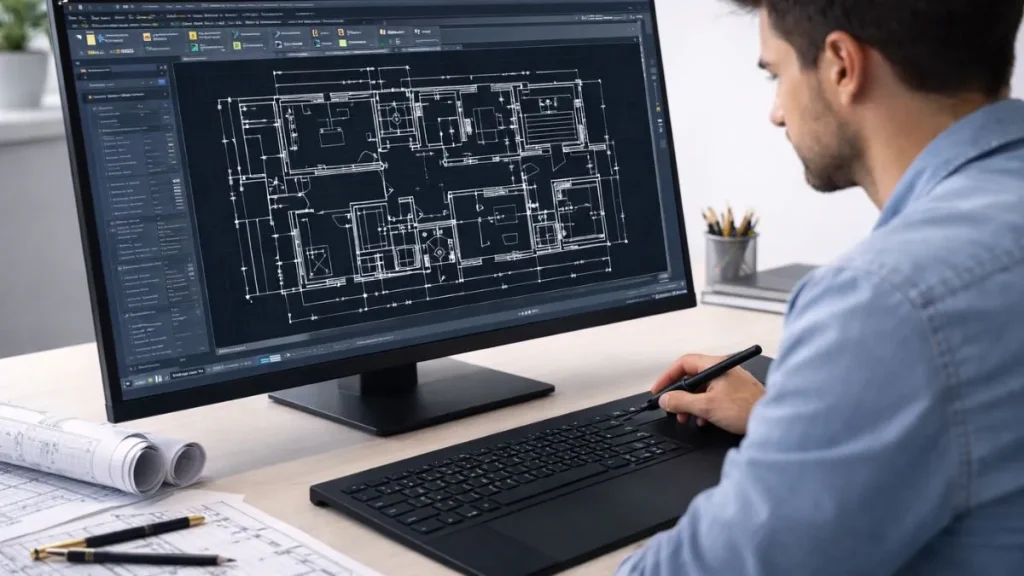
Com a estrutura principal da planta concluída, o próximo passo é aplicar hachuras técnicas, inserir blocos simbólicos e adicionar cotas que informam dimensões fundamentais da edificação. Esses elementos enriquecem a leitura gráfica e garantem a interpretação correta por parte de projetistas, construtores e órgãos reguladores.
🔹 Aplicação de hachuras (hatch)
As hachuras servem para representar materiais e áreas com simbologias padronizadas. Exemplos comuns:
- Alvenaria: hachura sólida ou padrão ANSI31
- Vidro: hachura diagonal leve
- Concreto: AR-CONC ou padrão ISO
Passos para aplicar:
- Comando
HATCHouH - Escolher padrão e escala compatível
- Definir camada específica (
HACHURAS) - Clicar na área interna do contorno
Evite usar escalas grandes que comprometam a legibilidade ou padrões muito densos em áreas pequenas.
🔹 Inserção de blocos simbólicos
Os blocos facilitam a repetição de objetos como:
- Portas e janelas (com arcos de giro)
- Mobiliário (mesas, camas, sanitários)
- Elementos técnicos (quadros elétricos, escadas, pilares)
Dicas:
- Utilize blocos dinâmicos para maior controle
- Armazene uma biblioteca própria com blocos padronizados
- Mantenha os blocos nas camadas corretas (ex:
MOBILIARIO)
Isso agiliza o desenho e garante consistência gráfica em toda a planta baixa.
🔹 Cotagem com precisão
As cotas técnicas devem seguir o padrão da norma ABNT NBR 6492:
- Cotas de paredes, vãos, ambientes
- Linhas de cota externas e internas
- Cotas em metros com até duas casas decimais (ex: 2.80)
Passos básicos:
- Use a ferramenta
DIMLINEARouDIMALIGNED - Aplique as cotas na camada
COTAS - Configure o estilo de cota (
DIMSTYLE) com:- Texto técnico (ex: Arial 2.5 mm)
- Unidades corretas (metros ou cm)
- Setas compatíveis com o padrão técnico
Curso completo para AutoCAD e produtividade
Domine as ferramentas mais usadas no mercado com um curso passo a passo. Ganhe produtividade e confiança técnica com apoio profissional.
Conhecer o curso de AutoCADOrganizando Layouts para Plotagem com Escala
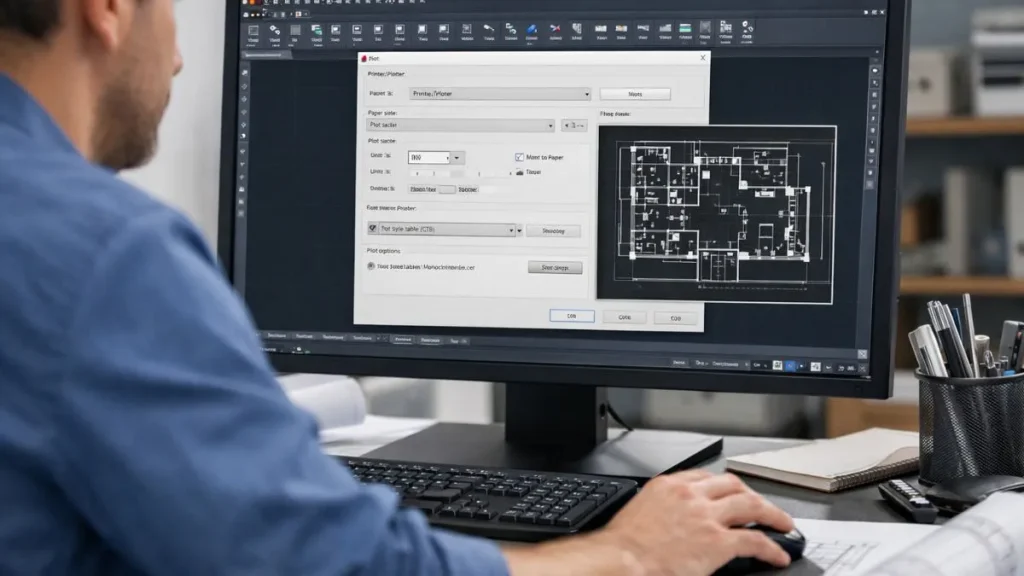
Com a planta baixa desenhada e detalhada, o passo final para apresentação profissional é organizar os layouts para plotagem, aplicando escala real, formato de papel correto e associando o arquivo de penas (CTB). Essa etapa garante que o desenho seja impresso com clareza, fidelidade e dentro das normas técnicas.
🔹 Diferença entre Model Space e Paper Space
- Model Space: ambiente onde o desenho é feito em escala real (1:1)
- Paper Space (Layout): espaço destinado à impressão, com viewports que exibem o modelo em escala definida
A planta nunca deve ser desenhada já em escala reduzida. A redução ocorre apenas no viewport do layout.
🔹 Criando e ajustando um layout
- Acesse a aba
Layout1ouLayout2 - Insira um carimbo técnico e defina o formato da folha (ex: A3, A1)
- Use o comando
MVpara criar um viewport - Clique dentro do viewport e selecione a escala desejada (ex: 1:100, 1:50)
- Bloqueie o zoom com o cadeado na barra inferior
Isso garante que o desenho mantenha a escala ao ser plotado.
🔹 Configurações para plotagem
- Impressora:
DWG to PDF.pc3(ou sua impressora física) - Papel: compatível com o layout (ex: ISO A3 420 x 297 mm)
- Plot Area: “Layout”
- Plot Style Table: selecione o CTB padrão com penas configuradas
- Marcar “Plot with plot styles” e “Center the plot”
Antes de imprimir, sempre utilize a função “Preview” para revisar margens, escala e espessura das linhas.
🔹 Padronização com templates
Para agilizar projetos futuros, salve um template DWT com:
- Carimbo, margens e formatos prontos
- Layout com viewport configurado
- Escalas já definidas
- Camadas e estilos de cota aplicados
Isso reduz tempo de configuração e evita erros comuns de escala e penas.
Organizar corretamente os layouts é o último passo para transformar o projeto em um documento técnico profissional, pronto para impressão, aprovação ou envio ao cliente.
Erros Comuns e Boas Práticas na Planta Técnica
Mesmo com domínio das ferramentas do AutoCAD, é comum que estudantes e até profissionais cometam erros na elaboração da planta baixa técnica, especialmente quando não seguem normas de representação ou negligenciam o processo de organização do arquivo. Conhecer essas falhas recorrentes ajuda a evitá-las e a adotar boas práticas que elevam o padrão do projeto.
🔹 Erros mais comuns na planta baixa no AutoCAD
- Desenhar fora da escala real:
Trabalhar com escalas “manuais” no Model Space compromete a plotagem e a leitura do desenho. - Falta de organização em camadas:
Misturar elementos em uma única camada dificulta a impressão, edição e revisão do projeto. - Uso de cores incompatíveis com o CTB:
Escolher cores sem considerar sua espessura de linha durante a plotagem leva à perda de legibilidade. - Ausência de cotas e textos técnicos:
Plantas sem dimensões ou identificações comprometem a compreensão da proposta. - Viewport sem escala bloqueada:
Pequenos movimentos de zoom podem alterar a escala e gerar erros na impressão. - Hachuras densas ou fora de escala:
Prejudicam a apresentação, especialmente em formatos menores (ex: A3 ou A4).
🔹 Boas práticas recomendadas
- Crie e use templates padronizados com layouts, estilos e layers configurados
- Organize seu projeto em camadas técnicas, pensando na disciplina (arquitetura, estrutura, elétrica, etc.)
- Salve versões incrementais (ex: projeto_v1, projeto_v2) para manter o histórico
- Use blocos padronizados para manter a consistência e reduzir retrabalho
- Faça pré-visualizações antes de plotar para garantir fidelidade gráfica
- Documente o fluxo de trabalho, mesmo de forma simples, para uso em equipe
Adotar essas práticas transforma o uso do AutoCAD em uma ferramenta de precisão, produtividade e padronização, elevando o nível do desenho técnico e facilitando sua aprovação e execução.
✅ Conclusão Técnica
Desenhar uma planta baixa técnica no AutoCAD exige mais do que dominar comandos básicos: requer compreensão de normas de representação gráfica, organização por camadas e domínio do processo de plotagem com escala e precisão. Ao aplicar as boas práticas descritas neste guia, estudantes e profissionais garantem entregas técnicas padronizadas, legíveis e compatíveis com os requisitos do mercado e da academia.
Desde a estruturação de paredes até a definição de layouts de impressão, cada etapa contribui para a qualidade final do projeto. Templates prontos, blocos simbólicos, cotas bem posicionadas e o uso correto das hachuras são diferenciais que otimizam a produtividade e reforçam a clareza da comunicação técnica.
Com esses fundamentos, o AutoCAD deixa de ser apenas uma ferramenta de desenho e passa a ser um ambiente técnico estratégico, essencial para a documentação de projetos com eficiência e profissionalismo.
Acesse a Formação Técnica em AutoCAD 2D e 3D
Aprenda AutoCAD com foco em projetos reais. Curso técnico completo para estudantes e profissionais que buscam domínio e produtividade com as versões mais recentes.
Quero acessar a formação atualizada