Plotar Vários Desenhos com Publicação em Lote
Plotar vários desenhos no AutoCAD de forma simultânea é um recurso valioso para economizar tempo e manter a padronização dos layouts. Utilizando o comando Publish, é possível gerar arquivos PDF individuais ou agrupados em um único documento, ideal para apresentação, aprovação ou envio técnico.
O que é o comando Publish no AutoCAD
O comando Publish no AutoCAD é uma ferramenta que permite plotar vários desenhos ou layouts de forma simultânea, com base nas configurações de página previamente definidas. Essa funcionalidade é ideal para usuários que precisam imprimir ou gerar PDFs em lote, seja para entrega de projetos, revisão em equipe ou envio para clientes.
Diferente do comando PLOT, que imprime um layout por vez, o Publish automatiza o processo e elimina a necessidade de abrir e configurar cada desenho individualmente. Ele pode ser acionado de três formas:
- Menu do aplicativo: Arquivo > Publicar
- Barra de ferramentas: botão Publish
- Linha de comando: digitando
PUBLISH
Ao abrir a janela de publicação, o AutoCAD exibe todos os desenhos abertos e seus respectivos layouts. O usuário pode escolher quais arquivos deseja incluir, definir a impressora (PDF, PLT, etc.), selecionar o estilo de plotagem e o formato do papel.
Além disso, é possível salvar essa configuração em um arquivo .DSD (Drawing Set Description), que pode ser reutilizado sempre que necessário, otimizando o fluxo de trabalho em projetos com layouts padronizados.
Com o comando Publish, o profissional ganha produtividade, evita erros manuais e garante consistência gráfica em todas as folhas impressas.
Como configurar a lista de desenhos para plotagem em lote
Para plotar vários desenhos no AutoCAD com eficiência, o primeiro passo é configurar corretamente a lista de layouts que serão incluídos na publicação. Essa etapa é feita diretamente na interface do comando Publish, e permite selecionar, ordenar e personalizar o conjunto de arquivos que será impresso.
Etapas para configurar a lista:
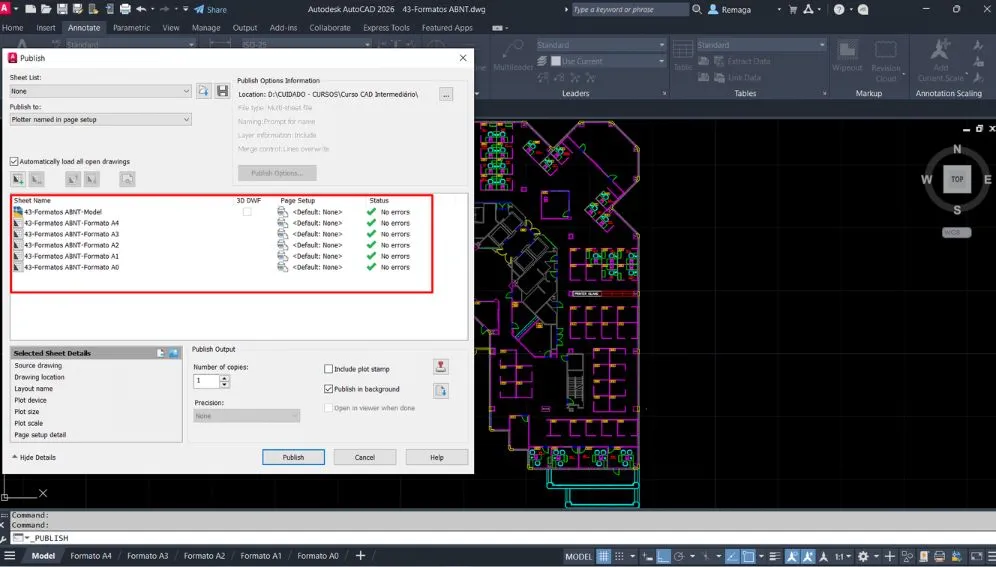
- Abrir o comando Publish
Vá até o menu Arquivo > Publicar, ou digitePUBLISHna linha de comando. A janela “Publicar” será exibida com todos os desenhos abertos listados. - Selecionar layouts
Por padrão, o AutoCAD carrega todos os layouts dos arquivos abertos, incluindo modelo e folhas. Você pode:- Remover layouts desnecessários usando o botão “Remover da Lista”
- Mover itens para cima ou para baixo e ajustar a ordem de impressão
- Visualizar as configurações de cada item na parte inferior da janela
- Verificar layouts com erro (interrogação)
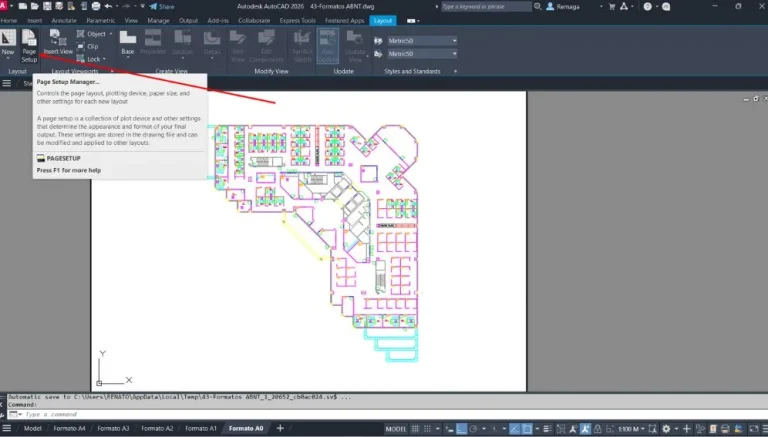
Um ponto de atenção são os layouts que exibem um ícone de interrogação. Isso indica que a configuração de página ainda não foi definida. Esses itens devem ser ajustados no Page Setup Manager antes de continuar. - Salvar a lista como arquivo .DSD
Após organizar a lista, clique em Salvar Lista e escolha um nome. O arquivo.DSDcriado pode ser reutilizado a qualquer momento, economizando tempo em projetos recorrentes. - Configurar local de saída e formato
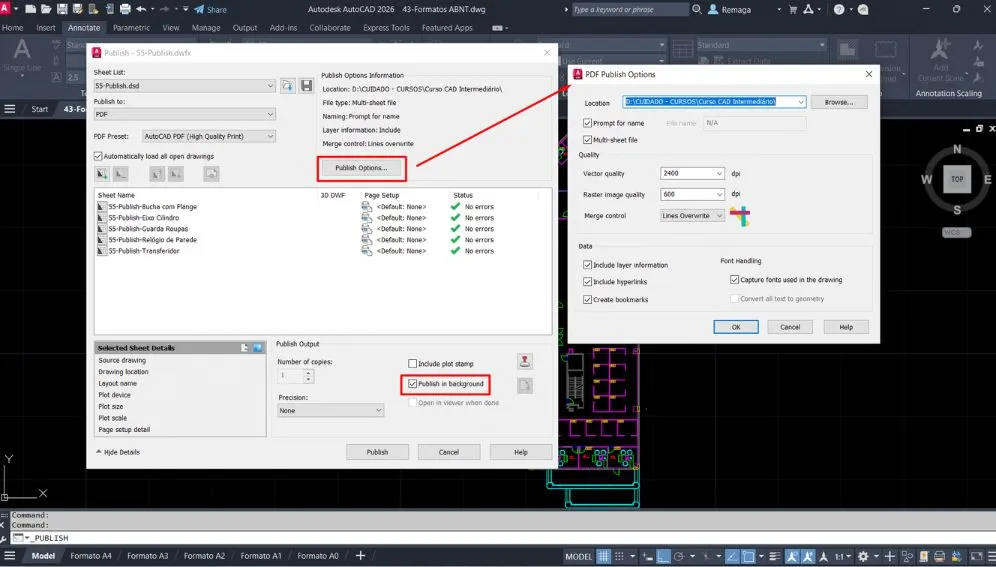
Escolha a pasta de destino para os PDFs gerados e defina se a publicação será feita em segundo plano (opção recomendada para continuar trabalhando enquanto imprime).
Essa configuração inicial é essencial para garantir que todos os desenhos sejam impressos com os padrões corretos de papel, escala e estilo de plotagem.
Falhas no Publish: layouts sem configuração comprometem o lote
Publicar múltiplos layouts sem Page Setup definido gera PDFs com escala incorreta, páginas inconsistentes e retrabalho na revisão final.
Aprenda a configurar listas DSD, corrigir layouts com erro e padronizar a saída em lote com controle técnico e previsibilidade profissional.
Corrigir publicação em lotePublicando múltiplos layouts e salvando como PDF
Após configurar a lista de layouts no comando Publish, é hora de realizar a plotagem em lote e gerar os arquivos PDF. O AutoCAD permite que cada layout seja convertido em um PDF individual ou, posteriormente, mesclado em um único documento para facilitar a apresentação ou o envio.
Etapas para publicar os desenhos:
- Selecionar o dispositivo de saída
Certifique-se de que todos os layouts estão configurados para utilizar uma impressora virtual PDF, como DWG To PDF.pc3. Isso garante uniformidade na saída gráfica. - Escolher o local de salvamento
Na parte inferior da janela de publicação, selecione a pasta onde os arquivos PDF serão salvos. Clique nas reticências (…) para navegar e definir o diretório desejado. - Ativar a opção “Publicar em segundo plano”
Marque a caixa correspondente para continuar utilizando o AutoCAD enquanto os arquivos são gerados. Um ícone animado no canto inferior direito indicará o andamento da plotagem. - Iniciar a publicação
Clique no botão Publicar. O AutoCAD processará cada layout, gerando um PDF separado conforme as configurações aplicadas. É possível acompanhar o progresso em tempo real. - Revisar os arquivos gerados
Após a conclusão, acesse a pasta de destino e revise os PDFs. Cada arquivo será nomeado com base no nome do desenho e do layout correspondente.
Essa função é extremamente útil para projetos com múltiplas pranchas ou vistas, eliminando o trabalho repetitivo de plotar folha por folha. Com tudo configurado corretamente, o resultado é uma pilha de PDFs consistentes, prontos para uso profissional.
Mesclando arquivos PDF em um único documento final
Depois de plotar vários desenhos em PDF usando o comando Publish, uma prática recomendada é mesclar os arquivos em um único documento. Isso facilita o envio para clientes, aprovação interna e apresentação profissional dos projetos. Para isso, você pode usar ferramentas online como o I Love PDF, que permitem combinar rapidamente múltiplos arquivos em um só.
Etapas para mesclar os PDFs:
- Acesse o site ilovepdf.com/juntar_pdf
O site é gratuito e permite fazer o upload direto dos arquivos PDF gerados na plotagem. - Selecione os arquivos PDF
Arraste todos os arquivos para o navegador ou clique em “Selecionar arquivos PDF” e escolha os documentos na ordem desejada. O site também permite reordenar os arquivos manualmente. - Clique em “Juntar PDF”
Após organizar os arquivos, clique no botão “Juntar PDF”. O sistema processa e cria um único documento com todas as pranchas. - Baixe o arquivo final
Clique em “Baixar PDF combinado” e salve com um nome claro, comoprojeto_cliente_mesclado.pdf.
Esse processo é extremamente útil para consolidar conjuntos de desenhos e evitar o envio de múltiplos arquivos soltos. Além disso, garante uma apresentação mais limpa e fácil de navegar, especialmente quando o material será avaliado por clientes ou superiores.
Estratégias avançadas para plotar vários desenhos com consistência gráfica
Plotar vários desenhos no AutoCAD exige mais do que simplesmente selecionar múltiplos layouts no comando Publish. Para garantir consistência gráfica, é fundamental que todos os desenhos estejam corretamente preparados antes da publicação em lote.
O primeiro ponto crítico ao plotar vários desenhos é a padronização das configurações de página. Cada layout deve utilizar um Page Setup previamente definido, contendo o mesmo tamanho de papel, orientação, estilo de plotagem e escala. Sem essa padronização, o Publish pode gerar PDFs inconsistentes, mesmo que o processo seja automatizado.
Outro fator essencial é a revisão das viewports. Antes de plotar vários desenhos, verifique se todas as viewports estão:
- Com escala correta
- Bloqueadas para evitar alterações
- Centralizadas dentro do layout
Esses cuidados garantem que a saída gráfica seja uniforme em todas as pranchas.
Além disso, ao plotar vários desenhos, recomenda-se utilizar sempre impressoras virtuais confiáveis, como drivers PDF de alta qualidade. Isso assegura que espessuras de linha, transparências e hachuras sejam interpretadas corretamente durante a geração dos arquivos.
O uso de estilos de plotagem padronizados (CTB ou STB) também é indispensável. Todos os layouts incluídos no Publish devem apontar para o mesmo estilo, evitando variações visuais entre pranchas do mesmo conjunto.
Quando bem preparado, o processo de plotar vários desenhos se torna previsível, seguro e altamente produtivo, eliminando ajustes manuais e retrabalho após a impressão.
Automatização com arquivos DSD ao plotar vários desenhos no AutoCAD
Um dos recursos mais poderosos para plotar vários desenhos no AutoCAD é o uso de arquivos DSD (Drawing Set Description). Esses arquivos funcionam como um “perfil” de publicação, armazenando todas as informações necessárias para repetir a plotagem em lote sempre que necessário.
Ao salvar um arquivo DSD, o AutoCAD registra:
- Lista de desenhos e layouts
- Ordem de publicação
- Impressora ou driver PDF
- Estilo de plotagem utilizado
- Local de salvamento dos arquivos
Isso é especialmente útil em projetos recorrentes, onde o mesmo conjunto de pranchas precisa ser plotado diversas vezes ao longo do desenvolvimento.
Outro benefício do DSD é a redução de erros humanos. Em vez de selecionar manualmente os layouts toda vez, basta carregar o arquivo salvo e iniciar a publicação. Esse método torna o processo de plotar vários desenhos mais confiável e rápido.
Em ambientes corporativos, o uso de DSDs também contribui para a padronização entre equipes. Diferentes usuários podem plotar vários desenhos seguindo exatamente o mesmo padrão, independentemente da estação de trabalho utilizada.
Além disso, o Publish permite a publicação em segundo plano, o que aumenta a produtividade. Enquanto o AutoCAD processa a plotagem em lote, o usuário pode continuar trabalhando em outros arquivos.
Portanto, dominar o uso de arquivos DSD é um diferencial técnico importante para quem precisa plotar vários desenhos com frequência, garantindo repetibilidade, organização e qualidade profissional na entrega final.
✅ Conclusão técnica sobre plotar vários desenhos no AutoCAD
Plotar vários desenhos no AutoCAD é uma funcionalidade essencial para quem trabalha com projetos extensos e múltiplos layouts. O comando Publish permite automatizar a impressão em lote, economizando tempo e reduzindo erros operacionais.
Ao padronizar layouts, utilizar estilos de plotagem consistentes e salvar configurações em arquivos DSD, o processo de plotar vários desenhos se torna previsível e confiável. Isso garante uma saída gráfica uniforme e profissional.
Portanto, incorporar a plotagem em lote ao fluxo de trabalho é uma prática indispensável para aumentar produtividade, organização e qualidade na documentação técnica em AutoCAD.
DSD sem padronização gera inconsistência entre pranchas
Salvar listas de plotagem sem critérios definidos compromete a repetibilidade: arquivos saem com configurações diferentes, padrões variam entre usuários e a qualidade final perde consistência.
Estruture arquivos DSD com lógica técnica, padronize estilos de plotagem e garanta saídas uniformes, mesmo em fluxos colaborativos e projetos recorrentes.
Padronizar plotagem com DSD