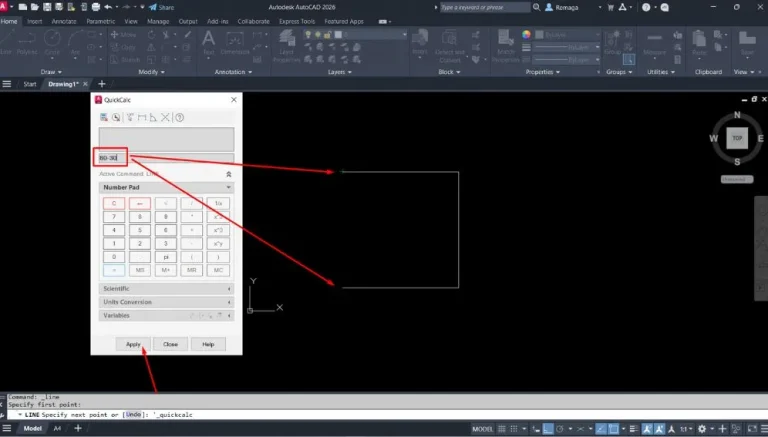
Retângulos Chanfrados : Uso do Chamfer
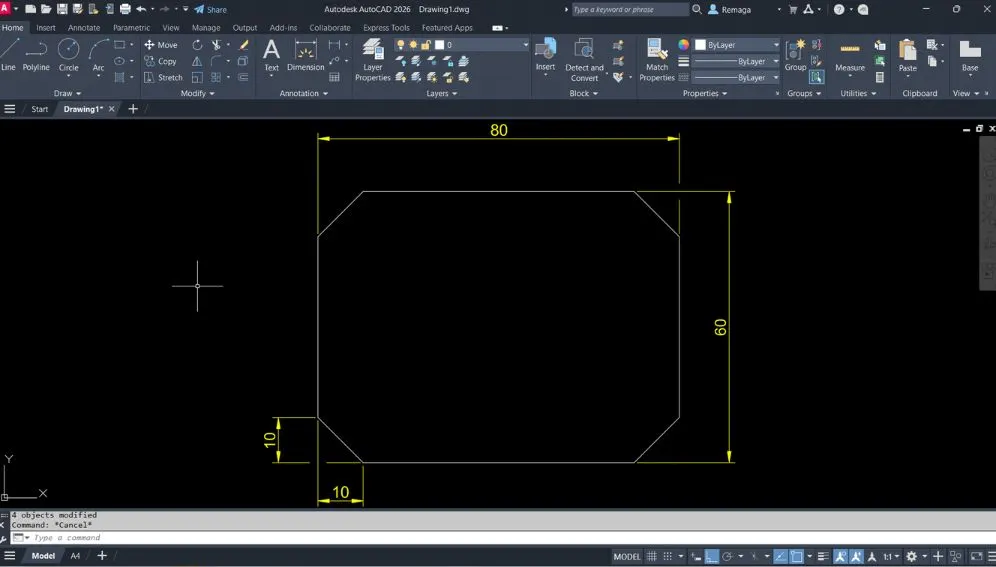
Os retângulos chanfrados no AutoCAD são criados com a opção Chamfer disponível no comando Rectangle. Essa função permite aplicar cortes diagonais nos cantos, definidos por distâncias exatas em cada lado. É um recurso útil para criar peças técnicas, layouts industriais e desenhos que exigem cantos chanfrados com precisão. Neste artigo, você verá como usar diferentes combinações de distâncias, aplicar ângulos e validar as medidas resultantes.
Como funciona a opção Chamfer no comando Rectangle
A criação de retângulos chanfrados no AutoCAD é feita por meio da opção Chamfer, disponível dentro do comando Rectangle. Esse recurso substitui os cantos retos da figura por cortes diagonais, permitindo definir medidas precisas para cada lado do chanfro.
O procedimento é simples: após acionar o comando Rectangle, observe a linha de comando e selecione a opção Chamfer. Existem três formas de acessá-la:
- Digitando C e pressionando Enter
- Clicando diretamente em Chamfer na linha de comando
- Usando o botão direito do mouse e escolhendo Chamfer no menu de contexto
Ao entrar na opção, o AutoCAD solicitará dois valores: D1 e D2. Eles representam as distâncias a partir de cada lado do vértice. Por exemplo, se D1 = 5 e D2 = 5, o canto será cortado de forma simétrica, formando uma diagonal a 45°. Já se D1 = 5 e D2 = 10, o chanfro será inclinado, criando uma borda assimétrica.
Depois de informar as distâncias, basta clicar nos dois pontos que definem o retângulo ou inserir coordenadas no formato @largura,altura. O resultado será um retângulo com todos os cantos chanfrados conforme os parâmetros estabelecidos.
Esse método é especialmente útil em projetos industriais, desenhos de peças metálicas, componentes arquitetônicos e qualquer situação em que seja necessário substituir vértices retos por cortes diagonais de tamanho controlado.
Criando retângulos chanfrados com distâncias iguais e diferentes
Ao utilizar a opção Chamfer dentro do comando Rectangle, podemos gerar retângulos chanfrados no AutoCAD de duas formas: com distâncias iguais ou com distâncias diferentes para os lados do chanfro.
🔹 Distâncias iguais
Quando os valores de D1 e D2 são iguais (por exemplo, 10 e 10), cada canto do retângulo recebe um corte simétrico, formando uma diagonal perfeita a 45 graus. Esse é o caso mais comum e o mais usado em projetos técnicos, pois mantém a harmonia entre os lados e facilita a padronização do desenho.
🔹 Distâncias diferentes
Se os valores forem distintos (por exemplo, D1 = 5 e D2 = 10), o corte diagonal será assimétrico. Isso significa que o chanfro terá uma inclinação diferente de 45 graus, resultando em um vértice com proporções desiguais. Embora menos frequente, esse recurso pode ser útil em peças personalizadas, detalhes de engenharia ou projetos que exijam chanfros em proporções específicas.
É importante observar que o AutoCAD mantém os últimos valores em memória. Assim, ao criar novos retângulos, os mesmos parâmetros de chanfro serão aplicados automaticamente, até que o usuário defina outros valores. Essa característica agiliza a criação de múltiplos retângulos padronizados.
Ao variar os valores de D1 e D2, o usuário tem controle total sobre a forma final da geometria, podendo criar desde cortes simples a combinações complexas, sempre com precisão técnica.
Crie chanfrados simétricos ou personalizados com Chamfer
Ao variar os valores de D1 e D2 no comando Chamfer, você cria retângulos com cortes diagonais simétricos ou assimétricos, ideais para padronização ou peças técnicas personalizadas.
Aprenda como definir chanfros com precisão, controlar os parâmetros aplicados e aproveitar o recurso de memória automática do AutoCAD para agilizar sua produção técnica.
Quero criar chanfros técnicos no AutoCADValidando diagonais e medidas em retângulos chanfrados
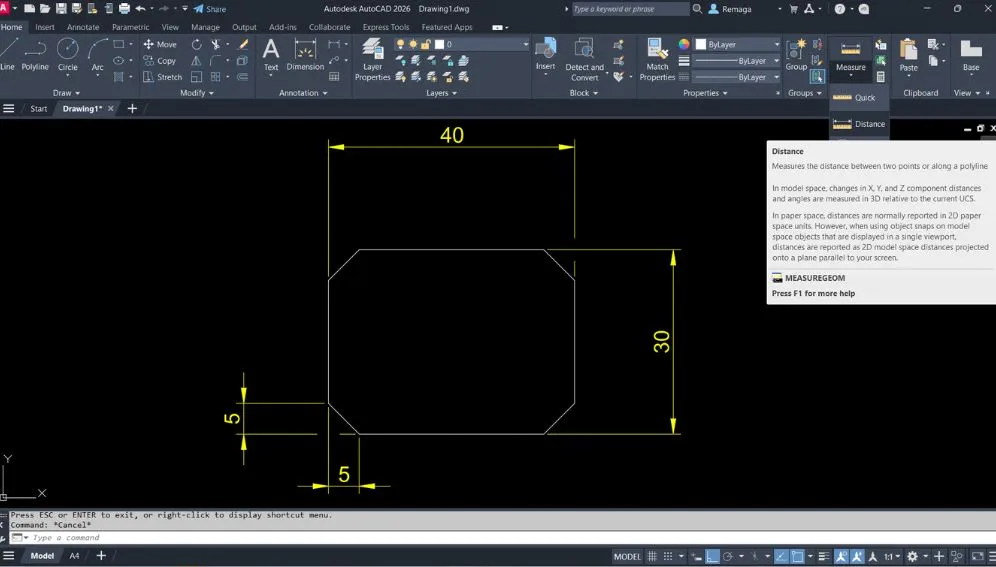
Após criar retângulos chanfrados no AutoCAD, é essencial validar as dimensões para garantir que o desenho corresponde ao que foi especificado. O AutoCAD oferece ferramentas simples de medição que permitem conferir tanto os lados quanto as diagonais dos chanfros.
O método mais direto é usar o comando DIST (Distance). Basta digitar DIST na linha de comando, pressionar Enter e clicar em dois pontos:
- Clique no ponto inicial de um lado do chanfro
- Clique no ponto final oposto
O AutoCAD exibirá a distância, que corresponde à hipotenusa do triângulo formado pelo corte diagonal. Por exemplo, em um chanfro com D1 = 10 e D2 = 10, a medida será aproximadamente 14,14, confirmando o cálculo pela fórmula da diagonal em um triângulo retângulo (√(10² + 10²)).
Outra forma de validar é projetar linhas auxiliares a partir dos cantos chanfrados e medir os segmentos horizontais e verticais correspondentes. Isso garante que os valores de D1 e D2 foram aplicados corretamente.
Para medições adicionais, também é possível utilizar a paleta de propriedades (CTRL + 1), que exibe informações geométricas detalhadas do retângulo. Essa abordagem é útil para checar dimensões gerais sem necessidade de cotas manuais.
A validação é uma prática recomendada em projetos técnicos, pois evita erros de escala e garante que os chanfros estejam de acordo com os requisitos do desenho.
Exercício prático com retângulo 100 x 100 e chanfros de 10
Para praticar a criação de retângulos chanfrados no AutoCAD, vamos trabalhar com um exercício simples: construir um retângulo de 100 x 100 com chanfros de 10 unidades em todos os cantos.
O primeiro passo é acionar o comando Rectangle e acessar a opção Chamfer. Informe os valores D1 = 10 e D2 = 10, garantindo que os cortes sejam simétricos. Em seguida, clique no ponto inicial e digite @100,100 para definir largura e altura do retângulo.
O resultado será um quadrado de 100 unidades de lado, com cada vértice substituído por um chanfro de 10×10. Se desejar confirmar, utilize o comando DIST para medir a hipotenusa de cada chanfro, que deverá ser aproximadamente 14,14.
Para variar o exercício, é possível combinar a opção Rotation com o Chamfer, aplicando, por exemplo, um ângulo de 45°. Isso gera um retângulo inclinado com os chanfros já posicionados corretamente, dispensando a necessidade de rotacionar o objeto depois da criação.
Esse exercício mostra como unir diferentes recursos do AutoCAD em um único fluxo de trabalho, permitindo criar geometrias técnicas completas em poucos passos. A prática contínua desses comandos aumenta a precisão e a velocidade na produção de desenhos profissionais.
Fluxo de trabalho com retângulos chanfrados no AutoCAD
O uso de retângulos chanfrados no AutoCAD exige um fluxo de trabalho orientado por parâmetros, diferente do desenho tradicional com vértices retos. Em vez de criar a geometria e editar depois, o método correto consiste em definir os chanfros ainda durante a criação do retângulo.
Ao utilizar a opção Chamfer dentro do comando Rectangle, o usuário define antecipadamente as distâncias D1 e D2 que controlam os cortes diagonais. Isso garante que todos os vértices sejam gerados de forma consistente, evitando diferenças entre cantos que poderiam comprometer o padrão do desenho.
Esse fluxo é especialmente eficiente em projetos técnicos e industriais. Peças metálicas, chapas, componentes mecânicos e layouts funcionais frequentemente exigem cantos chanfrados com medidas exatas, tanto por motivos construtivos quanto normativos.
Outro ponto importante é a sequência correta das ações. Primeiro define-se o chanfro, depois o ponto inicial e, por fim, as dimensões do retângulo. Seguir essa ordem assegura que os retângulos chanfrados no AutoCAD sejam criados de forma previsível, sem necessidade de ajustes posteriores.
Quando esse método é incorporado à rotina, o desenho se torna mais limpo e confiável. O usuário reduz retrabalho, elimina correções manuais e mantém controle total sobre a geometria desde o primeiro comando.
Precisão dimensional e validação em retângulos chanfrados
A precisão dimensional é um dos principais benefícios ao trabalhar com retângulos chanfrados no AutoCAD por meio da opção Chamfer. Como os valores de D1 e D2 são definidos numericamente, os cortes diagonais passam a obedecer critérios técnicos claros e verificáveis.
Esse controle é fundamental em projetos onde o chanfro não é apenas estético. Em peças técnicas, por exemplo, a dimensão do corte influencia encaixes, soldas ou interferências com outros elementos. Definir corretamente os valores evita erros que poderiam se propagar ao longo do projeto.
Outro aspecto essencial é a validação das medidas após a criação. Comandos como DIST e a paleta de propriedades permitem conferir tanto as distâncias horizontais e verticais quanto a diagonal do chanfro. Isso garante que os retângulos chanfrados no AutoCAD estejam exatamente conforme especificado.
Além disso, a padronização traz ganhos colaborativos. Quando todos os chanfros seguem o mesmo critério, o desenho se torna mais fácil de revisar e compatibilizar. Outros profissionais conseguem identificar rapidamente os parâmetros aplicados, reduzindo ambiguidades.
Ao unir definição correta, validação e repetição consistente, o uso de chanfros deixa de ser um detalhe isolado e passa a integrar um método técnico sólido dentro do AutoCAD 2D.
✅ Conclusão
O uso de retângulos chanfrados no AutoCAD com a opção Chamfer permite criar geometrias técnicas com cortes diagonais precisos e padronizados desde a origem do desenho.
Ao definir corretamente os valores de D1 e D2 e validar as medidas após a criação, o usuário reduz erros, evita retrabalho e mantém controle dimensional em projetos técnicos e industriais.
Dominar esse recurso é essencial para quem busca rigor geométrico, consistência visual e eficiência no uso do AutoCAD 2D.
Aprenda a criar chanfros simétricos com exatidão no AutoCAD
Trabalhar com valores iguais no comando Chamfer permite gerar cortes precisos de 45°, ideais para padrões técnicos que exigem simetria e padronização nas bordas.
Descubra como aplicar D1 e D2 de forma correta, medir com precisão usando o comando DIST e rotacionar a geometria sem perda de alinhamento nos chanfros.
Quero dominar o uso de Chamfer no AutoCAD