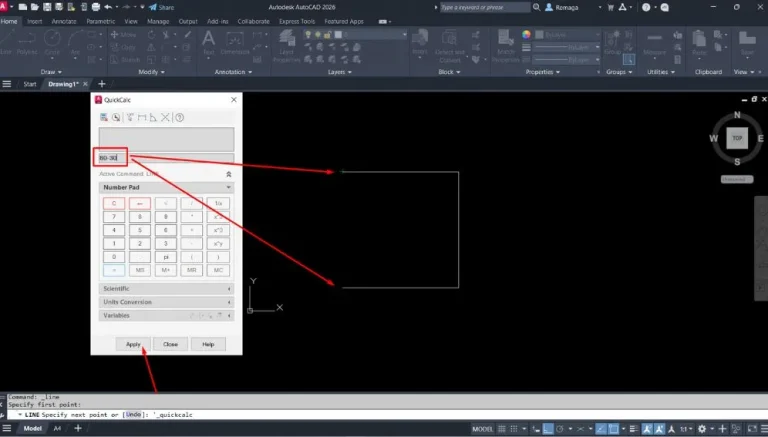
Sistema de Coordenadas: Posicionamento Preciso
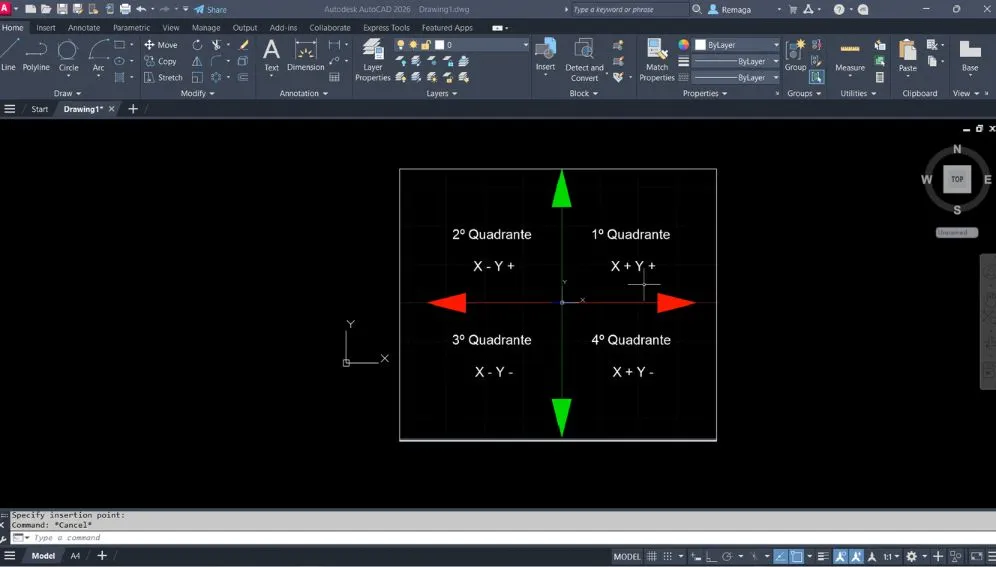
O sistema de coordenadas no AutoCAD é a base para qualquer desenho técnico. Ele utiliza o plano cartesiano como referência para posicionar pontos e objetos no espaço, por meio dos eixos X, Y e Z. Entender o funcionamento desses eixos é essencial para definir corretamente o local de cada elemento em um projeto, seja em 2D ou 3D.
Neste artigo, você vai compreender como o AutoCAD interpreta as coordenadas, como identificar o sentido positivo e negativo de cada eixo e como aplicar coordenadas absolutas, relativas e polares de forma prática.
Como funciona o sistema de coordenadas no AutoCAD
O sistema de coordenadas no AutoCAD é baseado no plano cartesiano, o mesmo conceito utilizado na matemática para localizar pontos no espaço. Esse sistema é formado pelos eixos X, Y e Z, que determinam as direções horizontal, vertical e de profundidade, respectivamente.
Por padrão, o AutoCAD considera o primeiro quadrante como a região onde X e Y possuem valores positivos. Assim, quando desenhamos a partir da origem (0,0), qualquer ponto posicionado para a direita e para cima terá coordenadas positivas. Nos demais quadrantes, os sinais variam conforme o sentido:
- Segundo quadrante: X negativo e Y positivo
- Terceiro quadrante: X e Y negativos
- Quarto quadrante: X positivo e Y negativo
O eixo Z, representado pela cor azul, é usado para indicar a altura ou profundidade no espaço 3D. Mesmo em desenhos 2D, o AutoCAD mantém o valor de Z igual a zero, garantindo consistência na referência espacial.
Compreender o sistema de coordenadas é essencial para desenhar com precisão e evitar erros de posicionamento — especialmente em projetos que exigem medidas exatas e relações geométricas entre diferentes objetos.
Eixos X, Y e Z: identificando sentidos positivos e negativos
No sistema de coordenadas do AutoCAD, cada eixo representa uma direção específica no espaço:
- Eixo X (vermelho): direção horizontal, da esquerda para a direita.
- Eixo Y (verde): direção vertical, de baixo para cima.
- Eixo Z (azul): direção de profundidade, usada em modelos 3D.
Quando um ponto é criado no AutoCAD, ele é posicionado em relação à origem (0,0,0) — o ponto onde os três eixos se cruzam. Os valores positivos e negativos determinam o sentido do deslocamento a partir dessa origem:
- Valores positivos em X movem o ponto para a direita; negativos, para a esquerda.
- Valores positivos em Y movem o ponto para cima; negativos, para baixo.
- Valores positivos em Z elevam o ponto; negativos o movem para baixo.
Por exemplo, ao desenhar uma linha de (0,0,0) até (50,50,0), o AutoCAD desloca o ponto 50 unidades em X e 50 em Y, mantendo Z igual a zero, formando uma linha no primeiro quadrante. Já um ponto em (50,50,50) representa uma coordenada no espaço tridimensional.
Saber interpretar esses valores é fundamental para controlar a geometria e o posicionamento dos objetos com exatidão em qualquer vista.
Curso de AutoCAD para entender os eixos X, Y e Z na prática
Domine o sistema de coordenadas no AutoCAD e aprenda a identificar os sentidos positivos e negativos dos eixos, garantindo total controle sobre posicionamento e geometria.
Essencial para trabalhar com linhas, pontos e modelos 2D e 3D com precisão desde a origem (0,0,0) até deslocamentos coordenados.
Quero dominar os eixos no AutoCADPosicionando pontos com coordenadas absolutas e relativas
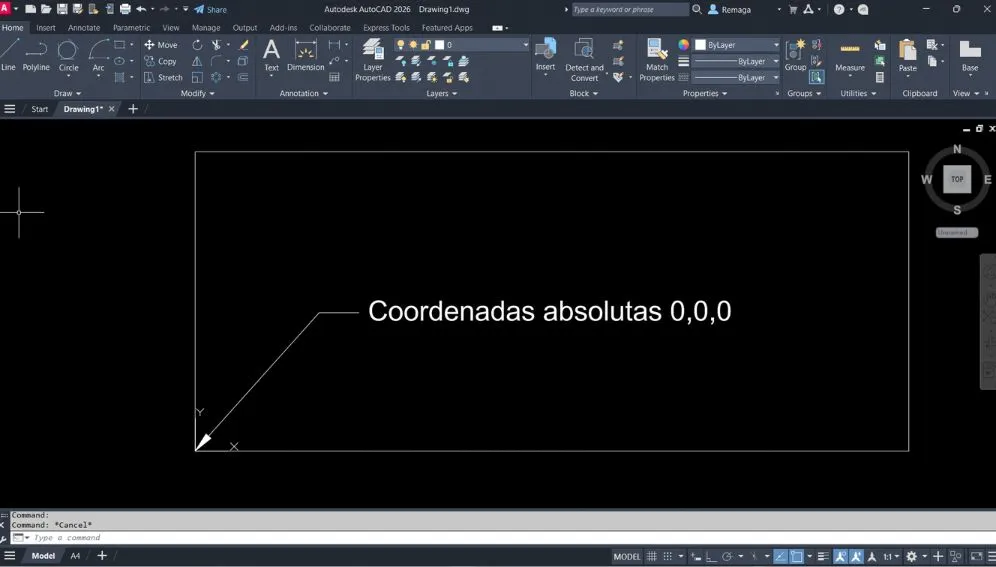
No sistema de coordenadas do AutoCAD, existem diferentes maneiras de informar a posição de um ponto: coordenadas absolutas, coordenadas relativas e coordenadas polares. Cada uma delas define como o programa interpreta a distância e a direção entre dois pontos no espaço.
As coordenadas absolutas são sempre medidas em relação à origem (0,0,0). Por exemplo, ao digitar o ponto 50,50,0, o AutoCAD entende que você está se deslocando 50 unidades em X, 50 em Y e 0 em Z a partir da origem. Esse método é ideal para definir posições fixas e precisas dentro do desenho.
Já as coordenadas relativas utilizam o símbolo @ para indicar deslocamentos com base no ponto anterior. Por exemplo, @10,0,0 desloca o próximo ponto 10 unidades no eixo X a partir da posição atual. Essa abordagem é muito prática ao desenhar linhas contínuas ou objetos sequenciais.
Por fim, o uso de coordenadas polares permite indicar a distância e o ângulo em relação a um ponto, no formato @distância<ângulo>. Esse método é bastante utilizado em desenhos técnicos, principalmente quando é necessário trabalhar com ângulos inclinados, mantendo a precisão geométrica.
Exemplo prático: desenhando com o plano cartesiano
Para compreender melhor o sistema de coordenadas no AutoCAD, vamos realizar um exercício simples usando o comando LINE. O objetivo é desenhar um quadrado definindo manualmente as coordenadas de cada ponto.
- Abra um novo arquivo e garanta que a origem (0,0) esteja visível.
- Ative o comando LINE digitando
L+ Enter. - Quando o AutoCAD solicitar o primeiro ponto, digite
0,0e pressione Enter. - Em seguida, para o segundo ponto, digite
100,0e pressione Enter — isso cria uma linha de 100 unidades no eixo X positivo. - Para o terceiro ponto, digite
100,100— deslocando 100 unidades no eixo Y positivo. - O quarto ponto será
0,100, fechando o traçado no sentido anti-horário. - Para concluir, digite C (Close) e pressione Enter.
Esse exercício demonstra como o plano cartesiano define o comportamento geométrico dentro do AutoCAD. Com coordenadas precisas, é possível desenhar qualquer forma com total controle sobre as dimensões e posições, sem depender de cliques manuais ou aproximações visuais.
Fluxo de trabalho com o sistema de coordenadas no AutoCAD
O uso correto do sistema de coordenadas no AutoCAD é um dos pilares para garantir precisão, previsibilidade e controle geométrico em qualquer tipo de desenho técnico. Em fluxos de trabalho profissionais, compreender como o AutoCAD interpreta coordenadas evita erros comuns de posicionamento e reduz a dependência excessiva de ajustes manuais por cliques visuais.
Ao iniciar um projeto, definir claramente a origem (0,0,0) e o sentido dos eixos é fundamental. A partir desse ponto, todo o sistema de coordenadas no AutoCAD passa a funcionar como uma referência absoluta para linhas, arcos, círculos e sólidos. Em desenhos 2D, mesmo que o eixo Z não seja utilizado diretamente, ele continua presente e garante consistência caso o projeto evolua para um ambiente tridimensional.
Durante o desenvolvimento do desenho, alternar conscientemente entre coordenadas absolutas, relativas e polares melhora significativamente a produtividade. Coordenadas absolutas são ideais para pontos fixos e marcos principais do projeto. Já as coordenadas relativas permitem criar sequências de elementos com deslocamentos precisos, mantendo coerência geométrica. O uso de coordenadas polares, por sua vez, facilita o trabalho com ângulos e direções específicas, comuns em projetos técnicos e estruturais.
Outro aspecto importante do fluxo de trabalho é a integração do sistema de coordenadas no AutoCAD com recursos como Dynamic Input, Object Snap e rastreamento polar. Esses recursos funcionam em conjunto com as coordenadas, oferecendo feedback visual sem abrir mão da precisão numérica. Quando bem configurados, reduzem erros e aceleram o processo de desenho.
Portanto, estruturar o fluxo de trabalho com base no sistema de coordenadas no AutoCAD não é apenas uma questão teórica. Trata-se de uma prática essencial para garantir desenhos mais limpos, organizados e tecnicamente confiáveis, independentemente da complexidade do projeto.
Boas práticas para usar o sistema de coordenadas no AutoCAD com precisão
Para utilizar o sistema de coordenadas no AutoCAD de forma eficiente, algumas boas práticas devem ser incorporadas ao dia a dia do projetista. A primeira delas é sempre verificar a unidade de desenho e a orientação do UCS antes de iniciar qualquer traçado. Um sistema mal configurado pode gerar deslocamentos incorretos mesmo quando os valores digitados estão corretos.
Outra prática essencial é observar atentamente a linha de comando. O AutoCAD indica claramente o formato esperado das coordenadas, e respeitar essa sintaxe evita erros de interpretação. Ao trabalhar com coordenadas relativas, por exemplo, esquecer o símbolo @ altera completamente o comportamento do comando, gerando resultados inesperados.
O uso consciente do Dynamic Input também contribui para maior controle. Ele permite visualizar distâncias e ângulos em tempo real, mas deve ser combinado com a digitação correta dos valores. Assim, o sistema de coordenadas no AutoCAD continua sendo a base matemática do desenho, enquanto o recurso visual atua apenas como apoio.
Em projetos mais complexos, manter consistência no método adotado é fundamental. Se o desenho utiliza majoritariamente coordenadas absolutas para definição estrutural, esse padrão deve ser mantido ao longo do arquivo. A padronização melhora a leitura técnica, facilita revisões e reduz ambiguidades entre diferentes profissionais.
Por fim, combinar o domínio do sistema de coordenadas no AutoCAD com salvamentos frequentes e uso estratégico do Undo garante segurança durante testes geométricos. Dessa forma, o projetista pode experimentar soluções mantendo total controle sobre o posicionamento e a geometria do desenho.
✅ Conclusão
O sistema de coordenadas no AutoCAD é a base que sustenta toda a lógica de posicionamento e geometria dentro do software. Dominar seus conceitos permite trabalhar com precisão absoluta, evitando erros comuns causados por aproximações visuais ou interpretações incorretas dos eixos.
Ao compreender como o AutoCAD interpreta coordenadas absolutas, relativas e polares, o usuário ganha controle total sobre o desenho, independentemente de estar trabalhando em 2D ou 3D. Esse domínio resulta em projetos mais organizados, previsíveis e tecnicamente consistentes.
Investir tempo no entendimento do sistema de coordenadas no AutoCAD é um passo essencial para evoluir no uso do software, melhorar a produtividade e garantir qualidade profissional em qualquer tipo de projeto técnico.
Curso de AutoCAD para dominar o plano cartesiano
Aprenda a trabalhar com coordenadas absolutas e relativas para desenhar formas com total precisão no AutoCAD. Ideal para quem busca clareza no posicionamento e controle das dimensões.
Esse domínio é essencial para aplicar métodos técnicos e evitar erros por aproximação visual, desde croquis simples até projetos detalhados.
Quero aprender coordenadas no AutoCAD