Retângulos Rotacionados : Uso Preciso
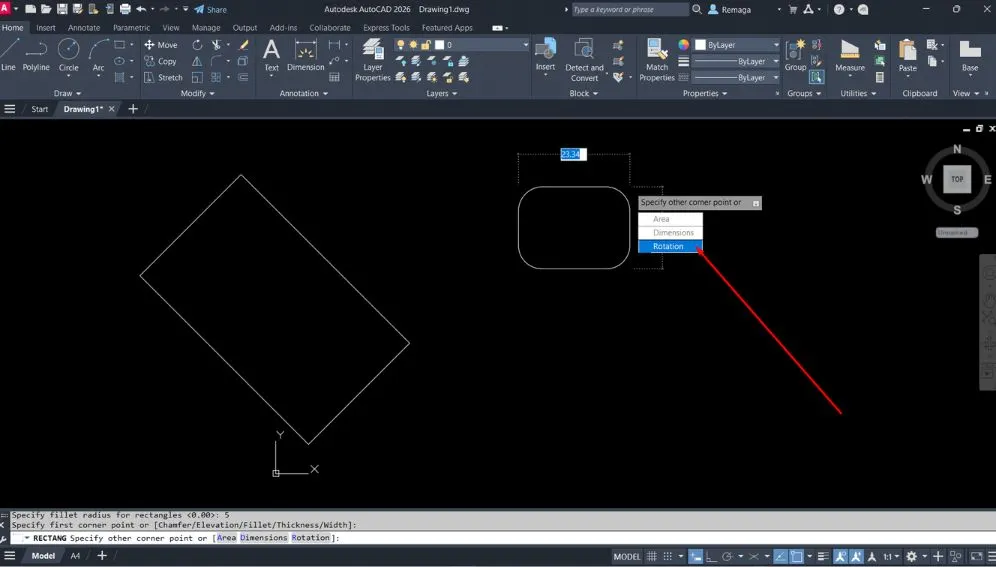
Os retângulos rotacionados no AutoCAD são criados utilizando a opção Rotation dentro do comando Rectangle. Esse recurso permite definir o ângulo de inclinação, inserir comprimento e altura com precisão e posicionar a figura no quadrante desejado. Neste artigo, você vai aprender como aplicar essa técnica, com e sem Dynamic Input, para produzir desenhos técnicos com maior controle geométrico.
Como funciona a opção Rotation no comando Rectangle
Para criar retângulos rotacionados no AutoCAD, utilizamos a opção Rotation disponível dentro do comando Rectangle. Esse recurso permite inclinar a figura em um ângulo definido, em vez de desenhar sempre alinhada ao eixo X, como ocorre no modo padrão.
O processo começa acionando o comando Rectangle (digitando REC ou clicando no ícone na aba Home > Draw). Após escolher o ponto inicial, é possível acessar a opção Rotation de três formas:
- Digitando R e pressionando Enter
- Clicando diretamente na palavra Rotation exibida na linha de comando
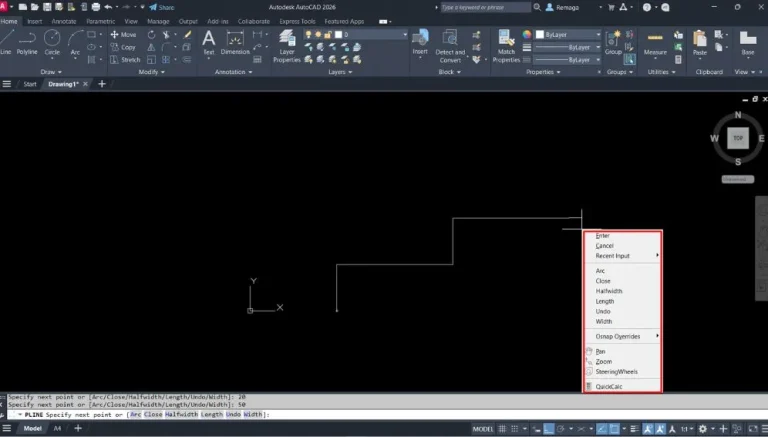
- Usando o botão direito do mouse e selecionando Rotation no menu de contexto
Por padrão, o AutoCAD define o ângulo como 0° (horizontal). Mas é possível inserir qualquer valor desejado, como 30° ou 45°, em sentido horário ou anti-horário. Após digitar o ângulo, o retângulo passa a ser construído inclinado conforme essa definição.
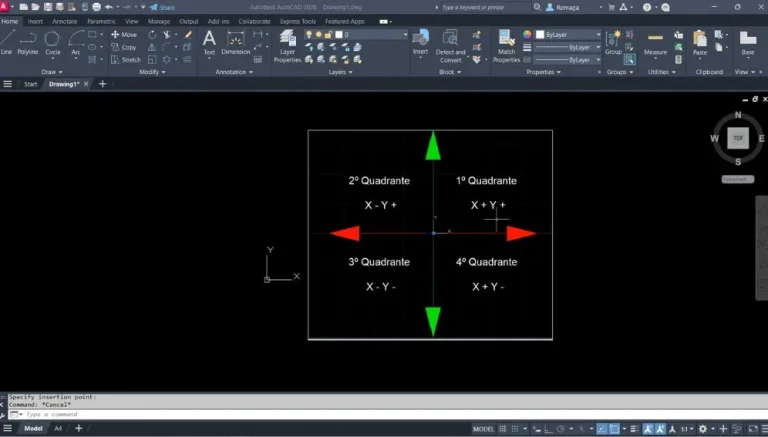
É importante destacar que nesse momento apenas a orientação foi definida. Para concluir a geometria, será necessário acessar a opção Dimensions, inserir o comprimento e a altura, e depois clicar em um quadrante para posicionar o retângulo corretamente.
A opção Rotation é especialmente útil em situações onde a geometria precisa acompanhar inclinações específicas do projeto, como elementos de planta baixa em ângulos fora da ortogonalidade, peças mecânicas ou detalhes técnicos que exigem orientação angular precisa.
Criando retângulos rotacionados com Dimensions
Depois de definir o ângulo com a opção Rotation, o passo seguinte para gerar retângulos rotacionados no AutoCAD é utilizar a opção Dimensions. Esse recurso permite inserir valores exatos de comprimento e altura, garantindo precisão na geometria criada.
O fluxo funciona da seguinte forma:
- Acione o comando Rectangle e clique no ponto inicial.
- Entre na opção Rotation e digite o ângulo desejado (por exemplo, 30°).
- Em seguida, acesse a opção Dimensions.
- Informe o comprimento (Length) e pressione Enter.
- Informe a altura (Width) e pressione Enter.
- Defina com um clique o quadrante de posicionamento do retângulo.
Esse último passo é essencial: o AutoCAD precisa saber em qual quadrante em relação ao ponto inicial o retângulo deve ser fixado. Assim, você pode escolher se ele ficará acima, abaixo, à esquerda ou à direita do ponto de base, mantendo o ângulo definido na etapa de rotação.
Por exemplo, ao criar um retângulo de 50 x 30 com ângulo de 45°, basta definir o quadrante com um clique para que ele seja posicionado corretamente. Para confirmar a inclinação, você pode usar ferramentas de medição, como o comando Angular, que verificará o ângulo formado.
Esse método garante não apenas precisão nas medidas, mas também controle sobre a orientação da geometria no espaço de trabalho. É uma forma prática de alinhar retângulos a direções não ortogonais, sem precisar rotacionar o objeto após a criação.
Alinhe retângulos com precisão em qualquer ângulo
Criar retângulos com Rotation e escolher o quadrante correto evita retrabalhos e garante geometria precisa mesmo em direções inclinadas.
Aprenda a usar as opções Rotation, Dimensions e Angular para desenhar formas técnicas com controle total de medidas, ângulos e posicionamento no AutoCAD 2D.
Acessar curso técnico completoUsando Dynamic Input para retângulos inclinados
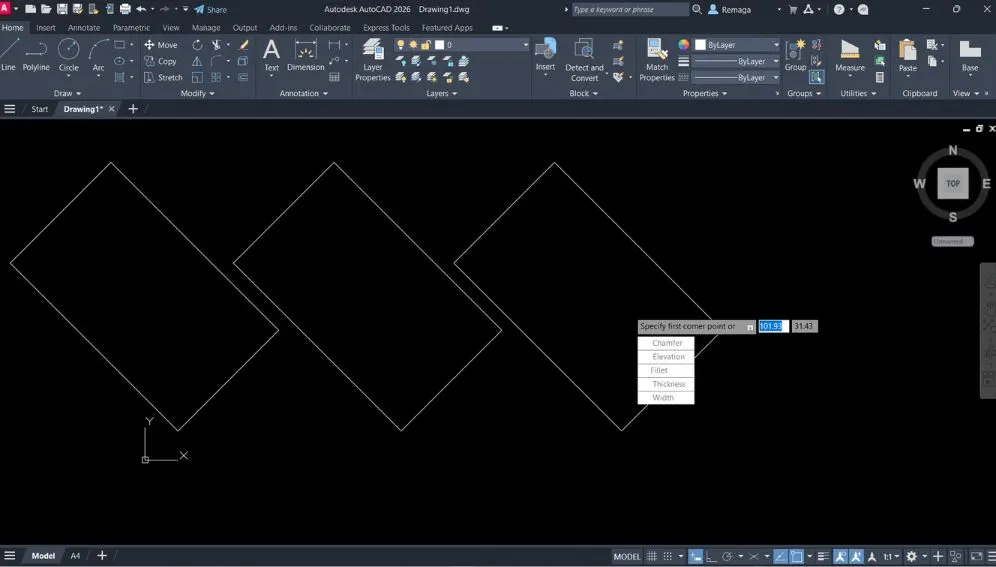
O Dynamic Input torna o processo de criar retângulos rotacionados no AutoCAD mais visual e interativo. Com esse recurso ativado (tecla F12), os valores e opções aparecem diretamente junto ao cursor, dispensando a necessidade de acompanhar a linha de comando.
O fluxo de trabalho é simples:
- Acione o comando Rectangle e clique no ponto inicial.
- Pressione a seta direcional para baixo e selecione a opção Rotation.
- Informe o ângulo desejado (por exemplo, 30°) e confirme com Enter.
- Pressione novamente a seta direcional para baixo e escolha a opção Dimensions.
- Digite o comprimento (Length), pressione Enter e depois informe a altura (Width).
- Clique em um dos quadrantes para fixar a posição final do retângulo.
A grande vantagem do Dynamic Input é o feedback imediato: os valores aparecem junto ao cursor, facilitando a conferência dos dados sem precisar olhar constantemente para a linha de comando. Isso é especialmente útil em telas grandes ou quando há múltiplos elementos no desenho.
Além disso, o Dynamic Input mantém os últimos valores na memória. Se você já criou um retângulo com determinado ângulo, o AutoCAD sugere esse valor automaticamente na próxima execução, permitindo ajustes rápidos sem repetir todo o processo.
Esse modo de trabalho é ideal para quem deseja criar retângulos inclinados em sequência, com medidas variadas e ângulos diferentes, sem perder tempo alternando entre comandos. O resultado é maior fluidez e produtividade no ambiente de desenho.
Exercício prático com ângulos e raio de arco
Para consolidar o uso de retângulos rotacionados no AutoCAD, o exercício proposto combina o comando Rectangle com as opções Rotation e Dimensions, além da inserção de um arco complementar. Essa prática ajuda a compreender como trabalhar com ângulos e medidas exatas em situações mais complexas.
O passo inicial é acionar o comando Rectangle e clicar em um ponto de origem. Em seguida, escolha a opção Rotation e defina o ângulo de inclinação, por exemplo, 30°. Depois, entre na opção Dimensions, informe o comprimento (60) e a altura (30) e finalize com um clique para posicionar o retângulo no quadrante desejado.
Uma vez criado o retângulo, é possível verificar as medidas e o ângulo com comandos de medição, como Distance e Angular, garantindo que a geometria esteja correta. Esse processo mostra como a combinação entre rotação e dimensões proporciona controle total sobre a forma.
Na sequência, o exercício propõe a inclusão de um arco. Para isso, acione o comando Arc, escolha a opção Start, End, Radius e clique nos pontos de início e fim definidos pelo retângulo. Informe o raio desejado (por exemplo, 15) e confirme. O arco será desenhado em perfeita continuidade com a geometria inclinada.
Esse tipo de prática é útil em projetos que exigem retângulos orientados em diferentes ângulos, como cortes técnicos, peças industriais ou elementos arquitetônicos. Além de reforçar o domínio do comando Rectangle, o exercício também introduz a integração com outros recursos, como arcos e verificações geométricas.
Fluxo de trabalho com retângulos rotacionados no AutoCAD
Trabalhar com retângulos rotacionados no AutoCAD exige um fluxo de trabalho diferente daquele usado para formas ortogonais. Em vez de desenhar primeiro e ajustar depois, o método correto consiste em definir a orientação antes da criação da geometria, garantindo controle total desde o início.
Ao utilizar a opção Rotation no comando Rectangle, o usuário estabelece o ângulo de inclinação antes de inserir qualquer dimensão. Isso muda completamente a lógica do desenho, pois a geometria passa a respeitar uma direção específica desde o ponto inicial, evitando a necessidade de rotacionar objetos prontos.
Esse fluxo é especialmente importante em projetos técnicos onde a orientação não segue os eixos X e Y. Elementos inclinados, peças mecânicas, layouts não ortogonais e detalhes construtivos se beneficiam diretamente desse método, pois mantêm alinhamento coerente com o restante do projeto.
Outro ponto essencial é a sequência correta das opções. Primeiro define-se o ponto inicial, depois o ângulo de rotação, em seguida as dimensões e, por fim, o quadrante de posicionamento. Seguir essa ordem garante que os retângulos rotacionados sejam criados com precisão geométrica e posicionamento adequado.
Quando esse fluxo é aplicado de forma consistente, o resultado é um desenho mais limpo, organizado e tecnicamente confiável. O usuário reduz retrabalho, elimina ajustes posteriores e mantém total controle sobre a geometria desde a origem.
Precisão angular e controle geométrico em retângulos rotacionados
A principal vantagem de trabalhar com retângulos rotacionados no AutoCAD está no controle angular preciso. Ao definir o ângulo numericamente, o usuário elimina aproximações visuais e garante que a inclinação esteja exatamente conforme o projeto exige.
Esse controle é fundamental em desenhos técnicos onde pequenos desvios angulares podem gerar incompatibilidades. Ao utilizar valores como 15°, 30° ou 45°, o AutoCAD constrói a geometria com base em dados exatos, assegurando repetibilidade e consistência ao longo do desenho.
Outro benefício está na integração com dimensões fixas. Ao combinar Rotation com Dimensions, os retângulos rotacionados passam a respeitar simultaneamente ângulo, comprimento e altura, criando formas totalmente parametrizadas desde o início.
Esse método também facilita a verificação posterior. Comandos como Angular e Distance permitem confirmar rapidamente se a inclinação e as medidas estão corretas, sem necessidade de ajustes manuais. Isso torna o processo mais seguro e previsível.
Em projetos colaborativos, esse nível de controle geométrico melhora a comunicação entre profissionais. Outros usuários conseguem identificar rapidamente a lógica aplicada, reduzindo erros de interpretação e acelerando revisões técnicas.
✅ Conclusão
O uso de retângulos rotacionados no AutoCAD é uma solução técnica avançada para projetos que exigem controle preciso de ângulo, dimensões e posicionamento. Ao aplicar corretamente as opções Rotation e Dimensions, o desenho já nasce alinhado à intenção do projeto.
Esse método reduz retrabalho, evita rotações posteriores e garante consistência geométrica em layouts inclinados. Além disso, melhora a produtividade ao eliminar ajustes manuais e correções repetitivas.
Dominar a criação de retângulos rotacionados é um diferencial importante para quem busca precisão, clareza técnica e eficiência no AutoCAD 2D.
Crie retângulos rotacionados com precisão e continuidade
Ao usar Rotation e Dimensions no AutoCAD, você posiciona retângulos com controle total de ângulo, medidas e quadrante — garantindo geometria exata e alinhada ao seu projeto.
Aprenda a integrar comandos como Arc e Angular para verificar medidas e criar geometrias contínuas, ideais para cortes técnicos, peças industriais e layouts arquitetônicos.
Quero criar geometrias precisas no AutoCAD