Retângulos com Espessura: Controle de linhas
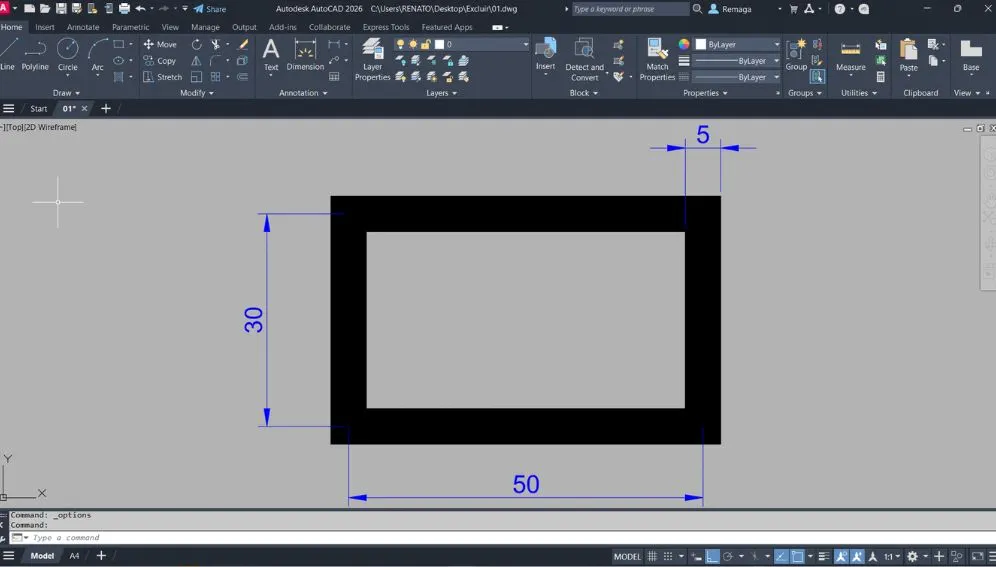
Os retângulos com espessura no AutoCAD podem ser criados através da opção Width, disponível dentro do comando Rectangle. Esse recurso define a espessura da polilinha que forma o retângulo, alterando a representação gráfica sem modificar as dimensões reais da geometria. Embora seja uma função pouco utilizada atualmente, ainda é essencial conhecê-la para compreender o comportamento das entidades no AutoCAD e manipular corretamente suas propriedades.
Como funciona a opção Width no comando Rectangle
A criação de retângulos com espessura no AutoCAD é feita pela opção Width, disponível dentro do comando Rectangle. Esse recurso define a largura da linha que compõe a polilinha do retângulo, alterando a aparência visual sem modificar suas medidas geométricas.
Por padrão, o valor da espessura é zero. Isso significa que, ao desenhar um retângulo normalmente, a linha terá apenas representação gráfica simples, sem largura adicional. Porém, ao acessar a opção Width e definir um valor diferente de zero, cada segmento do retângulo passa a ter a espessura configurada.
É importante destacar que, mesmo quando a espessura é aplicada, o AutoCAD continua considerando as dimensões do ponto médio da linha. Ou seja, se você criar um retângulo de 50 x 40 com largura de 2, o programa ainda entenderá que a geometria mede 50 por 40, e não 52 por 42.
Esse comportamento pode ser confirmado ao inserir cotas: a dimensão registrada sempre parte do ponto médio da polilinha, mantendo os valores originais de comprimento e altura. A espessura influencia apenas a forma de exibição e, em alguns casos, a plotagem, mas não altera os cálculos de área e perímetro.
Embora a opção Width seja pouco utilizada nos fluxos de trabalho modernos — sendo muitas vezes substituída por estilos de linha, hachuras ou propriedades de camada — ela ainda é relevante para quem precisa revisar desenhos antigos ou compreender todas as possibilidades oferecidas pelo comando Rectangle.
Criando retângulos com espessura de diferentes valores
Ao utilizar a opção Width dentro do comando Rectangle, é possível criar retângulos com espessura no AutoCAD variando os valores atribuídos. Essa variação permite compreender melhor como o programa interpreta a largura das linhas em relação às dimensões reais da figura.
O processo é simples:
- Acione o comando Rectangle.
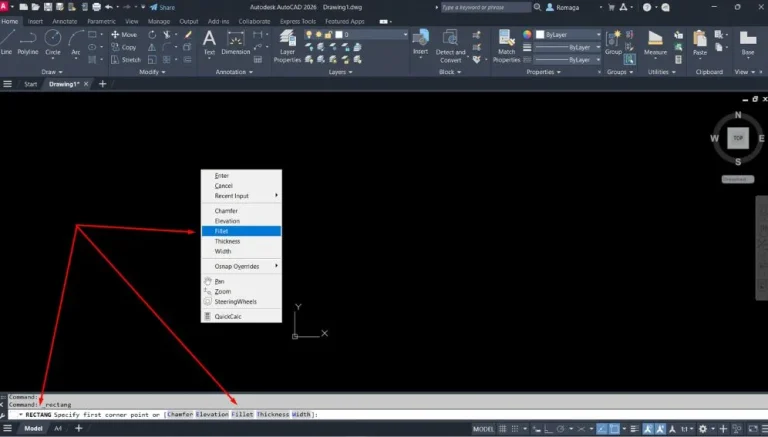
- Acesse a opção Width (digitando W e pressionando Enter, ou selecionando-a na linha de comando).
- Informe o valor da espessura desejada.
- Clique no ponto inicial e insira as dimensões usando coordenadas no formato
@largura,altura.
Por exemplo:
- Width = 1 → cria um retângulo com linhas de espessura leve, mas ainda visível em zooms ampliados.
- Width = 2 → gera linhas mais grossas, evidenciando melhor a diferença entre o preenchimento visual e a dimensão real.
- Width = 0 → mantém o padrão, sem largura aplicada, exibindo o retângulo como uma polilinha comum.
Independentemente do valor de espessura, o AutoCAD sempre considera as dimensões originais do retângulo. Assim, um retângulo de 50 x 40 continuará sendo reconhecido com essas medidas, mesmo que sua representação gráfica pareça mais larga.
Essa característica é fundamental, pois evita alterações indesejadas em cálculos geométricos. O efeito visual é útil em situações de apresentação ou quando se deseja destacar elementos em relação a outros no mesmo desenho.
Controle a espessura dos retângulos com precisão visual
A opção Width permite definir a espessura das linhas no AutoCAD, ajudando a visualizar melhor proporções, preenchimentos e dimensões reais em projetos técnicos.
Aprenda a aplicar diferentes valores e entenda como o programa mantém as medidas originais, mesmo que a aparência gráfica varie. Ideal para quem busca mais controle visual no 2D.
Quero aprender a usar Width no AutoCADExplodindo retângulos com espessura em linhas individuais
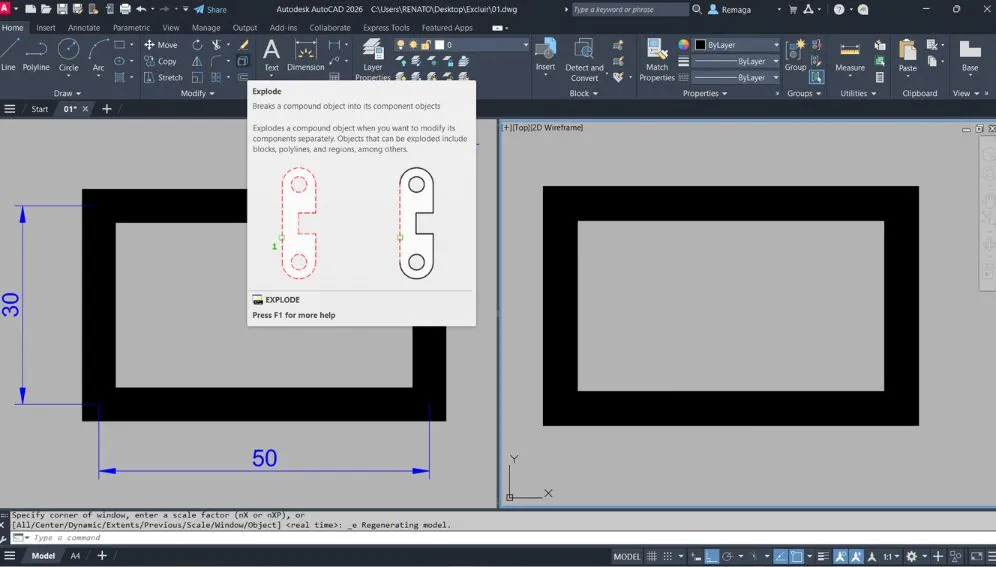
Depois de criar retângulos com espessura no AutoCAD, é possível editar suas entidades utilizando o comando Explode. Esse recurso transforma o retângulo — que originalmente é uma polilinha única — em quatro linhas independentes, cada uma com espessura igual a zero.
O procedimento é o seguinte:
- Selecione o retângulo criado com a opção Width.
- Digite o comando X (atalho de Explode) e pressione Enter.
- O AutoCAD converte o retângulo em quatro segmentos de linha.
Após a explosão, a representação visual pode parecer idêntica, mas tecnicamente a geometria não possui mais a propriedade de espessura. Isso acontece porque o AutoCAD entende cada segmento como uma linha simples, cuja largura volta ao valor zero.
Esse processo é útil em casos onde seja necessário manipular cada lado do retângulo individualmente, seja para estender, aparar, aplicar hachuras específicas ou modificar estilos de linha.
Vale destacar que, mesmo após o Explode, as dimensões originais permanecem inalteradas. Ou seja, um retângulo de 50 x 40 continuará representando essas medidas, independentemente do valor de espessura que tinha antes da explosão.
Na prática, essa função mostra que a opção Width atua apenas como uma característica de exibição e não como uma modificação estrutural da geometria. Por isso, embora pouco usada nos fluxos atuais, é importante conhecê-la para lidar com arquivos antigos que podem ter entidades criadas com essa configuração.
Retângulos com espessura: Exercício prático
Para consolidar o aprendizado sobre retângulos com espessura no AutoCAD, vamos realizar um exercício simples: criar um quadrado de 20 x 20 com espessura 1. Esse exemplo mostra, na prática, como aplicar o comando Rectangle com a opção Width.
O passo a passo é o seguinte:
- Abra um novo arquivo de desenho.
- Acione o comando Rectangle.
- Entre na opção Width digitando W e pressionando Enter.
- Informe o valor da espessura: 1.
- Clique em um ponto de origem qualquer.
- Digite
@20,20e pressione Enter para definir largura e altura.
O resultado será um quadrado de 20 unidades de lado, exibido com linhas mais espessas. Se você medir suas dimensões, verá que o AutoCAD continua considerando 20 x 20, pois a espessura afeta apenas a representação visual e não a geometria em si.
Esse exercício demonstra como a opção Width funciona de forma prática e como ela pode ser utilizada para destacar geometrias ou revisar arquivos que utilizam essa configuração. Apesar de ser um recurso considerado obsoleto, ainda é importante dominá-lo para lidar com desenhos técnicos de versões anteriores ou adaptados a fluxos de trabalho mais antigos.
Fluxo de trabalho com retângulos com espessura no AutoCAD
O uso de retângulos com espessura no AutoCAD exige compreensão clara da diferença entre geometria real e representação gráfica. Diferente de outros recursos do comando Rectangle, a opção Width não altera dimensões, mas modifica a forma como a entidade é exibida na tela e na plotagem.
Ao definir a espessura ainda durante a criação do retângulo, o usuário passa a controlar a leitura visual do desenho desde o início. Isso é útil em arquivos técnicos onde certas geometrias precisam se destacar, seja para revisão, comparação ou entendimento estrutural.
O fluxo correto começa pela definição da largura da linha antes de informar as dimensões. Ao acessar a opção Width, o AutoCAD passa a desenhar a polilinha com a espessura definida, mantendo comprimento e altura baseados sempre no eixo central da linha.
Esse comportamento é essencial para evitar erros de interpretação. Muitos usuários assumem que a espessura altera o tamanho real do retângulo, quando na prática ela atua apenas como atributo visual. Entender isso evita inconsistências em cotas, áreas e perímetros.
Em fluxos de trabalho que envolvem arquivos legados ou desenhos antigos, os retângulos com espessura no AutoCAD aparecem com frequência. Saber identificar esse tipo de entidade e compreender sua lógica facilita ajustes, correções e conversões para padrões mais atuais.
Quando aplicado de forma consciente, esse recurso contribui para um desenho mais legível, sem comprometer a precisão geométrica exigida em projetos técnicos.
Controle visual e implicações técnicas da espessura de linha
Trabalhar com retângulos com espessura no AutoCAD implica entender como o software separa visualização de cálculo geométrico. Mesmo com valores elevados de Width, o AutoCAD continua reconhecendo a entidade como uma polilinha simples, sem considerar a largura nos cálculos.
Esse detalhe tem impacto direto na documentação do projeto. Ao inserir cotas, por exemplo, o valor exibido sempre corresponde às dimensões originais do retângulo, independentemente da espessura aplicada. O mesmo ocorre com áreas e perímetros, que permanecem inalterados.
Outro ponto importante é o comportamento após a explosão da entidade. Ao utilizar o comando Explode, a polilinha com espessura é convertida em linhas simples, todas com largura zero. Isso mostra que a espessura não é uma característica estrutural, mas apenas um atributo temporário da polilinha.
Em ambientes profissionais, esse recurso costuma ser substituído por estilos de linha, pesos de impressão (lineweight) ou hachuras. Ainda assim, compreender o funcionamento dos retângulos com espessura no AutoCAD é fundamental para interpretar corretamente desenhos herdados ou arquivos externos.
Além disso, o uso consciente da opção Width evita confusões visuais em projetos complexos. Saber quando aplicar e quando remover a espessura ajuda a manter clareza gráfica sem comprometer a fidelidade técnica do desenho.
✅ Retângulos com espessura: Conclusão
Os retângulos com espessura no AutoCAD são um recurso visual que altera a aparência das linhas sem modificar as dimensões reais da geometria.
Ao compreender o funcionamento da opção Width, o usuário evita erros de interpretação, mantém precisão em cotas e cálculos e consegue lidar corretamente com arquivos técnicos antigos ou legados.
Dominar esse comportamento é essencial para quem busca controle visual consciente, leitura correta de desenhos e segurança no uso do AutoCAD 2D.
Aplique espessura visual sem alterar a geometria real
O uso da opção Width no AutoCAD permite espessar linhas sem interferir nas dimensões reais, ideal para destacar geometrias ou revisar arquivos técnicos antigos.
Aprenda a aplicar essa configuração de forma prática e entenda por que dominar esse recurso ainda é útil em projetos com exigências visuais ou legados de versões anteriores.
Quero entender melhor o uso de Width no AutoCAD