Círculos no AutoCAD: Raio e Diâmetro na Prática
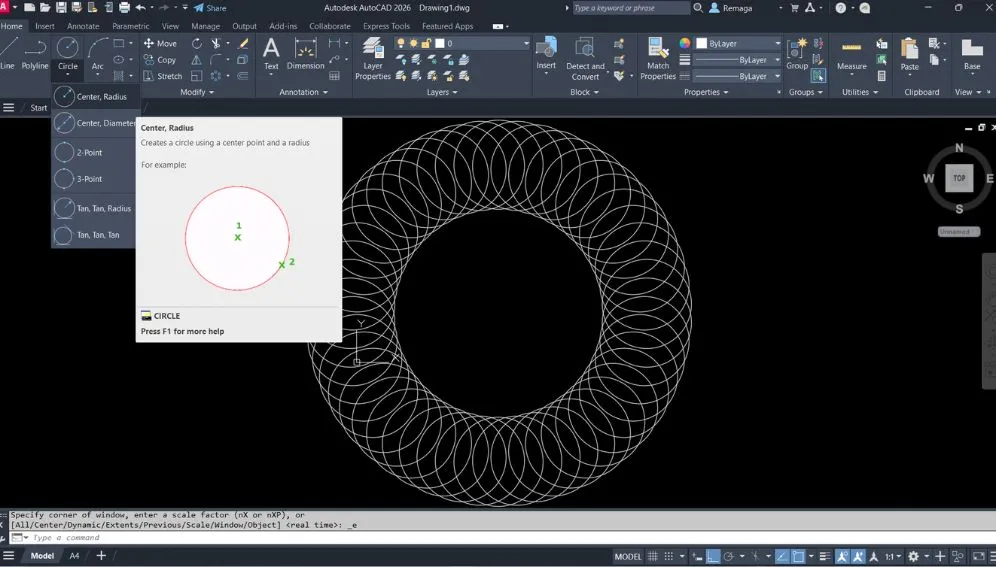
Os círculos no AutoCAD com raio e diâmetro são criados com o comando Circle, que permite escolher entre informar o raio (Radius) ou o diâmetro (Diameter). Essas duas opções estão entre as mais usadas para gerar formas precisas, ajustando dimensões diretamente na linha de comando ou pela interface gráfica. Dominar essa função é essencial para criar desenhos técnicos com exatidão e rapidez.
Como funciona o comando Circle no AutoCAD
O comando Circle é uma das ferramentas mais básicas e, ao mesmo tempo, mais utilizadas no AutoCAD. Ele permite criar círculos de diferentes maneiras, adaptando-se a diversas situações de projeto — desde a definição simples por centro e raio, até opções mais avançadas envolvendo tangências e múltiplos pontos.
Ao acionar o comando Circle, o AutoCAD exibe seis formas principais de criação de círculos:
- Center, Radius (Centro e Raio)
- Center, Diameter (Centro e Diâmetro)
- 2 Points (Dois Pontos)
- 3 Points (Três Pontos)
- Tangent, Tangent, Radius
- Tangent, Tangent, Tangent
As duas primeiras opções — Centro e Raio e Centro e Diâmetro — são as mais usadas no dia a dia e servem como base para as demais.
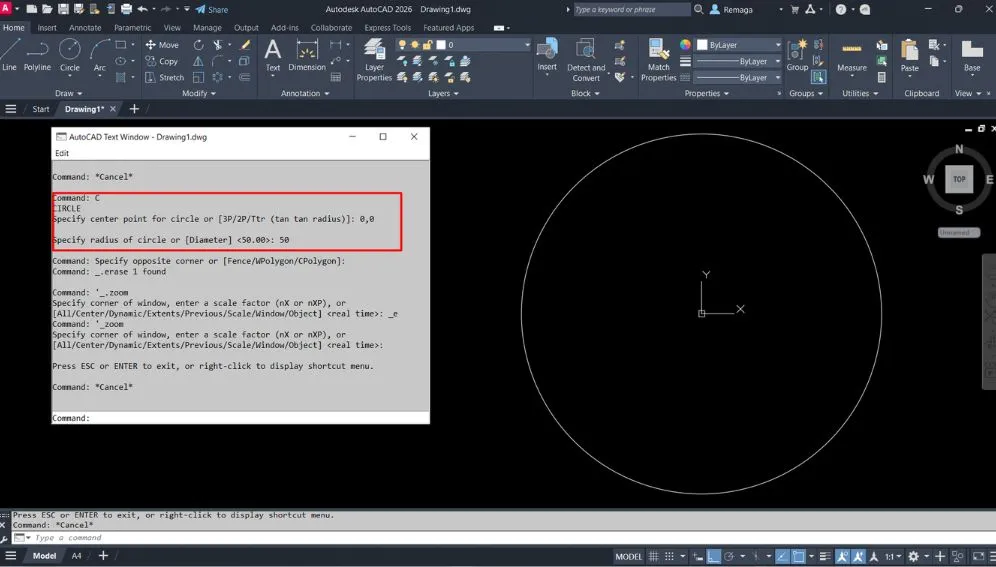
Quando o comando é executado via linha de comando (digitando C e pressionando Enter), o AutoCAD, por padrão, solicita o ponto central do círculo e, em seguida, o valor do raio.
Se o usuário preferir trabalhar com o diâmetro, basta digitar D e confirmar com Enter após informar o centro. Assim, o programa muda o modo de entrada, permitindo que o valor inserido defina o diâmetro total da figura.
Além do uso pela linha de comando, o Circle pode ser acessado pela Ribbon (Aba Home → Painel Draw) ou pelo menu de cliques do botão direito, mantendo o mesmo comportamento funcional.
Essa flexibilidade torna o comando Circle indispensável para o desenho técnico de elementos circulares, como furos, eixos, polias e detalhes geométricos de precisão.
Usando as opções Raio e Diâmetro para criar círculos
Ao criar círculos no AutoCAD com raio e diâmetro, o usuário pode definir as dimensões de duas formas distintas — informando o raio (Radius) ou o diâmetro (Diameter) diretamente na linha de comando ou na área gráfica. Essa flexibilidade permite precisão geométrica e adaptação a diferentes etapas do desenho técnico.
🔹 Criando círculos por raio
- Acesse o comando Circle (digitando C e pressionando Enter).
- Clique em um ponto da tela para definir o centro do círculo.
- Informe o valor do raio desejado e pressione Enter.
O AutoCAD criará o círculo com base nesse raio, que representa a distância do centro até a borda da circunferência. Essa é a opção padrão e a mais comum para desenhos de engenharia e arquitetura.
🔹 Criando círculos por diâmetro
- Acione novamente o comando Circle.
- Informe o centro do círculo.
- Digite D e pressione Enter para alternar para a opção Diameter.
- Insira o valor do diâmetro e confirme com Enter.
Nesse caso, o valor digitado representa a medida total de ponta a ponta da circunferência. O AutoCAD ajusta automaticamente o raio correspondente com base no diâmetro informado.
Essas duas opções são equivalentes em precisão — a escolha depende apenas do tipo de informação disponível no projeto.
Por exemplo, em peças mecânicas, o diâmetro é mais comum, pois é o valor indicado em cotas técnicas. Já em desenhos arquitetônicos ou estruturais, o raio pode ser mais prático para representar curvas e arcos.
Além disso, o AutoCAD exibe essas opções na Ribbon, na seção Draw, permitindo alternar entre elas visualmente. O usuário pode também usar o menu de contexto (botão direito) para escolher rapidamente entre Raio e Diâmetro, sem precisar sair do comando.
Crie círculos com precisão usando raio ou diâmetro
Ao usar o comando Circle, você pode definir medidas por raio ou diâmetro, adaptando o método à etapa do projeto e garantindo maior controle sobre a geometria.
Aprenda como aplicar cada opção corretamente e entenda a diferença entre os dois formatos para representar formas circulares em projetos técnicos com exatidão.
Quero dominar a criação de círculos no AutoCADAcessando o comando Circle por atalho e menu de contexto
O comando Circle pode ser acessado de diversas formas no AutoCAD, o que facilita a produtividade de acordo com o estilo de trabalho do usuário. Saber alternar entre o atalho de teclado, a linha de comando, e o menu de contexto é essencial para agilizar a criação de círculos, especialmente em fluxos que exigem precisão contínua.
🔹 Usando o atalho de teclado
O método mais rápido para criar círculos é digitar C e pressionar Enter.
O AutoCAD, então, solicitará o ponto central do círculo e, em seguida, o valor do raio.
Caso o usuário queira usar o diâmetro, basta digitar D e pressionar Enter, alternando a opção diretamente na linha de comando.
Esse método é amplamente utilizado por profissionais que preferem comandos rápidos, pois evita a navegação por menus e reduz o tempo de execução.
🔹 Usando o menu de contexto
Outra forma prática é clicar com o botão direito do mouse durante o uso do comando Circle.
O AutoCAD exibirá o menu de contexto, com opções como:
Radius (Raio)
Diameter (Diâmetro)
Undo (Desfazer)
Recent Input (Entradas recentes)
Esse menu é especialmente útil quando se trabalha em modo gráfico, sem o apoio da linha de comando, ou quando o Dynamic Input está habilitado, permitindo interações diretas junto ao cursor.
🔹 Acesso pela Ribbon e ícone gráfico
O comando Circle também está disponível na aba Home, painel Draw, dentro da Ribbon. O ícone exibe uma seta que, ao ser clicada, mostra as seis variações do comando — incluindo Center, Radius e Center, Diameter.
A escolha da forma de acesso depende da preferência do usuário e da etapa do projeto. Profissionais experientes costumam mesclar o uso de atalhos, menu de contexto e linha de comando para manter fluidez no fluxo de trabalho e aproveitar ao máximo a versatilidade do AutoCAD.
Exercício prático – criando círculos com diferentes dimensões
Para fixar o uso das opções Raio e Diâmetro no comando Circle, este exercício demonstra como criar círculos de tamanhos variados, alternando entre os dois modos de entrada. Essa prática ajuda a compreender como o AutoCAD interpreta as medidas e como alternar rapidamente entre raio e diâmetro durante o desenho.
🔹 Passo a passo:
- Abra o arquivo de exercício “Círculos RD”.
- Ative o comando Circle digitando
Ce pressione Enter. - Defina o centro do primeiro círculo e informe o raio de 2.5 unidades.
- Pressione Barra de espaço para repetir o comando.
- Crie novos círculos com raios de 4, 5, 7.5 e 10 unidades.
- Em seguida, altere o método para Centro e Diâmetro.
- Informe o centro do próximo círculo e digite D para alternar.
- Crie novos círculos com diâmetros de 20, 15, 10, 8 e 5 unidades.
Durante o processo, observe que a troca entre Raio e Diâmetro pode ser feita a qualquer momento dentro do comando, sem precisar sair dele.
Você também pode repetir a última configuração rapidamente clicando com o botão direito e escolhendo Repeat Circle, acelerando a criação de múltiplos círculos.
Esse exercício demonstra a importância de dominar as variações do comando Circle, especialmente em desenhos que exigem precisão dimensional, como peças mecânicas, orifícios e detalhes arquitetônicos.
Fluxo de trabalho com círculos no AutoCAD usando raio e diâmetro
O uso correto de círculos no AutoCAD com base em raio e diâmetro influencia diretamente a precisão, a clareza e a confiabilidade do desenho técnico. Em fluxos de trabalho profissionais, a escolha entre essas duas abordagens não é aleatória, mas depende do tipo de projeto, das informações disponíveis e da etapa de desenvolvimento do desenho. Entender esse contexto permite trabalhar com mais controle e menos retrabalho.
Em projetos mecânicos, por exemplo, a maior parte das cotas normatizadas é expressa em diâmetro. Nesse cenário, criar círculos no AutoCAD diretamente informando o diâmetro reduz erros de interpretação e mantém coerência com a documentação técnica. Já em projetos arquitetônicos ou estruturais, o uso do raio costuma ser mais comum, principalmente em curvas de concordância, arcos e elementos geométricos derivados de centros bem definidos.
Outro ponto importante no fluxo de trabalho é a integração entre o comando Circle e outras ferramentas do AutoCAD. Círculos criados corretamente facilitam operações posteriores como Offset, Trim, Extend, Array e Dimension. Quando o valor inicial é informado de forma correta — seja por raio ou diâmetro — essas operações mantêm consistência geométrica, evitando ajustes manuais desnecessários.
Além disso, o uso consciente de círculos no AutoCAD melhora a leitura do desenho por outros profissionais. Um círculo criado com o método adequado transmite imediatamente a intenção do projetista, reduzindo ambiguidades em revisões, compatibilizações e processos de fabricação. Isso é especialmente relevante em ambientes colaborativos, onde o desenho passa por diferentes etapas e mãos.
Portanto, adotar um fluxo de trabalho bem definido para criar círculos no AutoCAD usando raio e diâmetro não é apenas uma questão de preferência, mas uma prática técnica que eleva a qualidade do projeto, melhora a produtividade e reduz falhas dimensionais ao longo do processo.
Boas práticas para criar círculos no AutoCAD com precisão dimensional
Para garantir precisão ao criar círculos no AutoCAD, é fundamental adotar algumas boas práticas que vão além do simples acionamento do comando Circle. A primeira delas é sempre verificar a unidade de desenho antes de inserir valores de raio ou diâmetro. Trabalhar com unidades incorretas compromete toda a escala do projeto e pode gerar erros difíceis de identificar posteriormente.
Outra prática essencial é utilizar referências geométricas sempre que possível. Usar Object Snap (OSNAP) para definir o centro do círculo garante alinhamento preciso com outros elementos do desenho. Isso é especialmente importante quando círculos no AutoCAD representam furos, eixos ou encaixes que dependem de posicionamento exato.
Também é recomendável observar atentamente o prompt da linha de comando. O AutoCAD indica claramente quando está aguardando o valor do raio ou do diâmetro, e alternar corretamente entre essas opções evita entradas incorretas. Muitos erros ocorrem simplesmente por não confirmar se o modo desejado está ativo no momento da inserção do valor.
Em projetos mais complexos, criar círculos no AutoCAD de forma padronizada facilita revisões e ajustes futuros. Manter consistência no método — sempre raio ou sempre diâmetro, conforme o padrão do projeto — melhora a organização do desenho e reduz dúvidas na interpretação das cotas.
Por fim, combinar o comando Circle com salvamentos frequentes e uso consciente de Undo garante segurança durante a edição. Assim, o profissional pode testar diferentes dimensões, validar soluções e manter controle total sobre o processo, sem comprometer a integridade do desenho técnico.
✅ Conclusão
O domínio da criação de círculos no AutoCAD usando raio e diâmetro é um fundamento indispensável para qualquer usuário que busca precisão e eficiência no desenho técnico. Entender quando utilizar cada método permite trabalhar de forma mais alinhada às normas, às cotas do projeto e às necessidades de fabricação ou execução.
Ao aplicar boas práticas e estruturar um fluxo de trabalho coerente, os círculos no AutoCAD deixam de ser apenas formas geométricas básicas e passam a atuar como elementos técnicos confiáveis dentro do projeto. Isso reduz erros dimensionais, melhora a leitura do desenho e aumenta a produtividade em todas as etapas do desenvolvimento.
Investir tempo em dominar essas variações do comando Circle resulta em desenhos mais profissionais, consistentes e preparados para revisões, compatibilizações e uso em ambientes colaborativos.
Varie raio e diâmetro para criar círculos com agilidade
Alternar entre Raio e Diâmetro no comando Circle permite criar círculos com medidas específicas de forma rápida, sem sair do fluxo de trabalho no AutoCAD.
Aprenda a repetir comandos, ajustar unidades e aplicar essas variações em peças técnicas, furos, orifícios e representações precisas em projetos 2D.
Quero criar círculos com precisão e rapidez