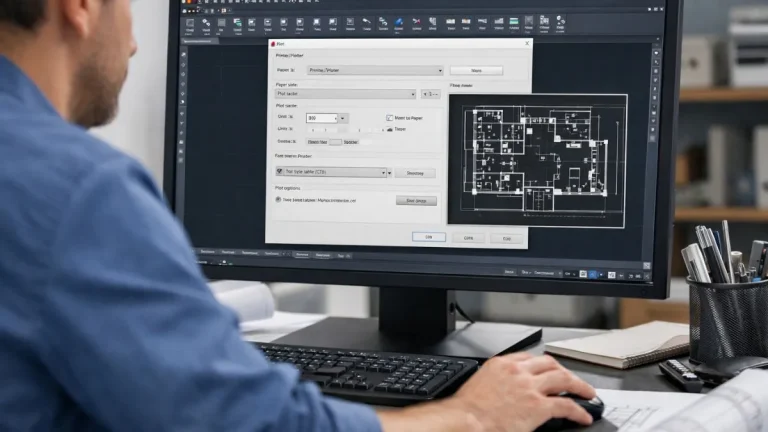
Métodos de Seleção: Window e Crossing na Prática
Os métodos de seleção no AutoCAD permitem escolher múltiplos objetos de forma eficiente, controlando o que será incluído ou não na ação do comando. Os dois modos principais — Window e Crossing — utilizam janelas de seleção com comportamentos distintos, que variam conforme a direção do arraste e o tipo de borda exibida.
Neste artigo, você vai entender a diferença entre os métodos Window e Crossing, aprender como configurar as cores dessas janelas e descobrir boas práticas para selecionar objetos com precisão durante a edição.
O que são os métodos de seleção no AutoCAD
Os métodos de seleção no AutoCAD determinam como o programa identifica quais objetos farão parte de uma ação, como apagar, mover, copiar ou rotacionar. Esses métodos são fundamentais para trabalhar com precisão e agilidade, especialmente em desenhos com muitos elementos.
O AutoCAD permite selecionar manualmente cada objeto com cliques individuais, mas o método mais eficiente envolve o uso de janelas de seleção, que definem um limite visual na tela. Dependendo da direção em que a janela é criada, o programa interpreta o tipo de seleção como Window ou Crossing.
Esses dois métodos funcionam tanto com um comando ativo (como Erase ou Move) quanto sem comando algum, permitindo que você escolha os objetos primeiro e execute o comando depois.
Além disso, o AutoCAD oferece configurações personalizáveis nas opções de seleção (Selection Options), onde é possível ajustar efeitos visuais, cores e comportamento das janelas — tornando a identificação de cada método ainda mais intuitiva durante o trabalho.
Como funciona a seleção Window (janela azul)
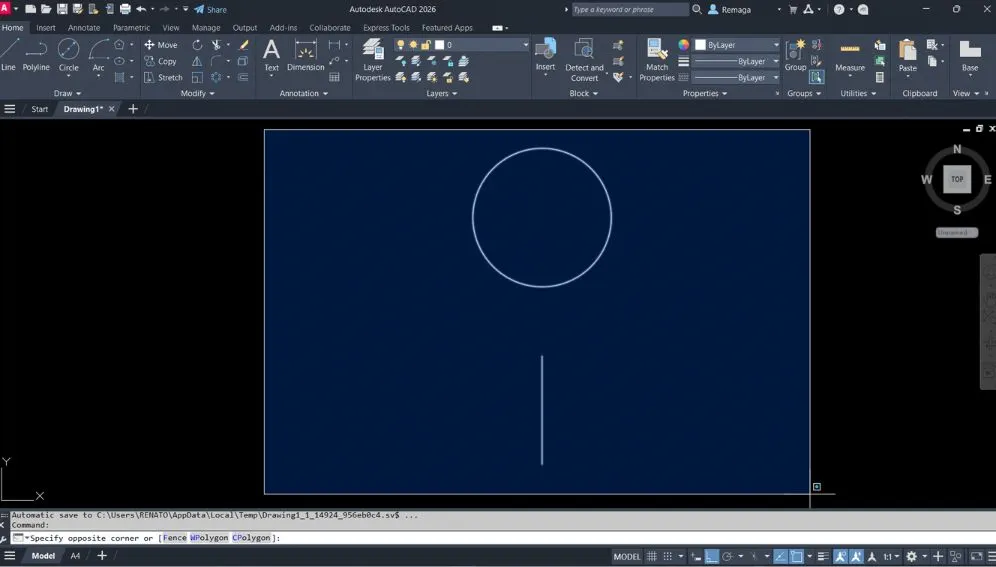
O método Window, também conhecido como janela de seleção azul, é o tipo mais comum de seleção no AutoCAD. Ele é criado quando você clica e arrasta o mouse da esquerda para a direita, formando uma área retangular com borda contínua.
Nesse modo, somente os objetos completamente dentro da janela serão incluídos na seleção. Isso garante maior controle, pois evita que elementos parcialmente cruzados sejam alterados acidentalmente.
O comportamento do método Window é o mesmo com ou sem comando ativo. Por exemplo:
- Comando ativo (Erase, Move, Copy): selecione os objetos dentro da janela e pressione Enter para confirmar.
- Sem comando ativo: selecione primeiro os objetos e, em seguida, aplique o comando desejado.
Por padrão, a janela Window aparece em azul-claro, mas a cor pode ser alterada no menu Options → Selection → Visual Effects. Apesar disso, a borda contínua é o verdadeiro indicativo de que a seleção é do tipo Window, independentemente da cor escolhida.
Esse método é ideal para selecionar objetos isolados ou agrupamentos pequenos, garantindo precisão máxima na edição e evitando exclusões indevidas.
Use a seleção Window para evitar alterações acidentais
Confundir os métodos de seleção pode levar à exclusão ou modificação de objetos que não deveriam ser alterados no AutoCAD.
Com a seleção Window — indicada pela borda contínua — você garante que apenas os objetos totalmente dentro da janela sejam afetados, com controle total mesmo em áreas densas.
Quero dominar os comandos de seleção no AutoCADComo funciona a seleção Crossing (janela verde)
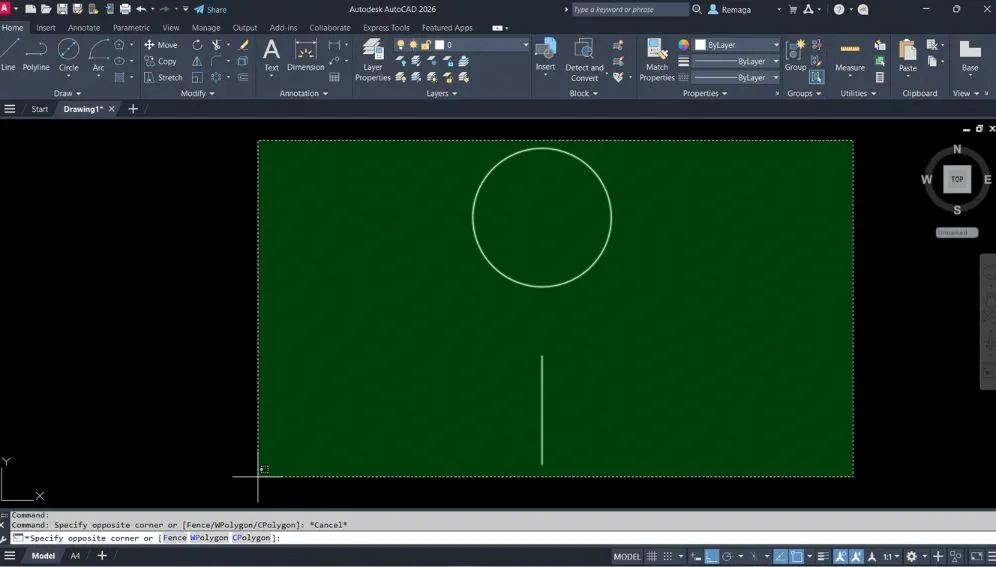
O método Crossing, também conhecido como janela de seleção verde, é utilizado quando o usuário arrasta o mouse da direita para a esquerda, criando uma área com borda tracejada. Diferente do modo Window, aqui todos os objetos que estiverem total ou parcialmente dentro da janela serão selecionados.
Esse comportamento é especialmente útil para selecionar múltiplos elementos rapidamente, sem a necessidade de incluir cada um completamente dentro da área. Por exemplo, se apenas parte de uma linha ou polilinha estiver dentro da janela, ela será incluída na seleção.
Assim como no método Window, o Crossing pode ser usado com ou sem comando ativo. Por padrão, essa janela aparece na cor verde-claro, mas sua cor também pode ser personalizada em Options → Selection → Visual Effects.
O ponto mais importante a memorizar é o seguinte:
- Borda contínua → Window (esquerda para a direita)
- Borda tracejada → Crossing (direita para a esquerda)
A cor pode variar, mas a borda é o verdadeiro indicador do método ativo. Dominar a distinção entre esses dois tipos de seleção é essencial para evitar erros de edição e aumentar a precisão durante o fluxo de trabalho no AutoCAD.
Exemplo prático: configurando e aplicando métodos de seleção
Para consolidar o entendimento sobre os métodos de seleção no AutoCAD, veja um exemplo prático que mostra como configurar, diferenciar e aplicar os modos Window e Crossing corretamente.
- Abra o arquivo “Seleção de objetos.dwg” ou crie um novo projeto.
- Acesse o menu Options → Selection → Visual Effects.
- Altere a cor da janela Window para uma cor de sua preferência.
- Mude a cor da janela Crossing para outra tonalidade, apenas para diferenciação visual.
- Clique em OK para confirmar as mudanças.
- Crie uma seleção Window (da esquerda para a direita) — apenas os objetos completamente dentro da janela serão selecionados.
- Crie agora uma seleção Crossing (da direita para a esquerda) — todos os objetos que tocarem o limite da janela também serão incluídos.
- Caso queira remover algum elemento da seleção, pressione Shift e clique sobre ele.
Durante o exercício, observe que o AutoCAD indica as bordas da janela (contínua ou tracejada) de forma clara, mesmo que as cores tenham sido personalizadas. Essa diferenciação é o que garante controle total sobre a área de seleção e a precisão das edições.
Ao dominar ambos os métodos, você poderá editar grupos de objetos com segurança, acelerar a seleção em grandes projetos e reduzir erros comuns durante o uso de comandos.
Fluxo de trabalho com métodos de seleção no AutoCAD
Os métodos de seleção no AutoCAD têm impacto direto no fluxo de trabalho, pois determinam exatamente quais objetos serão afetados por cada comando. Em projetos simples, uma seleção incorreta pode gerar pequenos retrabalhos. Em projetos grandes, o erro pode comprometer horas de edição.
Um fluxo eficiente começa pela escolha consciente entre os métodos de seleção disponíveis. O usuário deve avaliar se precisa de precisão máxima, utilizando o método Window, ou se a prioridade é velocidade, aplicando o método Crossing. Essa decisão deve ser tomada antes mesmo de iniciar o comando de edição.
Os métodos de seleção no AutoCAD funcionam tanto com comandos ativos quanto sem comando algum. Muitos profissionais preferem selecionar primeiro e depois aplicar o comando, enquanto outros iniciam o comando e definem a seleção durante a execução. Ambos os fluxos são válidos, desde que o comportamento da janela seja compreendido.
Outro ponto importante é observar constantemente o feedback visual. A borda contínua ou tracejada indica claramente qual método de seleção está ativo, independentemente da cor configurada. Ignorar esse detalhe é uma das causas mais comuns de seleções incorretas.
Ao estruturar o fluxo de trabalho com base nos métodos de seleção no AutoCAD, o usuário ganha previsibilidade, reduz erros e mantém total controle sobre a edição de objetos, mesmo em áreas densas do desenho.
Boas práticas ao aplicar métodos de seleção no AutoCAD
Para utilizar os métodos de seleção no AutoCAD com segurança, algumas boas práticas devem ser seguidas. A primeira delas é nunca confiar apenas na cor da janela. Embora o azul e o verde sejam padrões, a borda — contínua ou tracejada — é o verdadeiro indicador do tipo de seleção.
Outra prática essencial é ajustar o zoom antes de criar a janela de seleção. Quanto mais próximo o enquadramento, menor o risco de capturar objetos indesejados, principalmente ao utilizar o método Crossing em áreas com muitos elementos sobrepostos.
Também é recomendável combinar os métodos de seleção com o uso da tecla Shift. Caso um objeto seja incluído indevidamente, ele pode ser removido da seleção sem a necessidade de reiniciar o comando, economizando tempo e evitando frustração.
Em projetos maiores, alternar conscientemente entre Window e Crossing faz toda a diferença. O uso excessivo de apenas um método tende a gerar erros recorrentes. Já a aplicação estratégica de ambos garante rapidez sem perder precisão.
Seguindo essas boas práticas, os métodos de seleção no AutoCAD deixam de ser apenas um recurso básico e passam a ser uma ferramenta de controle avançado, essencial para um fluxo de trabalho profissional.
✅ Conclusão
Os métodos de seleção no AutoCAD são fundamentais para garantir precisão e eficiência durante a edição de desenhos técnicos. A escolha correta entre Window e Crossing define o sucesso de qualquer comando aplicado aos objetos.
Ao compreender o comportamento de cada método e aplicar boas práticas no fluxo de trabalho, o usuário reduz drasticamente erros de edição e retrabalho. Isso se reflete diretamente em produtividade e segurança ao manipular projetos complexos.
Dominar os métodos de seleção no AutoCAD é um passo essencial para evoluir no uso do software e trabalhar com confiança em qualquer nível de projeto.
Entenda a diferença entre seleção Window e Crossing
Muitos profissionais ainda se confundem ao usar janelas de seleção no AutoCAD, o que pode causar falhas ao mover, apagar ou editar objetos.
Compreender as bordas de seleção — contínua (Window) ou tracejada (Crossing) — é essencial para editar com precisão e evitar alterações não intencionais.
Quero aplicar seleção com total segurança