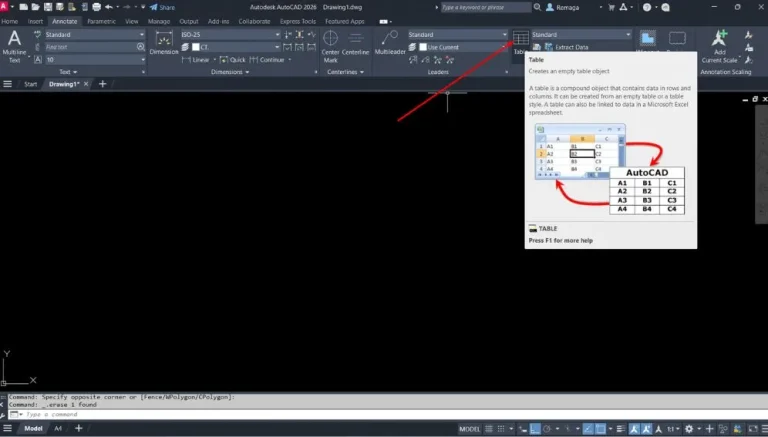
Copiar Propriedades: Padronização Profissional
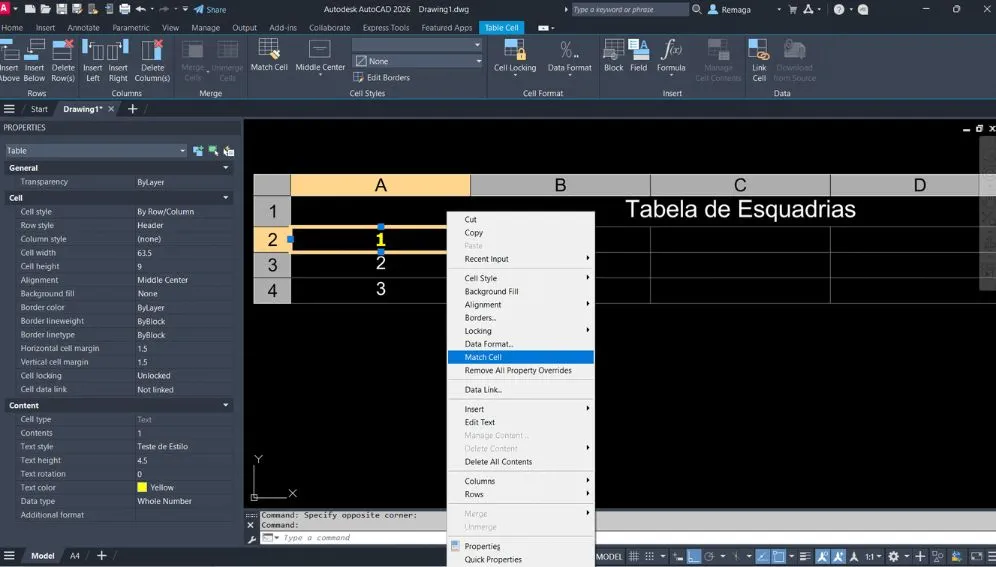
Copiar propriedades de outras células no AutoCAD é uma técnica prática para padronizar formatação em tabelas. Com ela, é possível replicar estilos de texto, alinhamento, altura e até bordas com precisão, reduzindo o retrabalho e garantindo consistência visual em projetos técnicos.
Como copiar propriedades de uma célula para outras
No AutoCAD, quando se trabalha com tabelas contendo dados técnicos, manter a padronização visual é essencial. Uma maneira eficiente de garantir essa consistência é utilizando o recurso de copiar propriedades de uma célula para outras.
O processo começa pela seleção da célula referência, ou seja, aquela que possui o estilo visual desejado — alinhamento, altura da fonte, cor, borda, entre outros atributos. Com a célula selecionada, clique com o botão direito e escolha a opção correspondente a “Aplicar formatação às células selecionadas” (ou similar, dependendo da versão).
Após isso, clique nas demais células onde deseja aplicar o mesmo padrão. O AutoCAD automaticamente replica os atributos visuais da célula original para todas as outras, respeitando:
- Alinhamento horizontal e vertical
- Altura da linha ou da fonte
- Cor e tipo de fonte
- Estilo visual geral
Esse método é ideal para tabelas com muitas linhas, onde a aplicação individual seria inviável. Além disso, evita variações acidentais que podem comprometer a leitura de quantitativos e legendas.
Outra forma eficiente é utilizar os estilos personalizados. Se um estilo de célula já estiver salvo no projeto, basta aplicá-lo diretamente sem a necessidade de copiar manualmente as propriedades. No entanto, quando se trata de ajustes rápidos e específicos, a cópia direta entre células é mais ágil.
Esse recurso, apesar de simples, é uma etapa fundamental no controle visual das tabelas no AutoCAD e contribui diretamente para a qualidade do projeto gráfico final.
Copiar propriedades de outras células no AutoCAD com eficiência
Copiar propriedades de outras células no AutoCAD é uma estratégia que vai além da aparência visual: trata-se de manter uniformidade técnica em documentos de projeto. Para realizar essa tarefa com eficiência, é fundamental entender como o AutoCAD gerencia atributos de célula em nível individual e coletivo.
O fluxo mais indicado para copiar múltiplas propriedades de uma só vez é o seguinte:
- Selecione a célula de origem com o estilo desejado.
- Clique com o botão direito e escolha a opção de copiar propriedades (ou use a ferramenta equivalente no painel de tabela).
- Clique nas células de destino, uma a uma ou em grupo, para aplicar a formatação.
Esse procedimento aplica atributos como altura da linha, alinhamento, cor de fundo, estilo da fonte e até o tipo de borda. É ideal para tabelas que não utilizam estilos pré-configurados, como cabeçalhos personalizados ou campos com destaques visuais.
Para situações em que apenas a altura da fonte ou alinhamento precisa ser alterada, é possível usar os comandos rápidos diretamente pela barra de propriedades. Contudo, ao lidar com uma tabela extensa, o processo de copiar propriedades se torna muito mais eficiente e seguro, evitando alterações manuais repetitivas.
Uma dica importante é utilizar estilos personalizados sempre que possível. Porém, ao lidar com exceções ou ajustes pontuais, a cópia direta entre células economiza tempo e garante consistência imediata.
Copie formatações de células com precisão e economia de tempo
Repetir ajustes manuais em cada célula aumenta o risco de erro e consome tempo em projetos com tabelas extensas.
Aprenda a aplicar altura, cor, alinhamento e estilo com poucos cliques, mantendo a consistência visual mesmo em estruturas complexas.
Quero aplicar formatação técnica com agilidadeAlinhamento, altura e estilo de texto em massa
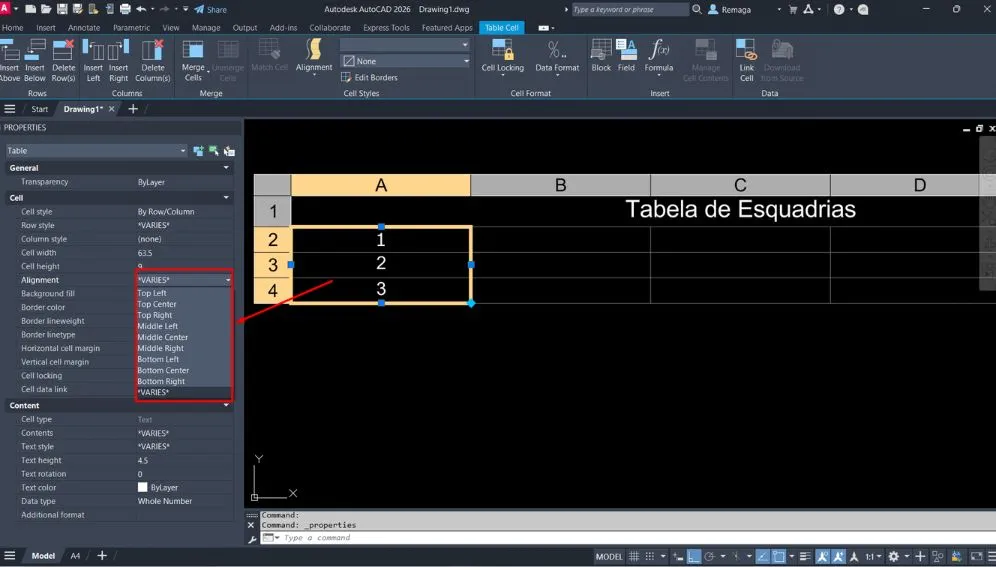
Ao lidar com tabelas extensas no AutoCAD, aplicar alinhamento, altura de texto e estilos de forma manual em cada célula pode ser inviável. Felizmente, o software oferece recursos para aplicar essas propriedades em massa, garantindo produtividade e padronização.
Para começar, selecione o conjunto de células desejadas. Com todas marcadas, acesse o painel de propriedades rápidas (ou clique com o botão direito e vá em “Propriedades da célula”). Nessa interface, é possível definir:
- Alinhamento horizontal e vertical: centro, esquerda, direita, superior, inferior etc.
- Altura da fonte: define o espaço visual necessário para textos extensos ou compactos.
- Estilo de texto: escolha entre estilos padrão ou personalizados já definidos no seu projeto.
Essas configurações são aplicadas de forma simultânea às células selecionadas. Esse procedimento é especialmente útil para ajustar visualmente títulos, cabeçalhos e campos de dados com diferenciações claras, mantendo a coerência gráfica da tabela.
Além disso, é possível criar um modelo visual de célula com formatação ideal e, em seguida, usar esse modelo para replicar o mesmo padrão em outras partes da tabela via ferramenta de copiar propriedades. Isso elimina a necessidade de ajustes manuais repetitivos.
Outro recurso relevante é o controle de altura de linha padronizada. Ao selecionar múltiplas linhas e aplicar uma altura única, o AutoCAD ajusta todas elas com base na maior célula, mantendo o espaçamento uniforme. Caso o objetivo seja reduzir a altura ao mínimo, selecione as linhas e ajuste pela alça vertical inferior.
Esse conjunto de práticas permite que a tabela fique visualmente equilibrada, com informações organizadas e fáceis de interpretar.
Aplicar e personalizar bordas em tabelas
As bordas em tabelas do AutoCAD cumprem um papel essencial na organização visual dos dados. Elas ajudam a separar títulos, cabeçalhos e células de conteúdo, além de contribuírem para a legibilidade durante a impressão e revisão de projetos. O AutoCAD permite aplicar e personalizar bordas de forma bastante flexível.
Para iniciar a formatação, selecione as células desejadas e clique com o botão direito do mouse, acessando a opção “Editar bordas”. A interface de edição permite configurar:
- Espessura da linha
- Tipo de linha (contínua, tracejada, pontilhada)
- Aplicação parcial (apenas superior, inferior, laterais ou contorno externo completo)
Você pode aplicar bordas apenas no contorno externo da tabela, deixando as divisões internas invisíveis — ideal para layouts mais limpos. Essa configuração é útil em tabelas de apresentação ou listas com poucas entradas.
Já em contextos técnicos e quantitativos, é comum utilizar bordas completas (interna + externa), o que pode ser feito selecionando toda a tabela e aplicando o estilo diretamente.
Outra funcionalidade relevante é a remoção total ou parcial das bordas. Ao desmarcar todos os lados na configuração, a tabela continua existindo logicamente, mas sem linhas visuais impressas — recurso útil para simular áreas de anotação livre ou ocultar partes da estrutura.
Após aplicar as bordas, é recomendável utilizar a função “Preview de impressão” para validar o resultado final, especialmente em projetos que serão plotados em tamanhos reduzidos (como A4 ou A3).
A personalização de bordas torna suas tabelas mais legíveis, organizadas e visualmente compatíveis com os padrões gráficos do seu projeto técnico.
Copiar Propriedades no AutoCAD entre células com controle técnico
Copiar Propriedades no AutoCAD entre células de tabelas é um recurso essencial para quem trabalha com documentação técnica estruturada. Diferente da aplicação manual de formatações isoladas, esse método permite replicar um conjunto completo de atributos visuais de forma consistente, reduzindo falhas humanas e economizando tempo em projetos extensos.
Ao utilizar a função de cópia de propriedades em células, o AutoCAD transfere simultaneamente parâmetros como alinhamento horizontal e vertical, estilo e altura do texto, cor, preenchimento e configurações de borda. Isso garante que células equivalentes mantenham o mesmo padrão gráfico, algo fundamental em tabelas de quantitativos, listas de materiais e quadros de especificações.
Um ponto técnico importante é entender que a cópia ocorre em nível de célula, não de tabela inteira. Isso permite aplicar exceções controladas, como destacar cabeçalhos, totais ou campos críticos, sem comprometer o restante da estrutura. Em fluxos profissionais, essa flexibilidade é mais eficiente do que depender exclusivamente de estilos globais.
Além disso, ao selecionar múltiplas células de destino, o AutoCAD aplica as propriedades de forma uniforme, respeitando diferenças de conteúdo sem distorcer a formatação. Esse comportamento evita problemas comuns como desalinhamento vertical causado por textos de tamanhos distintos.
Quando utilizada corretamente, a função de copiar propriedades se torna uma ferramenta de padronização visual e controle técnico, contribuindo diretamente para a clareza do desenho e para a qualidade final das pranchas.
Boas práticas para padronização de tabelas no AutoCAD
A padronização de tabelas no AutoCAD vai além da estética. Ela impacta diretamente a leitura técnica, a interpretação dos dados e a confiabilidade do projeto. Para alcançar esse nível de consistência, é fundamental combinar o uso correto de estilos, seleção múltipla e a função de copiar propriedades.
Uma boa prática é definir previamente uma célula modelo para cada tipo de informação: cabeçalhos, dados numéricos, descrições e totais. Essas células servem como referência visual e funcional. A partir delas, a cópia de propriedades garante que qualquer ajuste posterior possa ser replicado rapidamente, sem retrabalho.
Outro ponto relevante é o controle de altura de linhas. Em tabelas extensas, pequenas variações acumuladas comprometem o alinhamento visual. Ajustar múltiplas linhas simultaneamente e, quando necessário, copiar propriedades de uma linha corretamente configurada evita esse problema.
Também é recomendável validar a tabela no preview de impressão após aplicar formatações em massa. Algumas combinações de cor e espessura de borda podem parecer corretas na tela, mas perder legibilidade em escalas reduzidas.
Ao adotar essas práticas, o uso de copiar propriedades deixa de ser apenas um atalho e passa a integrar um fluxo técnico consistente, alinhado aos padrões gráficos do projeto e às exigências de apresentação profissional.
Conclusão
Copiar Propriedades no AutoCAD é um recurso fundamental para garantir padronização, clareza visual e eficiência operacional em tabelas técnicas. Quando aplicado corretamente, elimina variações indesejadas e reduz significativamente o tempo gasto com ajustes manuais repetitivos.
Ao integrar a cópia de propriedades com boas práticas de organização, uso consciente de estilos e validação por impressão, o profissional assegura que suas tabelas atendam tanto aos critérios técnicos quanto aos padrões gráficos do projeto.
Esse domínio não apenas melhora a apresentação das pranchas, mas também reforça a confiabilidade das informações entregues, tornando o fluxo de trabalho mais consistente e profissional.
Aplique bordas técnicas e garanta legibilidade nas pranchas
Tabelas sem bordas ou com formatação inconsistente comprometem a organização visual e dificultam a leitura em escalas reduzidas.
Aprenda a configurar espessuras, tipos de linha e aplicação seletiva para garantir clareza técnica e acabamento profissional no AutoCAD.
Quero dominar a aplicação de bordas no AutoCAD