Editar Textos Complexos: Formatação Avançada
Saber editar textos complexos no AutoCAD é essencial para quem trabalha com documentação técnica detalhada. Em projetos de engenharia, arquitetura e design, é comum lidar com textos longos, legendas e informações importadas de outros programas. O AutoCAD oferece um conjunto completo de ferramentas para formatação, importação, alinhamento e controle de propriedades tipográficas, permitindo personalizar desde bordas até máscaras de fundo e símbolos especiais.
Neste artigo, você vai entender como aplicar bordas em textos, importar arquivos de diferentes formatos, ajustar espaçamentos, inserir caracteres especiais e alinhar múltiplos textos de forma precisa — garantindo clareza, padronização e legibilidade em seus desenhos técnicos.
Inserindo bordas e importando textos externos no AutoCAD
Ao editar textos complexos no AutoCAD, um dos primeiros recursos a dominar é a aplicação de bordas e a importação de arquivos externos. Esses recursos são fundamentais para quem trabalha com textos técnicos extensos, como legendas, notas de projeto e especificações detalhadas.
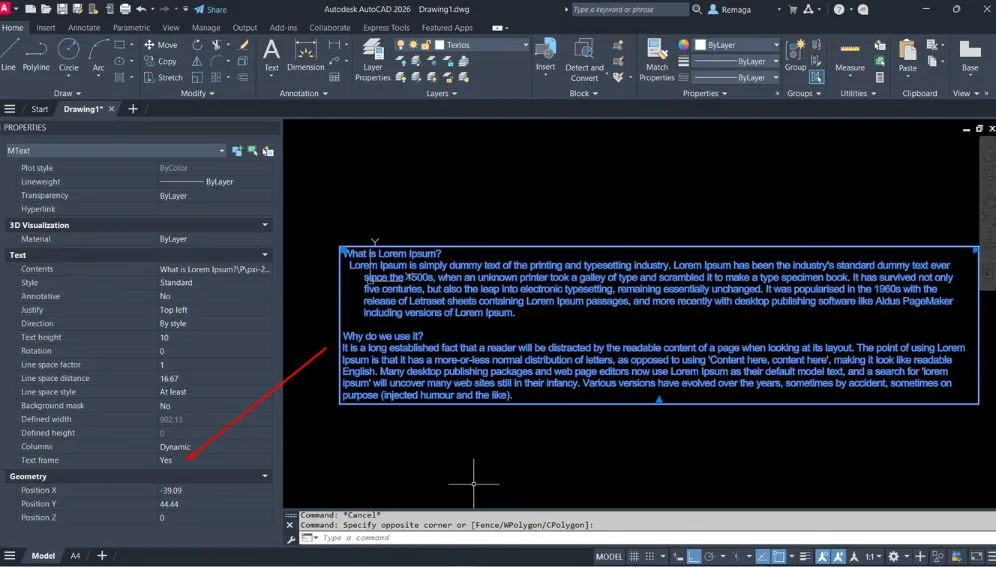
Para inserir bordas em um texto multilinha (Mtext), selecione o texto desejado e acesse o Painel de Texto. No campo Frame Text (Borda de Texto), clique em Ativar (ON). Automaticamente, o AutoCAD cria uma borda editável ao redor do texto, com alças que permitem ajustar sua dimensão e posição de forma manual. Essa borda é ideal para destacar informações importantes ou delimitar áreas de anotação.
O AutoCAD também possibilita importar textos de arquivos externos nos formatos .TXT (Bloco de Notas) e .RTF (WordPad). Para isso, abra o Editor de Texto Multilinha, clique no menu Tools (Ferramentas) e selecione Importar Texto. Escolha o tipo de arquivo compatível e clique em Abrir. O conteúdo será carregado automaticamente dentro da área de texto.
Atualmente, o formato .DOC do Microsoft Word não é suportado diretamente, sendo necessário converter o arquivo para .RTF ou .TXT antes da importação.
Essas opções simplificam a migração de textos longos de outros aplicativos e permitem aplicar formatação, estilos e alinhamento diretamente no AutoCAD, preservando a estrutura e o layout originais.
Trabalhando com caracteres especiais e textos empilhados
Ao editar textos complexos no AutoCAD, muitas vezes é necessário inserir símbolos técnicos e caracteres especiais, como diâmetro (Ø), mais/menos (±), ou frações numéricas. O AutoCAD oferece diversas maneiras de aplicar esses recursos diretamente no editor de texto multilinha (Mtext).
Para inserir símbolos, posicione o cursor no ponto desejado do texto e clique com o botão direito. Em seguida, selecione Símbolos (Symbol) e escolha entre as opções disponíveis — como grau (°), diâmetro (Ø), mais/menos (±), e outros. Também é possível acessar a janela Mapa de Caracteres (Character Map) do Windows, copiar o símbolo desejado e colá-lo no texto.
Outra alternativa é digitar manualmente o código do símbolo, utilizando a barra invertida e o código Unicode (por exemplo, \U+00B1 para ±).
O AutoCAD também permite criar textos empilhados, usados com frequência para expressar frações, cotas e tolerâncias. Basta digitar uma fração (exemplo: 1/2), pressionar Espaço, e clicar no ícone que aparece abaixo da linha de texto. O programa permite escolher entre as opções Diagonal, Horizontal ou Empilhamento Livre (Stack Properties) para ajustar o estilo de exibição.
Essas ferramentas agilizam a criação de textos técnicos e garantem a consistência visual em projetos mecânicos, elétricos e arquitetônicos, onde a precisão simbólica é fundamental.
Domine símbolos técnicos e textos empilhados com precisão
Se você ainda insere símbolos especiais manualmente ou tem dificuldade com frações e tolerâncias, pode estar perdendo tempo e clareza técnica.
Aprenda os comandos certos para aplicar caracteres técnicos e textos empilhados, ganhando agilidade e padronização em projetos exigentes.
Quero dominar textos técnicos com eficiênciaEscalonando, alinhando e copiando propriedades de textos
Durante a edição de textos complexos no AutoCAD, o controle de escala, alinhamento e propriedades é essencial para manter a uniformidade e legibilidade do desenho técnico. O software disponibiliza comandos específicos para ajustar a altura dos textos, alinhar múltiplas anotações e copiar características entre diferentes elementos de forma precisa.
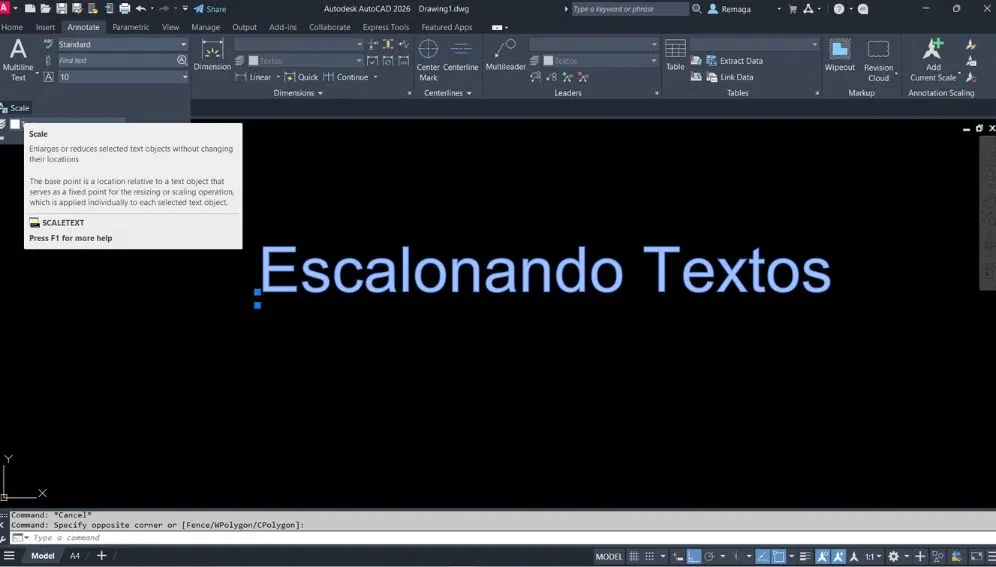
Para escalonar textos, selecione o texto desejado e acesse o painel Text. Clique na ferramenta Scale Text (Escalonar Texto) e escolha entre as opções:
- Orientação existente (Existing Orientation): mantém a rotação atual do texto.
- Definir fator de escala (Specify Scale Factor): permite ajustar a altura manualmente (ex.: digitar “2” para dobrar o tamanho).
- Usar objeto de referência (Use Reference Object): copia o tamanho de outro texto como base de escala.
Já o alinhamento de textos é feito com o comando TEXTALIGN. Ele permite alinhar vários textos pelo topo, base, esquerda, direita ou centro, mantendo espaçamentos precisos entre linhas. Ao habilitar as opções avançadas, é possível definir distâncias verticais e horizontais personalizadas — recurso ideal para padronizar títulos, notas e legendas em pranchas técnicas.
Por fim, a ferramenta Match Properties (MA) pode ser usada para copiar propriedades entre textos, como cor, estilo, altura e camada, economizando tempo e garantindo consistência em todo o projeto.
Esses ajustes refinam a apresentação gráfica e evitam desalinhamentos ou variações tipográficas indesejadas.
Boas práticas para formatação e padronização textual
Para obter resultados profissionais ao editar textos complexos no AutoCAD, é indispensável adotar um padrão de formatação que garanta consistência visual, clareza e produtividade no ambiente de desenho. Pequenos ajustes na forma de organizar textos podem impactar diretamente na legibilidade e na qualidade das pranchas finais.
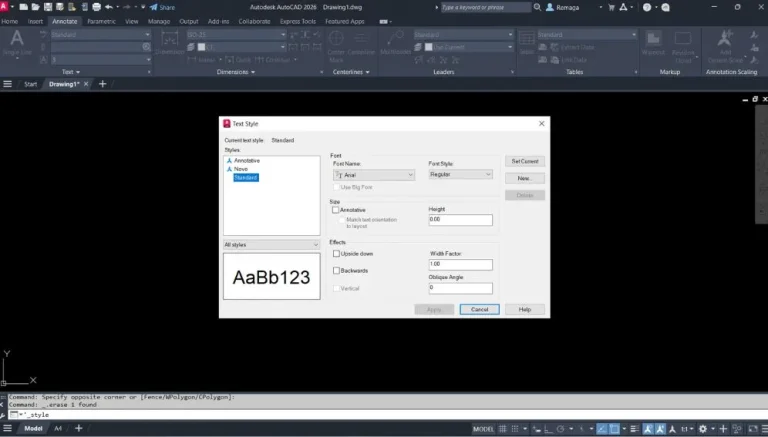
A primeira boa prática é manter um estilo de texto unificado (Text Style) para todo o projeto. Defina previamente o tipo de fonte, altura e proporção de largura, evitando o uso de múltiplos estilos que dificultem a leitura e a revisão. Fontes técnicas como Simplex.shx, Romans.shx ou Arial são as mais utilizadas em desenhos normativos.
Outra recomendação é padronizar espaçamentos e alinhamentos. Utilize o comando TEXTALIGN para uniformizar colunas de texto e notas explicativas, mantendo a distância vertical entre linhas proporcional ao tamanho da fonte — geralmente entre 2 mm e 4 mm para escalas comuns.
Também é importante aplicar bordas e máscaras com moderação, apenas quando necessário para destacar informações sobre hachuras ou fundos carregados. Bordas excessivas podem comprometer a estética e a clareza do layout.
Por fim, realize uma revisão visual antes da plotagem. Verifique contrastes, espaçamentos e se todos os textos estão legíveis na escala final. A padronização textual é um reflexo direto do profissionalismo e da qualidade técnica do projeto.
Padronização profissional ao editar textos complexos no AutoCAD
Saber editar textos complexos de forma estruturada no AutoCAD é um requisito essencial em projetos que concentram grande volume de informações técnicas. Textos extensos, importados ou altamente formatados exigem controle rigoroso para evitar desalinhamentos, variações tipográficas e perda de legibilidade ao longo das pranchas.
Quando o profissional domina os recursos para editar textos complexos, torna-se possível manter consistência mesmo em documentos longos, como memoriais, notas normativas e descrições técnicas. A padronização de estilos, espaçamentos e alinhamentos garante que o conteúdo permaneça claro, independente do tamanho do texto ou da quantidade de ajustes aplicados.
Outro ponto importante é a previsibilidade visual. Ao editar textos complexos com critérios bem definidos, o desenho passa a ter uma hierarquia textual clara, facilitando a leitura e a interpretação por outros profissionais. Isso é especialmente relevante em projetos colaborativos, onde diferentes equipes precisam compreender rapidamente as informações apresentadas.
Além disso, textos bem estruturados reduzem retrabalho em revisões. Ajustes de bordas, máscaras, alinhamentos ou escalas permanecem consistentes, evitando correções repetitivas. Dessa forma, editar textos complexos de maneira padronizada melhora a produtividade e eleva a qualidade final da documentação técnica.
Boas práticas avançadas para editar textos complexos em projetos técnicos
Aplicar boas práticas ao editar textos complexos começa pela organização. Antes de formatar, é fundamental definir estilos de texto adequados ao tipo de informação — títulos, notas gerais, observações técnicas e legendas devem seguir critérios distintos, mas coerentes entre si.
Uma recomendação importante é evitar formatações excessivas dentro de um mesmo bloco de texto. Ao editar textos complexos, o uso exagerado de variações de altura, alinhamento ou bordas pode comprometer a clareza. O ideal é trabalhar com um estilo base consistente e aplicar recursos adicionais apenas quando houver necessidade técnica.
Outro aspecto essencial é o alinhamento entre múltiplos textos. Ferramentas como alinhamento automático e cópia de propriedades ajudam a manter uniformidade visual. Ao editar textos complexos, essas funções evitam pequenas variações que, somadas, prejudicam a leitura e a estética do projeto.
Por fim, sempre realize uma conferência visual antes da plotagem. Ao revisar o resultado final após editar textos complexos, verifique espaçamentos, contraste com o fundo e legibilidade na escala de impressão. Essa etapa garante que o texto cumpra seu papel informativo sem comprometer a apresentação técnica do desenho.
Conclusão técnica sobre editar textos complexos no AutoCAD
✅ Editar textos complexos é uma habilidade fundamental para quem trabalha com documentação técnica detalhada no AutoCAD. O domínio das ferramentas de formatação, alinhamento e controle visual garante clareza e organização mesmo em textos extensos.
A aplicação de boas práticas reduz retrabalho, evita inconsistências e melhora significativamente a leitura das pranchas. Textos bem estruturados transmitem profissionalismo e facilitam a comunicação entre equipes técnicas.
Ao incorporar métodos padronizados para editar textos complexos, o profissional assegura projetos mais claros, organizados e alinhados aos padrões exigidos em ambientes técnicos e corporativos.
Melhore a legibilidade com formatação técnica padronizada
Usar vários estilos e espaçamentos despadronizados prejudica a leitura e dificulta revisões em projetos técnicos mais exigentes.
Com boas práticas de alinhamento, estilo e máscaras, seus textos ganham clareza e mantêm a consistência em todas as pranchas do projeto.
Quero aplicar formatação técnica com qualidade