Impressora No AutoCAD: Configure Sem Erros De Plotagem
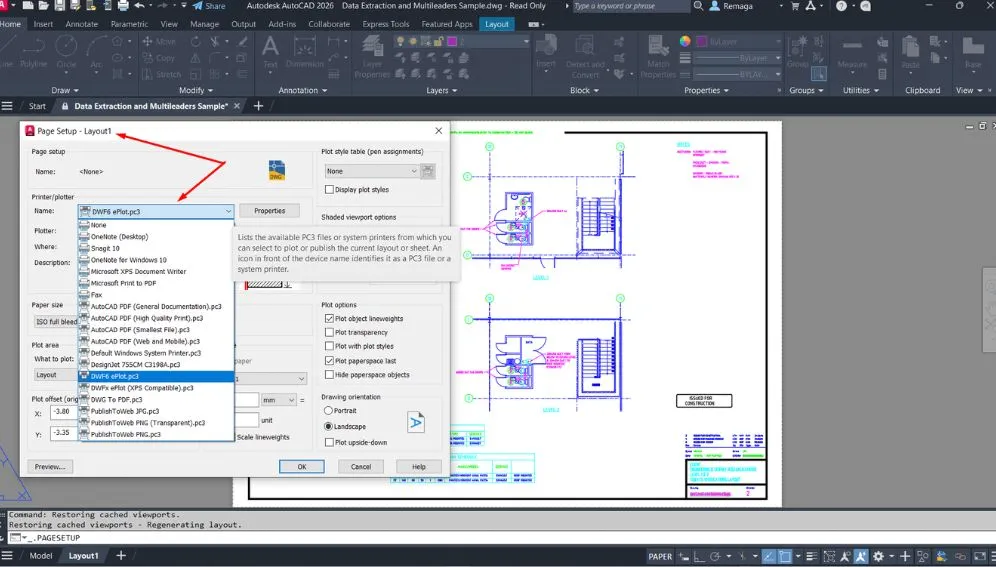
Definir impressora no AutoCAD é um dos primeiros passos para configurar corretamente os layouts e garantir que o projeto seja impresso com as dimensões corretas. Neste guia, você aprenderá a selecionar a impressora ideal, configurar o tamanho da folha, ajustar a orientação e criar layouts otimizados para impressão ou exportação em PDF técnico.
Como definir impressora no AutoCAD para cada layout
Definir a impressora no AutoCAD é um dos passos fundamentais para garantir que cada layout seja configurado corretamente para impressão. Essa definição influencia diretamente o tipo de saída (física ou digital), o tamanho do papel disponível, a qualidade da impressão e até a orientação da folha.
🖨️ Onde definir a impressora no layout
Cada layout no AutoCAD funciona como uma folha separada. Você pode ter até 255 layouts em um único arquivo, e cada um pode usar uma impressora diferente. Para definir a impressora para um layout específico, existem quatro caminhos principais:
- Botão direito no layout > Page Setup Manager
- Aba Output > Page Setup
- Comando de linha:
PAGESETUP - Menu de contexto da aba de layout ativa
Após acessar o Page Setup Manager, selecione o layout desejado e clique em Modify para alterar suas configurações.
⚙️ Escolhendo a impressora ideal
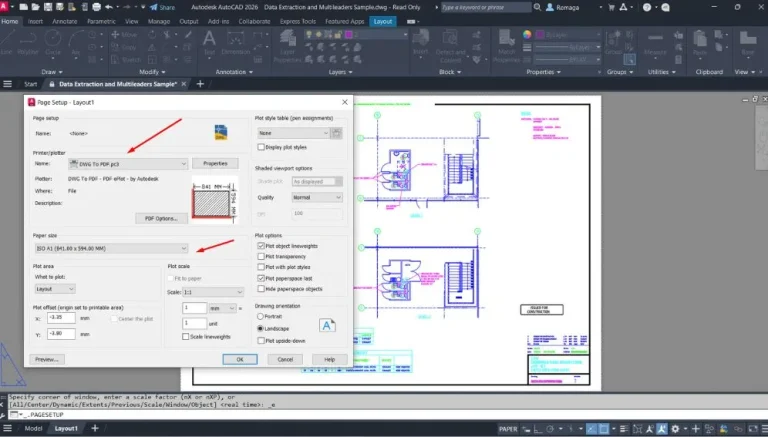
Na caixa de diálogo de configuração, localize o campo Printer/Plotter. Nele, você encontrará:
- Impressoras físicas conectadas ao seu sistema;
- Plotters virtuais, como o clássico DWG To PDF.pc3, muito usado para gerar arquivos PDF técnicos;
- Drivers de impressão específicos, como o AutoCAD PDF (High Quality, Smallest File, etc.).
Se o objetivo for gerar um arquivo digital para revisão, envio ou arquivamento, selecione um plotter PDF. Já para impressões físicas, escolha a impressora instalada e conectada ao equipamento.
✅ Dica profissional
É possível utilizar diferentes impressoras para diferentes layouts. Isso permite, por exemplo, gerar um PDF em um layout e enviar outro diretamente para uma plotter de grande formato, como A1 ou A0.
Além disso, ao configurar a impressora, você também define outros dois elementos essenciais:
- O tamanho do papel (formato A4, A3, A1 etc.)
- A orientação da folha (paisagem ou retrato)
Esses ajustes serão abordados no próximo tópico, mas vale lembrar: a escolha correta da impressora afeta toda a configuração do layout. Por isso, ela deve ser o primeiro passo do processo de plotagem no AutoCAD.
Configurando tamanho de papel e orientação de forma técnica
Após definir a impressora para o layout no AutoCAD, o próximo passo é configurar corretamente o tamanho do papel e a orientação da folha. Esses parâmetros determinam a área útil de impressão e influenciam diretamente o enquadramento do projeto na folha.
📄 Tamanho do papel (Paper Size)
Na caixa de diálogo Page Setup, após selecionar a impressora desejada, você verá uma lista de formatos de papel compatíveis com aquela impressora. No caso de impressoras PDF (como o DWG to PDF.pc3), os formatos mais comuns incluem:
- ISO A4 (210 × 297 mm)
- ISO A3 (297 × 420 mm)
- ISO A2, A1, A0 – utilizados em plotters de grande formato
Cada tamanho deve ser escolhido conforme a escala necessária e o conteúdo a ser impresso. Por exemplo, para imprimir uma planta baixa completa com boa leitura, é comum usar formatos A2 ou maiores.
🧭 Orientação da folha (Landscape ou Portrait)
A orientação da folha também é definida na mesma janela. As opções são:
- Portrait (Retrato): altura maior que a largura
- Landscape (Paisagem): largura maior que a altura
A orientação correta depende de como o desenho se adapta melhor ao formato da folha. Para projetos técnicos com grande extensão horizontal, a orientação paisagem costuma ser mais apropriada.
✏️ Área de impressão e margens
Ao selecionar o tamanho e a orientação, o AutoCAD exibe a área útil de impressão, limitada pelas margens da impressora. Essa área é representada por uma linha tracejada no layout e indica até onde o conteúdo pode ser impresso com segurança.
Evite posicionar legendas, carimbos ou viewports fora dessa área, pois parte do conteúdo poderá ser cortada na impressão.
Curso de Plotagem no AutoCAD: Evite Cortes e Erros de Margem
Configurar orientação ou margens incorretamente pode causar cortes no desenho, desalinhamento e perda de informações na impressão.
Aprenda a ajustar formato, área útil e posicionamento no layout para garantir plotagens precisas e sem perda de conteúdo.
Evitar erros de plotagem no AutoCADCriando múltiplos layouts com impressoras diferentes
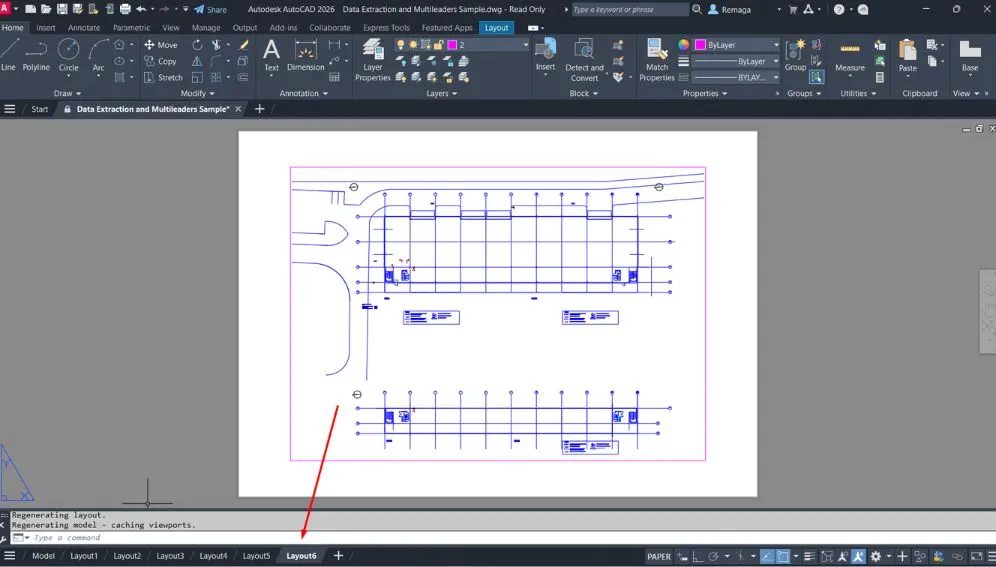
No AutoCAD, é possível criar diversos layouts em um mesmo projeto, cada um com sua impressora, tamanho de papel e configuração específica. Essa prática é essencial em ambientes profissionais, onde um mesmo projeto pode demandar folhas em A4, A3, A1, ou diferentes tipos de saída como PDF e plotters físicos.
📄 Criando novos layouts no AutoCAD
Você pode criar um novo layout de duas formas:
- Clicando no sinal de + ao lado das abas de layout;
- Clicando com o botão direito em qualquer aba de layout > New Layout.
Cada novo layout funciona como uma folha independente, podendo ser renomeado para facilitar a organização. Por exemplo: Formato A4, Planta Baixa, Corte A-A, Detalhe Ampliação.
🖨️ Aplicando impressoras diferentes em cada layout
Depois de criar os layouts, você pode definir uma impressora diferente para cada um:
- Clique com o botão direito na aba do layout > Page Setup Manager;
- Selecione o layout e clique em Modify;
- No campo Printer/Plotter, escolha a impressora ou plotter desejada;
- Defina o tamanho do papel e a orientação;
- Clique em OK para salvar.
Essa funcionalidade permite, por exemplo, gerar um layout em PDF A4 para envio rápido por e-mail e outro layout em A0 para uma plotter de grande formato, pronto para impressão técnica detalhada.
🧠 Organização e produtividade
Utilizar layouts nomeados e configurados corretamente torna o arquivo DWG mais fácil de entender e reaproveitar, seja por você ou por outras equipes. Além disso, melhora a comunicação com gestores, clientes e impressoras terceirizadas.
Criar múltiplos layouts com impressoras diferentes é mais do que um recurso técnico — é uma boa prática profissional que agrega valor à entrega final do projeto.
Boas práticas para salvar e aplicar configurações de impressão
Depois de definir a impressora, o papel e a orientação, o próximo passo é garantir que essas configurações possam ser reutilizadas de forma eficiente. Isso evita retrabalho e assegura padronização em projetos com múltiplos layouts ou arquivos DWG distintos.
💾 Salvando configurações no Page Setup
O AutoCAD permite salvar configurações de impressão personalizadas por meio do Page Setup, associando-as a um layout específico:
- Acesse o Page Setup Manager pelo menu Output ou com o botão direito no layout;
- Clique em New para criar uma nova configuração;
- Dê um nome descritivo, como
PDF A3 PaisagemouImpressora A1 Monocromático; - Defina impressora, papel, orientação e estilo de plotagem;
- Clique em OK e aplique.
Essa configuração ficará disponível para uso em outros layouts do mesmo arquivo.
🔄 Importando configurações entre arquivos
Você também pode importar configurações de impressão de outros arquivos DWG:
- No Page Setup Manager, clique em Import;
- Selecione o arquivo que contém a configuração desejada;
- Escolha o setup a ser importado e aplique ao layout atual.
Essa prática é útil para escritórios que utilizam templates padronizados de impressão ou precisam manter consistência gráfica entre diferentes projetos.
🧠 Recomendações finais
- Renomeie os layouts com títulos objetivos e técnicos (ex:
Planta A1 – Esc 1:100); - Utilize o comando
Plot Previewantes de gerar o PDF ou enviar para a impressora; - Prefira sempre travar a escala da viewport (
Lock Viewport) após ajustar; - Crie templates DWG com layouts já configurados para ganhar produtividade.
Adotar essas boas práticas garante maior controle, evita erros de escala e melhora a eficiência no fluxo de documentação técnica.
Impressora no AutoCAD e criação de PC3 para PDF profissional
Quando o objetivo é padronizar a saída em PDF, a melhor prática é tratar o driver/plotter como parte do seu “template” de projeto. Em vez de escolher uma opção diferente a cada plotagem, você cria um PC3 consistente e reaproveita o mesmo Page Setup em todos os layouts.
Um fluxo técnico confiável começa com três decisões:
- Qual dispositivo será usado como impressora no AutoCAD (PDF virtual ou equipamento físico)
- Qual conjunto de tamanhos de papel e margens você precisa manter
- Qual padrão de qualidade (arquivo leve x alta resolução) faz sentido para a entrega
PC3: o que é e por que ele muda sua padronização
O arquivo .pc3 armazena configurações do plotter (físico ou PDF). Na prática, ele reduz variações entre máquinas, usuários e projetos, porque centraliza parâmetros do dispositivo.
Para PDF técnico, é comum trabalhar com:
- DWG To PDF.pc3 (padrão do AutoCAD)
- Perfis de PDF do próprio AutoCAD (qualidade/compactação), quando disponíveis
Boas práticas de configuração no Page Setup
Dentro do Page Setup Manager, ao modificar o layout, priorize esta sequência:
- Defina a impressora no AutoCAD (Printer/Plotter)
- Selecione o Paper Size correto (A4, A3, A1, A0…)
- Ajuste a orientação (Portrait/Landscape)
- Configure a área de plotagem (Layout ou Window, conforme seu padrão)
- Verifique escala e centralização (evite “adivinhar”)
Mantenha também estes cuidados para reduzir falhas:
- Evite trocar o plotter depois de ajustar papel e orientação (isso muda a lista de formatos)
- Não posicione carimbo/legenda fora da área imprimível (margens do dispositivo)
- Use nomes de setups claros (ex.: “PDF A1 Paisagem – CTB Mono”)
Quando usar impressora física vs PDF
- PDF: revisão, envio, arquivamento e compatibilidade entre equipes
- Impressora/plotter física: conferência em obra, plotagens grandes, pranchas finais
Se sua rotina alterna ambos, vale criar dois Page Setups por formato (um PDF e um físico), mantendo o mesmo layout e só trocando o destino.
CTB, espessuras e pré-visualização para evitar erros de plotagem
Depois de definir o dispositivo e o papel, os erros mais comuns de impressão no AutoCAD quase sempre vêm de três pontos: estilo de plotagem, espessura de linha e pré-visualização ignorada. Ajustar isso de forma técnica evita PDF “lavado”, linhas erradas e carimbos ilegíveis.
Impressora no AutoCAD: CTB/STB
O CTB controla como cores são convertidas em espessuras e estilos na impressão. Ele é o coração da consistência gráfica.
Recomendações práticas:
- Se seu escritório usa padrão por cor (muito comum), mantenha CTB como regra
- Se o projeto exige estilos por nome, use STB com cuidado e padronização interna
- Padronize um arquivo CTB oficial e reaproveite em todos os layouts
Ao escolher o estilo de plotagem, valide:
- Espessuras principais (contorno, eixos, hachuras, textos)
- Linhas tracejadas e escalas de linetype (para não “sumirem”)
- Legibilidade em redução (principalmente em A4/A3)
Plot Preview: etapa obrigatória antes do PDF/plotagem
A pré-visualização de plotagem é onde você confirma, em segundos, problemas que só apareceriam depois do arquivo gerado.
Antes de finalizar, confira:
- Se o desenho está dentro da área imprimível (sem cortes)
- Se o carimbo está alinhado e legível
- Se a escala do layout está coerente com o viewport (sem zoom acidental)
- Se as espessuras estão compatíveis com o padrão do CTB
Checklist rápido para “não quebrar” a impressão
Use este checklist sempre que algo sair errado:
- O formato de papel está correto para o layout?
- O CTB aplicado é o certo (e não “Nenhum”)?
- A viewport está travada (Lock Viewport) após ajustar a escala?
- O Plot Area está configurado corretamente (Layout ou Window)?
- O Preview mostra margens, cortes ou deslocamentos?
Esse conjunto de verificações reduz retrabalho e evita que a impressão vire tentativa e erro. O ganho real está na repetibilidade: mesmo arquivo, mesma configuração, mesma saída.
✅ Impressora no AutoCAD: Conclusão técnica
Definir a Impressora no AutoCAD corretamente não é apenas “selecionar um dispositivo”: é estabelecer um padrão de saída por layout, com papel, orientação e estilo de plotagem alinhados ao seu processo de documentação.
Quando você combina Page Setup bem definido, reutilização de configurações e checagem com Plot Preview, a plotagem deixa de ser um ponto frágil do projeto e vira uma etapa previsível, com menos cortes, menos ajustes manuais e mais consistência entre arquivos e equipes.
Curso de Plotagem no AutoCAD: Padronize e Ganhe Produtividade
Ajustar configurações manualmente em cada arquivo gera retrabalho, aumenta o risco de erro e compromete a consistência das entregas.
Aprenda a usar Page Setup e padrões de plotagem para criar um fluxo previsível, rápido e profissional em qualquer projeto.
Padronizar plotagem no AutoCAD