Vistas Nomeadas: Organização Técnica
Criar e inserir Vistas Nomeadas no AutoCAD é uma estratégia prática para organizar áreas de interesse no projeto e acessá-las rapidamente durante a documentação. Com esse recurso, você salva enquadramentos específicos e os reutiliza em layouts, otimizando tempo e padronizando a apresentação. Neste artigo, veja como configurar, aplicar e editar vistas nomeadas com foco técnico e produtividade.
Como criar vistas nomeadas no AutoCAD passo a passo
Criar vistas nomeadas no AutoCAD é uma maneira eficaz de registrar visualizações específicas do modelo e reutilizá-las com precisão no espaço de layout. Essa prática economiza tempo, padroniza apresentações e facilita o controle de escalas e posicionamentos. O processo pode ser iniciado de diversas formas, todas acessando o gerenciador de vistas.
🔹 Caminhos para criar uma vista nomeada:
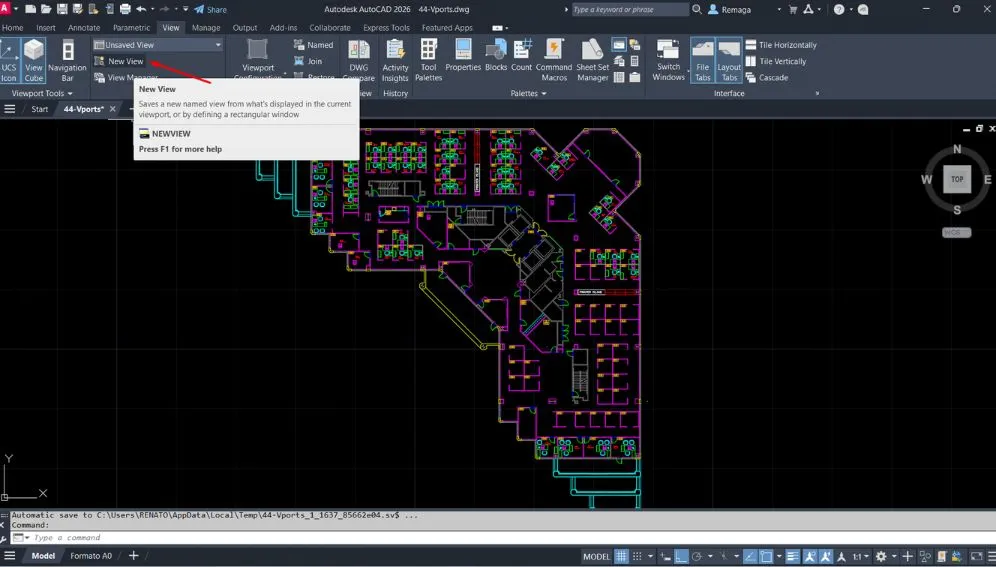
- Menu de visualização (View): acesse a aba View, clique em Named Views e selecione New View.
- Barra de visualização rápida (View Panel): dentro da aba View, clique diretamente no botão View Manager.
- Comando direto: digite
VIEWou apenasVna linha de comando e pressione Enter.
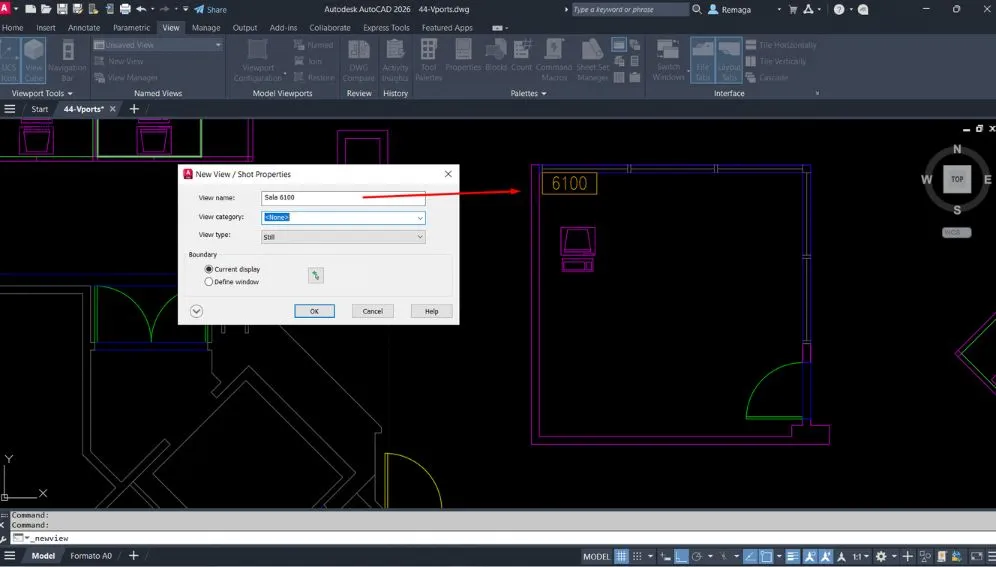
Após abrir o gerenciador de vistas, clique em New e forneça um nome descritivo para a vista, como SL_6052_6058. Em seguida, defina a opção Boundary > Define Window, clicando nos dois pontos que delimitam a área desejada no Model Space.
Assim que a janela for definida:
- Visualize o preview
- Aplique e confirme com OK
A vista ficará registrada no projeto e poderá ser acessada a qualquer momento por meio do painel de vistas ou da aba Layout, facilitando sua inserção direta nas folhas.
Essas vistas nomeadas não apenas preservam a região do modelo, mas também mantêm zoom, ângulo e configuração visual, garantindo consistência ao apresentar múltiplas áreas do projeto em escalas diferentes.
Inserir vistas nomeadas no layout com escala definida
Após criar as vistas nomeadas no AutoCAD, o próximo passo é inseri-las no layout para compor a prancha de apresentação. Esse recurso permite reutilizar visualizações previamente configuradas, posicionando cada uma com a escala e o enquadramento exatos definidos na etapa de criação.
🔹 Inserindo a vista no layout
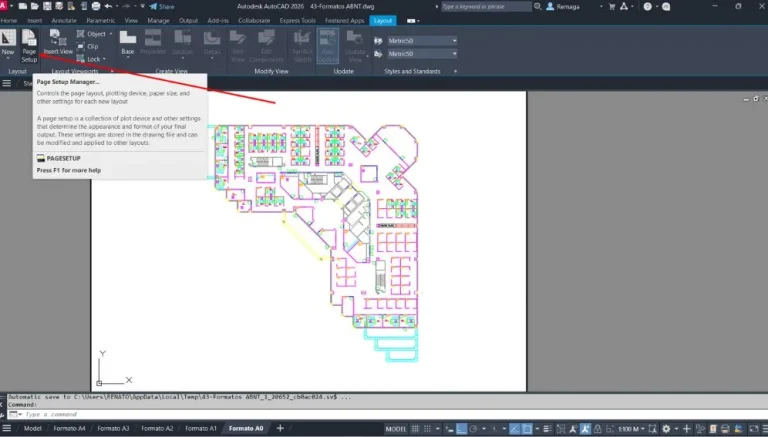
- Acesse a aba Layout e clique em Layout Viewports > Insert View.
- Será exibida a lista de vistas nomeadas disponíveis no projeto.
- Selecione a vista desejada (ex:
SL_6052_6058) e clique para posicioná-la na folha.
Antes de clicar para posicionar, observe a linha de comando: ela permite selecionar a escala da viewport antes da inserção. Ao clicar com o botão direito do mouse, você poderá escolher entre escalas pré-definidas ou customizadas, como 1:50, 1:100, 1:75, etc.
🔹 Escala automática e bloqueio
Um dos principais benefícios das vistas nomeadas é que, ao inseri-las com uma escala selecionada, a viewport resultante já vem com a escala bloqueada por padrão. Isso evita mudanças acidentais e garante fidelidade na plotagem.
Caso deseje alterar a escala depois, basta desbloquear a viewport temporariamente, ajustar e bloquear novamente.
🔹 Personalização da viewport
Você pode redimensionar a viewport com os grips laterais, alterar o estilo de linha ou a cor do contorno, e até modificar o layer. Tudo isso sem perder a vinculação com a vista nomeada inserida.
Esse método é ideal para apresentar o mesmo projeto em diferentes layouts, reutilizando as vistas com variações de escala ou posição. É uma solução prática, profissional e altamente produtiva para documentação técnica.
Curso de Plotagem no AutoCAD: Controle de Escala e Viewports
Viewports desconfiguradas e escalas inconsistentes no layout comprometem a leitura da prancha e geram retrabalho na etapa de impressão.
Aprenda a configurar corretamente layouts, travar escalas e organizar viewports com precisão para garantir consistência técnica em todas as pranchas.
Dominar layout e viewport no AutoCADOrganização e boas práticas com vistas salvas
O uso estratégico de vistas nomeadas no AutoCAD não apenas agiliza o fluxo de trabalho, como também melhora a padronização dos layouts e garante consistência na documentação técnica. Para aproveitar ao máximo esse recurso, é fundamental seguir algumas boas práticas de organização.
🔹 Nomeação padronizada
Adote uma convenção clara de nomes para as vistas nomeadas, como VISTA_01_SALA6052 ou CORTE_A_1_50. Isso facilita a identificação das áreas representadas, especialmente em projetos com grande volume de vistas.
Evite nomes genéricos ou inconsistentes, pois eles dificultam a reutilização e aumentam o risco de erros na plotagem.
🔹 Separação por layout ou disciplina
Se o projeto contém várias disciplinas (arquitetura, elétrica, hidráulica), você pode agrupar as vistas por categoria ou layout, criando prefixos específicos:
Exemplo: ARQ_PLANTA_01, ELT_QUADRO, HID_RAMAL01.
Esse cuidado ajuda na organização interna do projeto, além de colaborar com o trabalho em equipe e revisões futuras.
🔹 Controle por camada
Sempre que possível, insira as viewports geradas pelas vistas nomeadas em um layer exclusivo (ex: VIEWPORTS_NOMEADAS). Isso permite:
- Congelar ou ocultar rapidamente todas as viewports
- Evitar que sejam plotadas as bordas
- Aplicar estilos ou cores específicas sem afetar o restante do projeto
🔹 Edição consciente
Embora seja possível modificar a posição ou escala de uma viewport após inseri-la, o ideal é manter os parâmetros definidos na vista nomeada original. Assim, evita-se distorções e problemas de coerência entre o modelo e a apresentação final.
Se alterações forem necessárias, considere duplicar a vista original com um novo nome e fazer os ajustes na nova cópia.
Essas práticas contribuem para um fluxo mais seguro, padronizado e profissional no uso de vistas nomeadas no AutoCAD.
Editar, renomear e reutilizar vistas nomeadas
As vistas nomeadas no AutoCAD não são estáticas. Elas podem ser editadas, renomeadas ou reaproveitadas conforme a evolução do projeto, o que torna esse recurso ainda mais poderoso na organização e revisão das pranchas técnicas.
🔹 Editar vistas existentes
Para modificar uma vista nomeada:
- Acesse a aba View.
- No painel Named Views, clique em View Manager.
- Selecione a vista desejada e clique em Edit.
Dentro da janela de edição, é possível redefinir a janela de visualização, alterar o tipo de vista (2D/3D), mudar a categoria ou atualizar o enquadramento. Após confirmar as alterações, qualquer viewport associada àquela vista refletirá os ajustes automaticamente, se for atualizada.
🔹 Renomear vistas
No mesmo View Manager, você pode renomear uma vista existente selecionando-a e clicando em Rename. Isso é útil quando o escopo da vista muda ou para padronizar nomes após revisões de projeto.
🔹 Reutilizar vistas em diferentes layouts
As vistas nomeadas podem ser inseridas em quantos layouts forem necessários. Isso permite, por exemplo, apresentar a mesma área do modelo em múltiplas escalas ou com anotações diferentes, mantendo sempre o mesmo enquadramento técnico.
Basta repetir o processo de inserção da viewport nomeada pelo comando Insert View na aba Layout, selecionando a escala apropriada para cada caso.
🔹 Atualização prática
Caso o modelo 2D seja alterado, não é necessário recriar a vista nomeada. Ao atualizar o projeto, a vista permanece válida, e as viewports que a utilizam podem ser sincronizadas para refletir as mudanças. Isso economiza tempo e evita retrabalho.
Essas funcionalidades tornam as vistas nomeadas uma ferramenta essencial para projetos com múltiplas revisões e apresentações recorrentes, assegurando precisão e controle visual a longo prazo.
🆕 Uso avançado de Vistas Nomeadas em fluxos profissionais de projeto
Em ambientes profissionais, as Vistas Nomeadas vão além da simples navegação rápida no modelo. Elas passam a integrar fluxos estruturados de documentação, revisão e padronização, especialmente em projetos com múltiplas pranchas e revisões constantes.
Um uso avançado envolve tratar cada vista nomeada como uma unidade técnica reutilizável. Ao definir corretamente o enquadramento, o zoom e o contexto visual, o projetista garante que a mesma área do modelo seja apresentada de forma consistente em diferentes layouts, sem depender de ajustes manuais repetitivos.
Esse método reduz falhas comuns, como variações de escala não intencionais, desalinhamentos e diferenças de enquadramento entre pranchas semelhantes. Além disso, facilita auditorias internas e revisões técnicas, pois cada vista possui um nome claro e rastreável.
Outro ponto importante é o uso combinado com viewports bloqueadas. Ao inserir uma vista nomeada no layout, a escala já definida permanece protegida, reforçando a segurança da documentação e evitando alterações acidentais durante edições posteriores.
Quando bem aplicadas, as Vistas Nomeadas tornam-se parte central da estratégia de produtividade e confiabilidade gráfica no AutoCAD.
🆕 Padronização de documentação técnica com Vistas Nomeadas
A padronização é um dos maiores benefícios do uso consistente de Vistas Nomeadas no AutoCAD. Em projetos corporativos ou colaborativos, onde diferentes profissionais atuam no mesmo arquivo, esse recurso garante uniformidade visual e técnica entre pranchas.
Uma prática recomendada é criar um conjunto base de vistas nomeadas ainda nas fases iniciais do projeto. Essas vistas passam a servir como referência oficial para plantas, cortes e áreas recorrentes, sendo reutilizadas ao longo de todo o desenvolvimento.
Essa abordagem permite:
- Manter o mesmo enquadramento em revisões sucessivas
- Reduzir tempo de preparação de layouts
- Evitar divergências entre pranchas semelhantes
- Facilitar a leitura técnica por terceiros
Além disso, ao associar as Vistas Nomeadas a templates de layout, o processo de documentação se torna previsível e escalável. Novas pranchas podem ser geradas rapidamente, com menor risco de erro humano.
Em escritórios que buscam eficiência e controle, o uso padronizado de vistas salvas é um diferencial técnico que impacta diretamente na qualidade final do projeto.
✅ Conclusão técnica
O uso correto de Vistas Nomeadas no AutoCAD representa um avanço significativo na organização, precisão e produtividade da documentação técnica. Mais do que salvar enquadramentos, esse recurso cria um vínculo direto entre o modelo e o layout, garantindo consistência visual ao longo do projeto.
Ao aplicar boas práticas de nomeação, padronização e reutilização, o projetista reduz retrabalho, evita erros de escala e assegura maior controle nas revisões. Em fluxos profissionais, essas vantagens se traduzem em economia de tempo e maior confiabilidade gráfica.
Dominar as Vistas Nomeadas é, portanto, um passo essencial para elevar o nível técnico dos layouts e fortalecer a apresentação profissional dos projetos no AutoCAD.
Curso de Plotagem no AutoCAD: Padronização e Consistência de Pranchas
Falta de padronização entre layouts e escalas gera divergências entre pranchas, dificulta revisões e compromete a confiabilidade da documentação.
Estruture um fluxo técnico consistente com vistas, escalas e layouts padronizados, garantindo uniformidade visual e qualidade profissional no projeto.
Padronizar layouts e pranchas no AutoCAD