Recortar Janelas De Visualização: Layout Otimizado
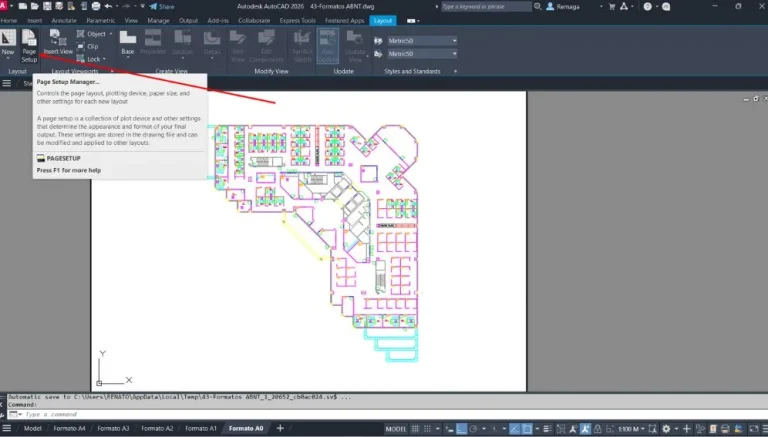
Recortar janelas de visualização no AutoCAD é uma solução prática para personalizar o enquadramento de áreas do modelo no layout. Utilizando o comando Clip, é possível aplicar cortes poligonais ou por objetos, adaptando a viewport a formas específicas. Este artigo mostra como usar o recurso de forma eficiente, com foco em precisão e controle gráfico.
Como usar o comando Clip para recortar viewports
No AutoCAD, o comando Clip permite recortar janelas de visualização com formas personalizadas. Em vez de manter a viewport no formato retangular padrão, é possível aplicar recortes precisos usando objetos fechados ou traçados poligonais. Isso oferece mais controle visual e aproveitamento de espaço no layout.
🔹 Acessando o comando
Para iniciar o recorte de uma viewport:
- Acesse a aba Layout.
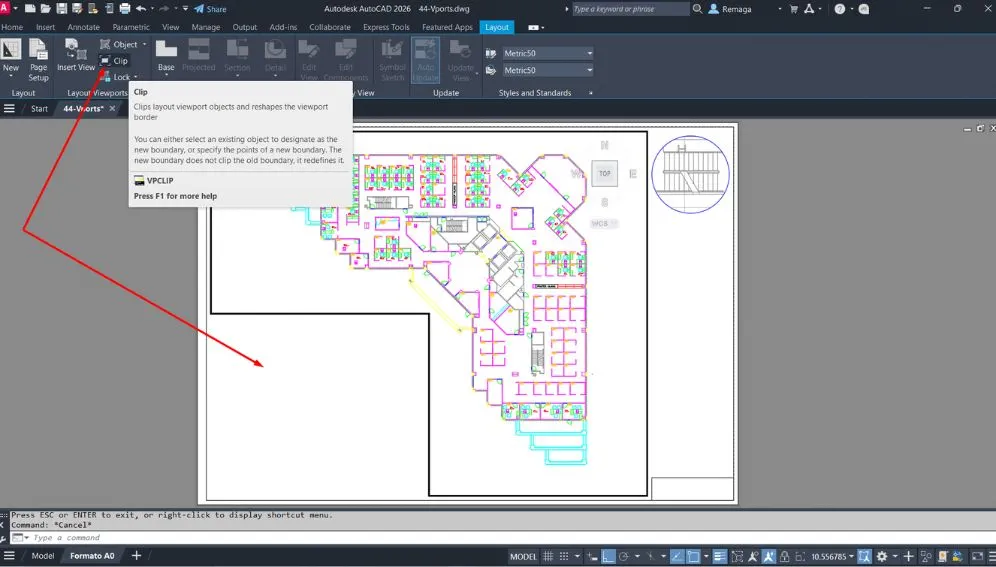
- No painel Layout Viewports, clique em Clip.
- Selecione a viewport que será recortada.
Após selecionar a viewport, a linha de comando oferece duas opções:
- Selecionar Objeto: usa um objeto fechado (ex: círculo, polígono, retângulo) como contorno.
- Criar Poligonal: permite desenhar manualmente os pontos do recorte.
🔹 Aplicando o recorte
- Ao escolher a opção Poligonal, clique nos pontos desejados para formar o perímetro. Feche o contorno e pressione Enter.
- Com a opção Objeto, basta clicar em um objeto fechado previamente desenhado, como um círculo ou uma estrela.
O resultado é uma viewport com novo formato, mantendo o conteúdo interno visível e cortando as áreas externas à forma. Esse recurso é útil para destacar regiões específicas do projeto com melhor aproveitamento da folha.
Nos próximos tópicos, veremos como criar geometrias de recorte e ajustar escalas após aplicar o clip.
Recorte com formas poligonais e objetos personalizados
O AutoCAD permite que você recorte janelas de visualização utilizando não apenas formas poligonais simples, mas também objetos geométricos personalizados. Essa flexibilidade é ideal para layouts que exigem criatividade ou para destacar áreas específicas do projeto de forma mais orgânica.
🔹 Recorte poligonal
Após acionar o comando Clip e selecionar a viewport, escolha a opção Poligonal. A partir daí:
- Clique nos pontos que delimitam a forma desejada.
- Feche o contorno (manualmente ou com a opção Close).
- Pressione Enter para aplicar.
Essa opção permite criar janelas com múltiplos lados, ângulos irregulares e até mesmo com subopções de arco, oferecendo liberdade de traçado semelhante ao comando Polyline.
🔹 Recorte com objeto
Outra abordagem é desenhar previamente um objeto fechado — como um círculo, retângulo ou estrela — e usá-lo como molde. O processo é:
- Crie a geometria no layout.
- Com a viewport já inserida, acione o comando Clip.
- Selecione a viewport, depois escolha a opção Objeto.
- Clique sobre a geometria fechada.
A viewport será recortada exatamente no contorno do objeto, o que é útil para layouts criativos ou quando se deseja destacar elementos com formatos não ortogonais.
Esse método é especialmente eficaz para chamadas visuais (zoom em detalhes), inserção em formatos diferenciados ou organização de pranchas com múltiplos elementos em destaque.
Curso de Plotagem no AutoCAD: Recorte de Viewport sem Erros
Viewports sem recorte adequado deixam a prancha poluída, dificultam a leitura técnica e comprometem a apresentação de detalhes importantes do projeto.
Aprenda a aplicar Clip corretamente, criar recortes personalizados e destacar áreas estratégicas sem perder precisão ou organização no layout.
Aplicar recorte profissional nas pranchasAjuste de escala e precisão após o recorte da janela
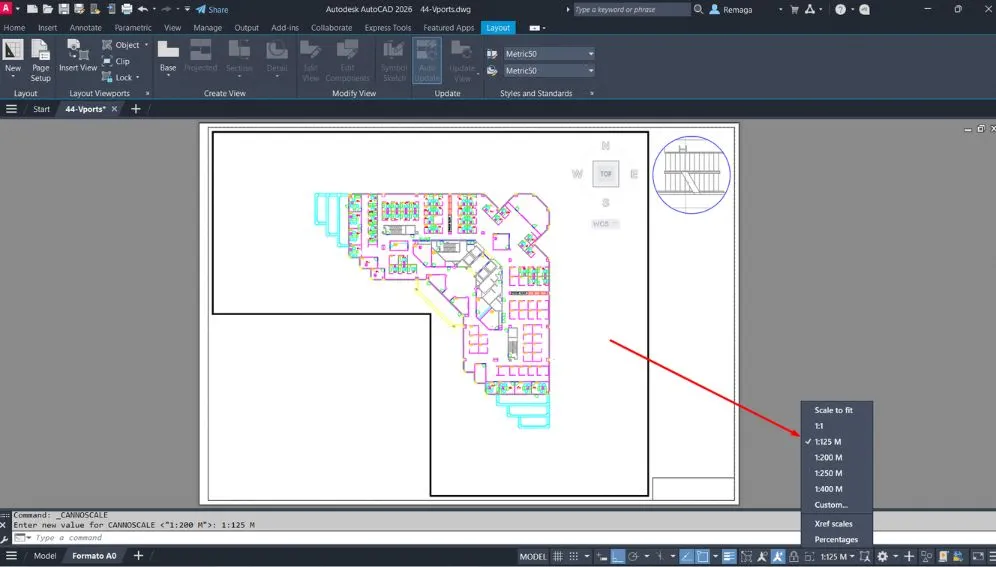
Após aplicar o recorte em uma janela de visualização no AutoCAD, é essencial ajustar a escala e garantir que o conteúdo esteja corretamente enquadrado. Mesmo com formatos personalizados, é possível manter controle total sobre a apresentação técnica e a legibilidade do desenho.
🔹 Corrigindo a escala após o Clip
O recorte não altera a escala automaticamente. Por isso, após aplicar o comando Clip, você deve:
- Selecionar a viewport recortada.
- Acessar a barra de propriedades ou a barra de status inferior.
- Escolher a escala desejada (ex: 1:200, 1:75).
Caso a visualização fique desproporcional — por exemplo, se o conteúdo parecer muito grande —, você pode reduzir o tamanho da geometria usada no recorte. Isso é feito com o comando SCALE, aplicando um fator (ex: 0.5) antes de executar o clip.
🔹 Manter precisão no posicionamento
O uso de ferramentas de precisão como OSNAP, GRID ou ORTHO é altamente recomendável ao definir pontos do recorte poligonal. Isso garante ângulos corretos e contornos fechados, evitando falhas visuais.
Além disso, é possível reposicionar o conteúdo dentro da viewport recortada com o comando PAN (duplo clique dentro da janela), sempre mantendo a escala fixa e o enquadramento preciso.
🔹 Bloquear a escala após o ajuste
Após posicionar e configurar a escala corretamente, bloqueie a viewport. Isso evita alterações acidentais, especialmente em pranchas prontas para plotagem. O bloqueio pode ser feito diretamente na barra de status inferior ou pelas propriedades da viewport.
Esse conjunto de ajustes garante que o recorte, mesmo com formas complexas, não comprometa a exatidão técnica e a clareza do desenho impresso.
Exemplo prático: aplicando clip com geometria personalizada
Para consolidar o uso do comando Clip no AutoCAD, vamos a um exemplo prático de recorte utilizando uma geometria personalizada. Esse tipo de aplicação é ideal para destacar partes do projeto com um enquadramento mais criativo e funcional, como detalhamentos, elementos circulares ou formas geométricas não convencionais.
🔹 Passo a passo do exemplo
- Inserir uma viewport retangular no layout, utilizando a aba Layout > Viewport > Retangular.
- Criar a geometria do recorte. Neste exemplo, foi utilizado um polígono de 5 lados (estrela) como base:
- Use o comando
POLYGON. - Defina o número de lados.
- Escolha a opção de centro ou dois pontos para posicionamento.
- Use o comando
- Editar a geometria, caso necessário, utilizando
PEDITpara transformá-la em polilinha e fechar contornos.
🔹 Aplicar o Clip com objeto
- Acesse Layout > Clip.
- Selecione a viewport.
- Escolha a opção Objeto.
- Clique sobre a geometria criada (ex: estrela ou polígono).
O AutoCAD aplicará o recorte instantaneamente, adaptando a janela ao formato do objeto selecionado.
🔹 Ajustar a escala final
Após o recorte, selecione a viewport e defina a escala desejada (ex: 1:200). Se a forma estiver muito grande, use o comando SCALE para reduzir a geometria antes de aplicar o clip novamente. Esse ajuste melhora o encaixe visual e evita sobrecarga na prancha.
Este tipo de aplicação demonstra como unir flexibilidade gráfica com controle técnico, oferecendo apresentações mais elaboradas e precisas para clientes ou equipes de projeto.
Recortar Janelas de Visualização com controle técnico no layout
Recortar Janelas de Visualização no AutoCAD é um recurso técnico essencial para ajustar o enquadramento do modelo no layout sem comprometer escala, precisão ou leitura gráfica. Ao aplicar o recorte corretamente, o projetista controla exatamente quais áreas do projeto serão exibidas na prancha, eliminando informações irrelevantes e melhorando o foco visual.
Diferente do redimensionamento comum da viewport, recortar janelas de visualização atua apenas como um limite visual. O conteúdo interno permanece íntegro, mantendo o vínculo com o Model Space, as coordenadas reais e a escala definida. Isso garante que o recorte não introduza distorções técnicas nem inconsistências na documentação.
Em layouts complexos, o uso estratégico para recortar janelas de visualização permite adaptar o desenho a espaços reduzidos, contornar carimbos, legendas e anotações, além de criar destaques pontuais em áreas específicas do projeto.
Na prática, esse controle técnico é amplamente utilizado para:
- Destacar detalhes construtivos
- Ajustar o desenho a formatos não retangulares
- Melhorar a organização visual da prancha
- Evitar sobreposição com textos e cotas
Quando aplicado com critério, recortar janelas de visualização se torna uma ferramenta de precisão gráfica, contribuindo diretamente para a clareza e qualidade do layout final.
Boas práticas para manter precisão ao recortar janelas de visualização
Para garantir que o processo de recortar janelas de visualização no AutoCAD não gere problemas de escala ou leitura, algumas boas práticas devem ser seguidas durante a configuração do layout.
A primeira delas é definir a escala da viewport antes de aplicar o recorte. Embora o comando Clip não altere a escala automaticamente, trabalhar com a escala já ajustada facilita o enquadramento e reduz a necessidade de correções posteriores.
Outro ponto importante é a qualidade da geometria utilizada no recorte. Objetos fechados bem definidos, como polilinhas limpas ou formas simples, garantem que o AutoCAD interprete corretamente os limites ao recortar janelas de visualização. Geometrias abertas ou sobrepostas podem gerar falhas visuais ou recortes imprecisos.
Também é recomendado:
- Utilizar OSNAP ao criar recortes poligonais
- Manter as geometrias de recorte em layers auxiliares
- Bloquear a viewport após finalizar o ajuste
- Conferir o resultado em pré-visualização de plotagem
Essas práticas asseguram que, mesmo ao recortar janelas de visualização com formas complexas, o layout mantenha fidelidade técnica, proporção correta e leitura clara na impressão.
✅ Conclusão
Recortar janelas de visualização no AutoCAD é uma técnica que amplia significativamente o controle gráfico sobre o layout, permitindo destacar informações essenciais sem comprometer a escala ou a precisão do projeto.
Quando o processo de recortar janelas de visualização é aplicado com boas práticas — como controle de escala, geometria adequada e bloqueio da viewport — o resultado é uma prancha mais limpa, organizada e tecnicamente confiável.
Dominar esse recurso permite criar layouts mais flexíveis, adaptados às necessidades do projeto, mantendo padrão, clareza e segurança técnica em todo o processo de documentação.
Curso de Plotagem no AutoCAD: Validação Técnica e Padronização
Falhas na definição de escala, geometrias imprecisas e ausência de verificação antes da plotagem comprometem a fidelidade técnica da prancha.
Estruture um processo confiável de validação, padronize layouts e assegure que cada prancha seja impressa com precisão, consistência e qualidade profissional.
Garantir padrão técnico nas pranchas